
Word 2013 là công cụ soạn thảo văn bản quan trọng, được nhiều người dùng tìm kiếm nhờ các tính năng mới và thú vị. Microsoft Office 2013, bao gồm Word 2013, hỗ trợ các công việc văn phòng hàng ngày như viết văn bản, tính toán, tạo bảng tính, thiết kế bài thuyết trình, quản lý email, tạo sổ tay và quản lý cơ sở dữ liệu và so với phiên bản Word 2007 và Word 2010 thì Word 2013 mang đến phong cách làm việc mới và hiệu quả hơn. Vậy có gì mới ở phiên bản này? Cùng Phần Mềm Gốc tìm hiểu những tính năng nổi trội của Word 2013 ngay sau đây.
Nội dung chính
Word 2013- Link tải phần mềm mới nhất
Để đảm bảo tính bảo mật cho hệ thống máy tính và nhận được đầy đủ các bản cập nhật vá lỗi từ nhà phát hành, người dùng nên tải và cài đặt phần mềm từ các nguồn chính thống.

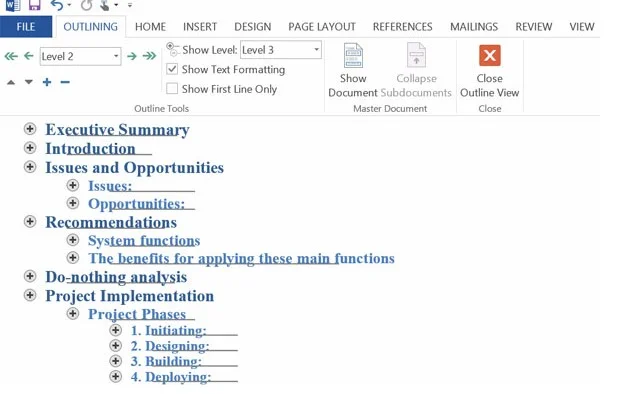
Chế độ Outline View dễ dàng viết dàn ý
Một dàn ý với các đề mục chính là yếu tố quan trọng để tạo nên một văn bản hoàn chỉnh, đặc biệt đối với các văn bản hoặc báo cáo dài. Việc viết dàn ý cẩn thận và khoa học giúp đẩy nhanh tiến độ làm việc.
Tính năng Outline View của Word 2013 giúp bạn tạo dàn ý đơn giản và hiệu quả. Bạn chỉ cần vào menu View và chọn Outline View, sau đó soạn các đề mục. Tính năng này hỗ trợ 9 cấp độ đề mục khác nhau, cho phép bạn tùy chỉnh cấp độ bằng nút mũi tên xanh. Điều này nhanh hơn nhiều so với việc sử dụng Style và Heading trước đây.
Ngoài ra, nút Show Level giúp bạn lọc văn bản theo cấp độ, làm cho văn bản gọn gàng và dễ theo dõi hơn.
Chuyển bảng số liệu thành biểu đồ cực nhanh
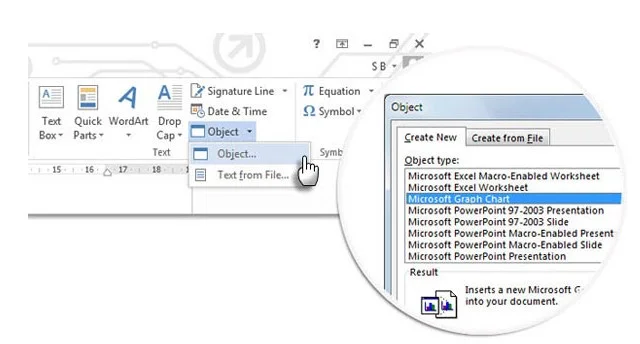
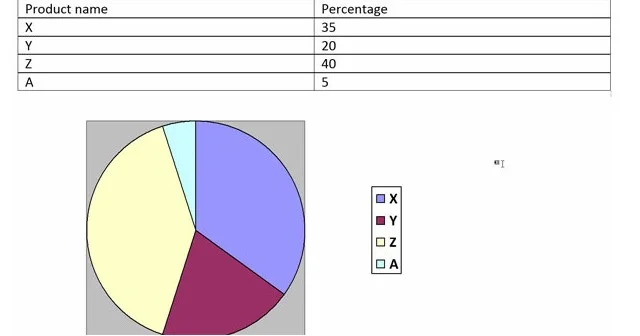
Word 2013 hỗ trợ người dùng chuyển đổi bảng số liệu thành biểu đồ một cách nhanh chóng mà không cần copy dữ liệu sang Excel hay chèn biểu đồ mới rồi nhập lại số liệu. Chỉ cần làm theo các bước sau:
- Chọn bảng số liệu.
- Chọn menu Insert.
- Chọn Object.
- Chọn Microsoft Graph Chart.
Ngay lập tức, biểu đồ sẽ được tạo ra. Bạn có thể chỉnh lại biểu đồ theo dạng cột, tròn, điểm, đường,… theo mong muốn. Biểu đồ này sẽ giúp hiển thị dữ liệu trực quan và nhanh chóng.
Dịch thuật văn bản ngay trong word
Word 2013 cung cấp tính năng dịch văn bản mà không cần sử dụng Google Translate hoặc Bing. Bạn có thể dịch một đoạn văn bản hoặc toàn bộ văn bản trực tiếp trong Word 2013, bằng cách sử dụng bộ máy dịch thuật của Microsoft Bing. Kết quả dịch sẽ hiển thị ngay trong khung bên phải, giúp tiết kiệm rất nhiều thời gian.
Để sử dụng tính năng này, bạn chỉ cần chọn đoạn văn bản cần dịch, sau đó vào menu Review và chọn Translate. Nếu bạn muốn dịch một đoạn văn bản nhỏ, chọn Selected Text. Nếu muốn dịch toàn bộ tài liệu, chọn Translate Document. Để chèn văn bản đã dịch vào tài liệu, bạn nhấn Insert.
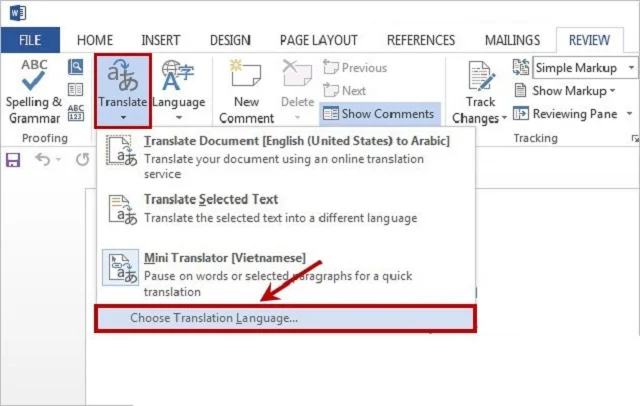
Lưu ý, bạn cần chọn ngôn ngữ dịch ở bảng khung bên phải. Tính năng này yêu cầu phải có kết nối internet.
Xem nhanh cấu trúc tài liệu
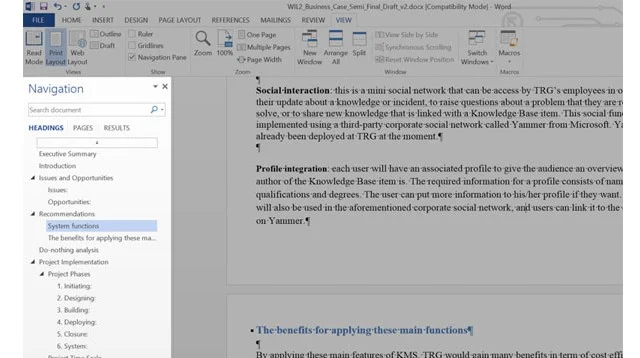
Nếu tài liệu của bạn được định dạng heading cẩn thận, bạn có thể dễ dàng nắm bắt cấu trúc và nội dung chính của văn bản. Hơn nữa, bạn có thể nhảy trực tiếp đến vị trí mong muốn trong văn bản mà không cần phải cuộn lên hoặc xuống nhiều lần. Tất cả các heading và cấu trúc của tài liệu sẽ hiển thị trong một khung nhỏ ở bên trái của cửa sổ Word. Để kích hoạt khung này, bạn chỉ cần vào tab View và chọn ô “Navigation Pane“.
Kho ứng dụng add-in giúp làm việc hiệu quả hơn
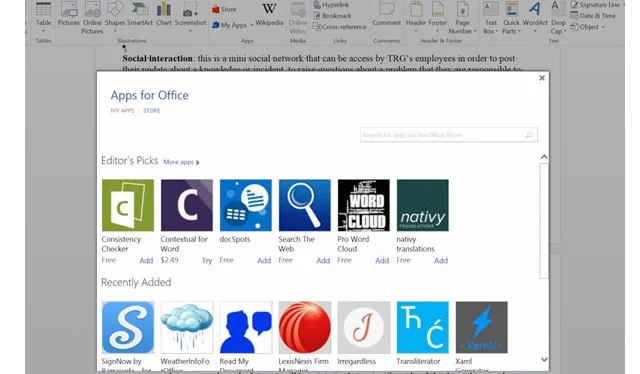
Word 2013 tích hợp kho ứng dụng add-in, các ứng dụng nhỏ này rất hữu ích trong quá trình làm việc. Bạn có thể sử dụng Bing Dictionary để tra từ, các công cụ tính toán, chuyển đổi file PDF, và nhiều công cụ khác. Tùy vào nhu cầu công việc của bạn, bạn có thể tận dụng những add-in này để gia tăng hiệu quả làm việc.
Sao chép tối đa 24 nội dung
Đây là tính năng cực kỳ ưu việt của word 2013. Nếu như Clipboard của Windows chỉ cho chứa một vùng dữ liệu thì Clipboard của Word 2013 cho phép chứa 24 nội dung khác nhau. Do đó, bạn có thể sao chép nội dung ở nhiều tài liệu khác nhau rồi paste từ từ mà không cần phải di chuyển qua lại giữa các tài liệu.
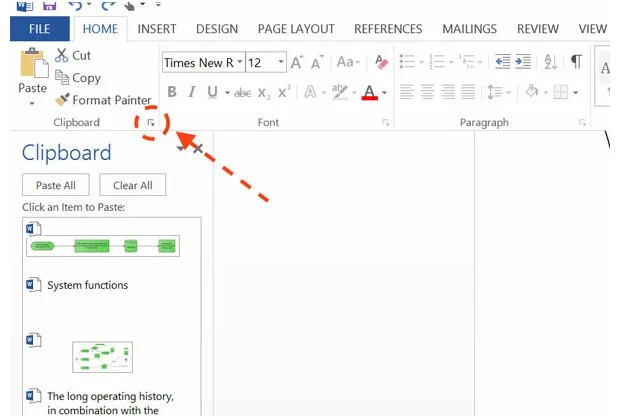
Cách copy vào Clipboard của Word tương tự như bình thường. Bạn cũng dùng Ctrl+C hoặc nhấn phải chuột. Sau đó bạn vào Home, chọn Clipboard. Một bảng mới sẽ xuất hiện bên trái cửa sổ word. Bảng này chứa tất cả nội dung bạn đã copy, tối đa là 24 nội dung. Khi đủ 24 nội dung thì nội dung cũ nhất sẽ bị nội dung mới ghi đè. Để dán nội dung nào đó vào văn bản, bạn hãy nhấp chuột vào là chúng sẽ được dán vào tài liệu.
Ghi nhanh ý tưởng bằng word 2013
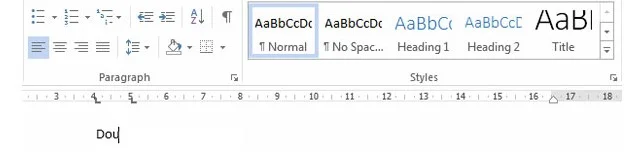
Đây là tính năng Click and Type. Khi sử dụng tính năng này, bạn có thể nhấn chuột vào bất cứ vị trí nào trong tài liệu để gõ nhanh ý tưởng của mình. Với tính năng này bạn không cần quan tâm đến việc căn chỉnh hay xuống dòng,…Để sử dụng tính năng, bạn vào View, chọn Print Layout hoặc Web Layout.
Như vậy bạn đã thấy sự tuyệt vời của word 2013. Có rất nhiều tính năng mà nếu biết cách áp dụng thì việc soạn thảo, chỉnh sửa văn bản sẽ rất đơn giản và nhanh chóng. Bạn hãy tìm hiểu thêm nhiều tính năng khác nữa của Word Office nhé.
Hướng dẫn tải và cài đặt Word 2013 từ Microsoft
- Bước 1: Truy cập vào trang quản lý tài khoản Microsoft Office cá nhân hoặc trang hỗ trợ chính thức của Microsoft. Đăng nhập bằng tài khoản Microsoft (Outlook hoặc Hotmail) đã được đăng ký hoặc liên kết với gói bản quyền Office của bạn.
- Bước 2: Lựa chọn phiên bản Office 2013 phù hợp với cấu hình máy tính của bạn (bản 32-bit hoặc 64-bit), sau đó nhấn nút Tải xuống (Download) để tải bộ cài đặt định dạng tiêu chuẩn trực tiếp từ máy chủ của Microsoft về thiết bị.
- Bước 3: Tìm đến thư mục chứa file vừa tải về, kích đúp chuột vào file cài đặt (thường có tên setup.exe) để bắt đầu khởi chạy trình cài đặt của hệ thống.
- Bước 4: Trên màn hình hiển thị điều khoản dịch vụ, bạn hãy đọc kỹ thông tin, tích chọn ô “I accept the terms of this agreement” (Tôi đồng ý với các điều khoản của thỏa thuận này) rồi nhấn “Continue” để tiếp tục.
- Bước 5: Lựa chọn hình thức cài đặt phù hợp. Bạn có thể nhấn “Install Now” để cài đặt toàn bộ các công cụ trong gói Office 2013, hoặc nhấn “Customize” nếu chỉ muốn cài đặt riêng ứng dụng Word 2013 nhằm tiết kiệm dung lượng bộ nhớ.
- Bước 6: Hệ thống sẽ tự động triển khai quá trình cài đặt trong vài phút. Sau khi thanh tiến trình chạy xong, một thông báo thiết lập thành công sẽ xuất hiện. Hãy nhấn “Close” để hoàn tất quá trình cài đặt trực tiếp.
- Bước 7: Mở ứng dụng Word 2013 vừa cài đặt lên. Trong lần đầu tiên khởi chạy, hệ thống sẽ yêu cầu kích hoạt bản quyền phần mềm. Bạn hãy nhập chuỗi ký tự Product Key (mã kích hoạt gồm 25 ký tự) được cung cấp khi mua bản quyền chính hãng từ Microsoft hoặc các đại lý ủy quyền vào ô trống, sau đó nhấn “Activate” để hoàn tất quy trình xác thực bản quyền an toàn.
Kết luận
Qua bài viết bên trên, chúng mình đã hướng dẫn chi tiết về cấu trúc, đặc tính và cách tải ứng dụng Word 2013. Hy vọng rằng, sau bài viết này bạn có thể tải thành công và dùng thật tốt với nó. Chúc các bạn sớm đạt được những thành tựu mong muốn của bạn.

 Hướng dẫn tải và cài đặt Excel 2010 an toàn trên máy tính
 Tải về SPSS 16 và cách cài đặt đơn giản cho người mới
 Hướng dẫn chi tiết các bước tải và cài đặt Visio 2010
 Cách tải SPSS 22 và hướng dẫn cài đặt chi tiết
 Cách tải SPSS 25 và hướng dẫn cài đặt chi tiết
 Download SPSS 26 – Hướng dẫn cài đặt chi tiết
 Cách Cài Đặt PowerPoint 2019 Và Tạo Slide Thuyết Trình Hiện Đại
 Hướng dẫn sử dụng phần mềm Outlook 2016 hiệu quả
 Download Office 2007 | Tải & Hướng Dẫn Cài Đặt Trên Windows