
Cải tiến và nâng cao phần mềm từ 2007 lên 2010 là một trong những điều đúng đắn của bộ Office tính đến thời điểm hiện tại. Sự bố trí một cách rõ ràng và trực quan hơn đã giúp cho rất nhiều người dùng hài lòng với phiên bản này hơn so với những version trước đó. Những tính năng mới được bổ sung và đem đến nhiều hỗ trợ hơn trong quá trình tạo một văn bản hoàn thiện. Vì thế bạn đã biết cách tải và sử dụng Microsoft word 2010 cho riêng mình?
LINK TẢI PHẦN MỀM WORD 2010
Để tải và cài đặt Microsoft Word 2010 an toàn, bạn nên truy cập và download trực tiếp từ trang chủ Microsoft hoặc các nguồn phân phối bản quyền chính thức. Điều này giúp đảm bảo phần mềm hoạt động ổn định, bảo mật và nhận được đầy đủ các gói cập nhật vá lỗi từ nhà phát hành.

Nội dung chính
Yêu cầu thiết bị khi tải Word 2010
Đối với phiên bản Microsoft Word 2010 đều đã được hỗ trợ trên MaCOS và Windows. Tuy nhiên đối với những chức năng bên trong thì Windows sẽ mang tính chất đầy đủ hơn. Một số giao diện giữa hai hệ điều hành này sẽ có sự khác nhau nhưng không quá nhiều. Vì thế, hãy cân nhắc và tải chúng phù hợp nhất dành cho thiết bị của bạn nhé.
Để tải và cài đặt Word 2010 thành công, bạn cần đảm bảo thiết bị của mình đáp ứng các yêu cầu tối thiểu sau:
- Hệ điều hành: Windows XP SP3 trở lên (bao gồm Windows 7, 8, 8.1, 10).
- Bộ xử lý: 1 GHz trở lên (khuyến nghị sử dụng chip mạnh hơn cho hiệu suất tốt hơn).
- Bộ nhớ: 1 GB RAM cho Windows XP và Vista (khuyến nghị 2 GB), 2 GB RAM cho Windows 7 trở lên (khuyến nghị 4 GB).
- Dung lượng ổ cứng: 3 GB trống.
- Kết nối internet: Cần thiết để tải xuống và kích hoạt phần mềm.

Hướng dẫn tải Microsoft Word 2010 chính hãng, đơn giản
Phần lớn bất kỳ ai đã mua các thiết bị như Laptop hoặc PC đều được cài sẵn bộ Office trong hệ thống của máy. Nhưng chúng chỉ được áp dụng miễn phí trong thời gian có hạn. Nếu bạn muốn sử dụng tất tần tật các tính năng được hỗ trợ thì cần phải mua bản chính thức với cái giá khá chát. Để giúp bạn sở hữu phần mềm một cách nhanh chóng, dưới đây sẽ là quy trình tải và cài đặt Word 2010 an toàn mà bạn nên biết.
Bước 1: Tải bộ cài đặt
Đầu tiên, bạn cần kiểm tra xem thiết bị của mình phù hợp hơn với phiên bản 32 hay 64 bit? Sau đó mới có thể tải version nào phù hợp nhất và có thể chạy một trên máy tính của mình.
Người dùng nên lựa chọn các nguồn tải uy tín, có chứng nhận bản quyền rõ ràng từ nhà phát hành để tải xuống bộ cài đặt Microsoft Word 2010 sạch. Hãy tuyệt đối tránh xa các trang web bắt nộp phí trung gian mờ ám hoặc cung cấp các tệp tin không rõ nguồn gốc để bảo vệ thiết bị khỏi nguy cơ nhiễm mã độc.
Bước 2: Giải nén
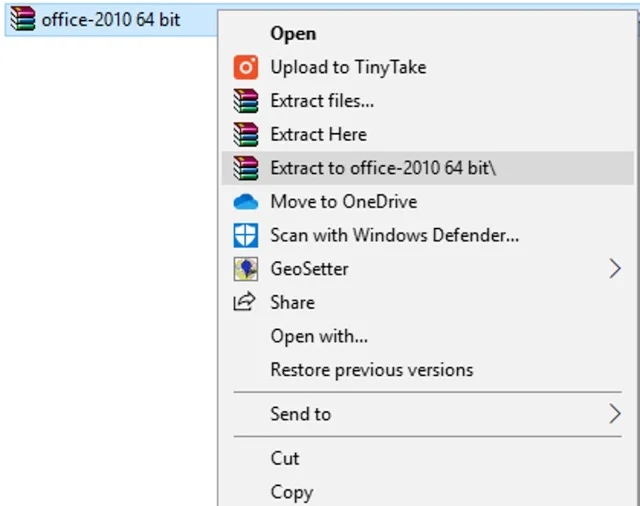
Tiến hành việc giải nén cho file khi bạn mới tải chúng về thiết bị. Một lời khuyên dành cho người dùng chính là hãy gỉai nén tại dạng Extract to… Điều này sẽ làm cho tất cả các thư mục bao gồm file chính và file phụ đều nằm thu gọn trong một địa điểm.
Bước 3: Nhập Product Key bản quyền
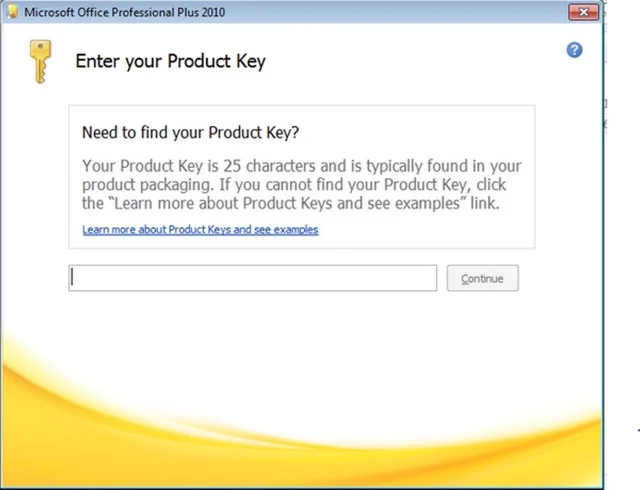
Sau khi giải nén, bạn khởi chạy file setup để bắt đầu cài đặt. Tại giao diện kích hoạt, hệ thống sẽ yêu cầu nhập dãy mã Product Key gồm 25 ký tự (đây là mã bản quyền đi kèm khi bạn mua phần mềm). Hãy copy và paste chính xác dãy số này vào ô trống theo hướng dẫn trên màn hình rồi nhấn OK để tiếp tục.
Bước 4: Chọn ô tick
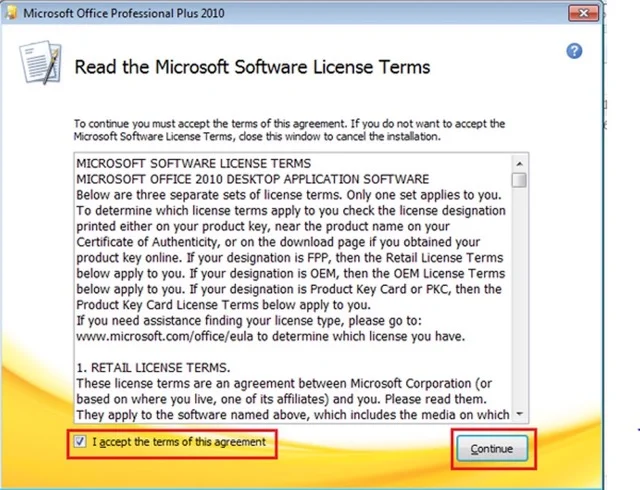
Sau đó Microsoft word 2010 sẽ cho bạn một list những điều khoản cần phải chấp nhận nếu muốn sử dụng phần mềm này của họ. Bạn chỉ cần tích vào I accept the terms of this agreement để đồng ý sau đó chọn tiếp Continue.
Bước 5: Chọn Customize >> Install
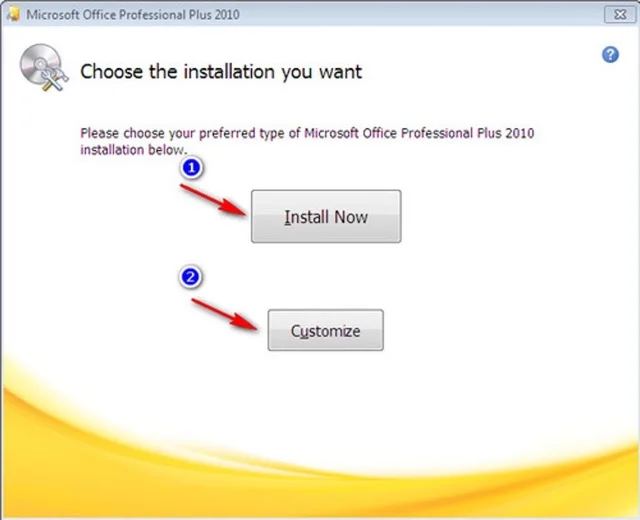
Một tác mới sẽ xuất hiện với hai lựa chọn như hình dưới. Bạn hãy chọn theo thứ tự Customize >> Install để hệ thống tự động thiết lập và cài đặt phiên bản Word 2010 lên máy tính.
Bước 6: Đợi chạy chương trình
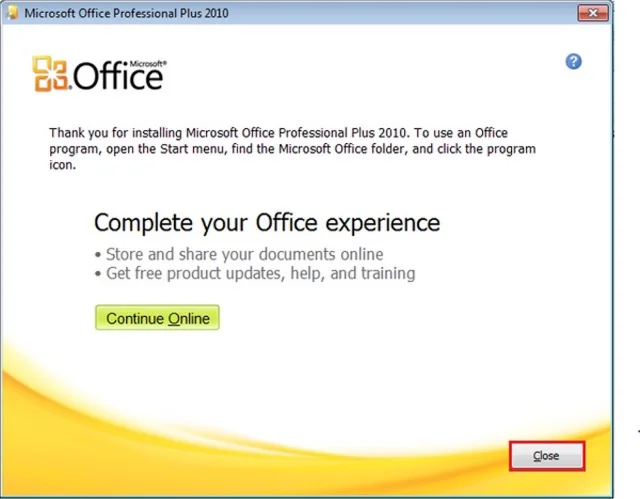
Lúc quá trình cài đặt giao diện phần mềm word 2010 vào thiết bị của bạn sẽ diễn ra trong khoảng vài phút. Tuy nhiên con số này không mang tính chính xác vì chúng phụ thuộc khá nhiều vào hệ điều hành hoặc con chíp mà bạn đang sử dụng. Nếu càng mạnh thì việc tương thích sẽ diễn ra nhanh hơn so với các phiên bản đời cũ. Nhớ nhấn Close để hoàn tất việc cài đặt nhé.
Bước 7: Kiểm tra tình trạng kích hoạt bản quyền
Sau khi nhấn Close để hoàn tất cài đặt, bạn hãy mở phần mềm Microsoft Word 2010 lên. Vào mục File > Help (hoặc Account) để kiểm tra trạng thái bản quyền. Nếu hệ thống hiển thị thông báo phần mềm đã được kích hoạt thành công (Product Activated) là bạn đã có thể yên tâm sử dụng lâu dài.
Bước 8: Cập nhật hệ thống bảo mật
Để đảm bảo phần mềm vận hành trơn tru, bạn hãy giữ cho hệ thống tường lửa (Firewall) và các chương trình diệt virus trên máy tính luôn hoạt động. Việc sử dụng phần mềm chính hãng từ Microsoft giúp máy tính của bạn luôn được bảo vệ an toàn tuyệt đối, tránh xa các nguy cơ đánh cắp thông tin hay mã hóa dữ liệu.
Hướng dẫn 3 thao tác cơ bản trong microsoft word 2010
Nếu bạn là một người mới và không biết cách sử dụng Word 2010 sao cho chuyên nghiệp nhất thì đừng quá lo lắng. Vì nội dung dưới đây sẽ giúp bạn đơn giản hóa 3 thao tác được sử dụng nhiều nhất trong phần mềm này. Nhằm giúp tối đa hóa thời gian và năng suất làm việc thì đừng nên bỏ qua mà hãy ghi chú lại ngay nhé.
Tạo văn bản mới
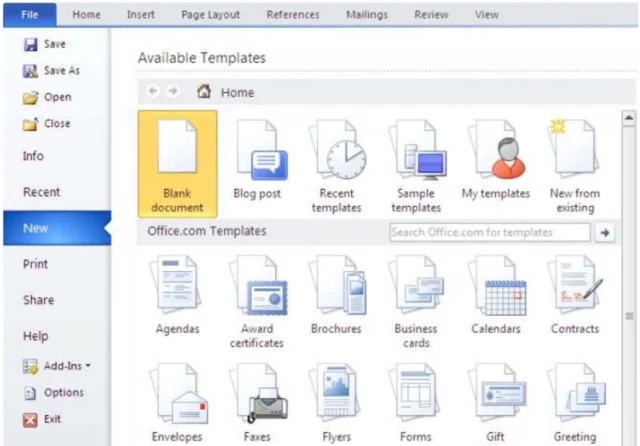
Không khác gì như phiên bản hoặc 2007, đợi có thể mở được bất kỳ tại liệu nào mới nhất trong Word 2010 thì người dùng có thể áp dụng vào phím tắt chính là là Ctrl+N. Ngoài ra còn có một cách khác với những thao tác chuột đơn giản chính là vào Microsoft Office Button (Tab File) >> New >> Blank document.
Cách lưu văn bản
Nếu là một người ưa chuộng những phím tắt thì việc lưu văn bản sẽ trở nên tiện lợi hơn với tổ hợp phím Ctrl+S. Nhưng vẫn có một cách khác với việc thực hiện những thao tác chuột bao gồm các bước Microsoft Office Button (Tab File) >> Save. Lưu ý rằng nếu tài liệu này vẫn chưa được lưu lần nào và đây là lần đầu thì hãy nhớ đặt tên để tránh trường hợp lưu đại rồi quên tên file nhé.
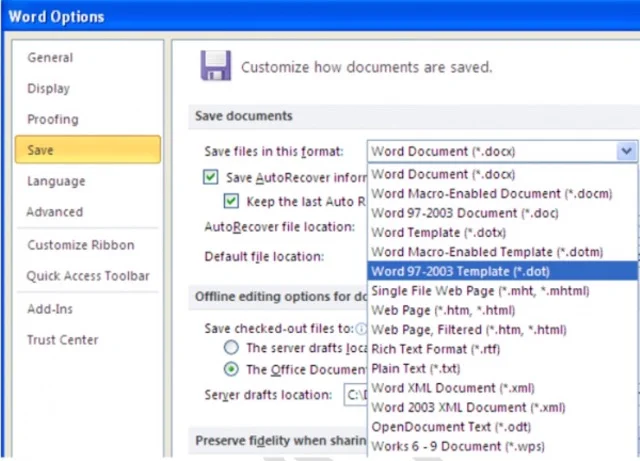
Khác với các phiên bản khác thì word 2010 sẽ được lưu trữ với dạng đuôi *.DOCX khác hoàn toàn với *.DOC. Vì thế hãy lưu ý đến việc nếu bạn chia sẻ tệp này qua người khác và họ đang dùng phiên bản 2003 sẽ không thể mở được. Nhưng người dùng phiên bản 2010 hoàn toàn có thể thay đổi bằng cách Microsoft Office Button (Tab File) >> Word Options >> Save >> Save files in this format >> Word 97-2003 Document (*.doc) >> OK.
Lưu tự động
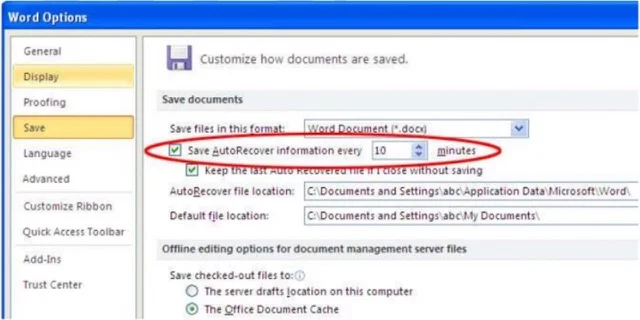
Đối với các trường hợp đang làm giữa chừng mà đột nhiên bị tắt nguồn hoặc không thể đăng nhập thì tất cả những gì bạn đang làm có thể bị xóa mất và không kịp lưu lại. Quả thật, đây là một trong những tình trạng thường gặp nhất đối với các phiên bản cũ chưa có tính năng lưu tự động. Với Word 2010 thì bạn có thể giải quyết vấn đề này với Microsoft Office Button ( Tab File) >> Word Options >> chọn Save.
Với những thông tin được cung cấp phía trên về phần mềm Microsoft Word 2010, hy vọng rằng sẽ giúp ích cho bạn trong quá trình tải và sử dụng chúng. Tính đến thời điểm hiện tại các phần mềm với tính năng vượt trội như thế luôn có rất nhiều người tìm kiếm. Vì thế bạn hãy đến với https://phanmemgocvn.org để được cập nhập thêm các thông tin hữu ích nhất nhé. Chúc bạn thành công.

 Hướng dẫn tải và cài đặt Excel 2010 an toàn trên máy tính
 Tải về SPSS 16 và cách cài đặt đơn giản cho người mới
 Hướng dẫn chi tiết các bước tải và cài đặt Visio 2010
 Cách tải SPSS 22 và hướng dẫn cài đặt chi tiết
 Cách tải SPSS 25 và hướng dẫn cài đặt chi tiết
 Download SPSS 26 – Hướng dẫn cài đặt chi tiết
 Cách Cài Đặt PowerPoint 2019 Và Tạo Slide Thuyết Trình Hiện Đại
 Hướng dẫn sử dụng phần mềm Outlook 2016 hiệu quả
 Download Office 2007 | Tải & Hướng Dẫn Cài Đặt Trên Windows