
Việc chỉnh sửa hoặc cắt sửa video luôn là một trong những việc phần lớn ai ai cũng phải biết theo trong quá trình làm việc hoặc học hành như hiện nay. Nhưng để có thể tìm kiếm một ứng dụng có những thao tác đơn giản và chỉnh sửa được video một cách mượt mà nhất là một chuyện không hề dễ. Vì thế Wondershare Filmora 9 đã ra đời để đáp ứng được tối đa nhu cầu của người dùng. Hãy theo dõi bài viết để cùng biết cách tải và sử dụng chúng làm sao nhé.
Nội dung chính
Link tải Filmora 9
Để đảm bảo an toàn cho thiết bị và trải nghiệm đầy đủ các tính năng mượt mà, không bị lỗi, bạn nên tải phần mềm trực tiếp từ hệ thống của nhà phát hành Wondershare. Dưới đây là liên kết tải về phiên bản chính thức, an toàn và bảo mật tuyệt đối cho máy tính của bạn:

Cấu hình cài đặt Filmora 9
- Hệ điều hành được hỗ trợ: Windows 11/Windows 10/Windows 8.1/Windows 7 ( HĐH 64 bit ).
- Bộ xử lý: Bộ xử lý đa lõi Intel i3 trở lên, 2GHz trở lên. (Khuyên dùng CPU Intel thế hệ thứ 6 hoặc mới hơn để xử lí Video HD và 4K).
- RAM: RAM 8 GB (cần 16 GB cho video HD và 4K).
- Card đồ họa: Intel HD Graphics 5000 trở lên hoặc NVIDIA GeForce GTX 700 trở lên hoặc AMD Radeon R5 trở lên.
- vRAM: 2GB (4GB cần thiết cho video HD và 4K).
- Dung lượng: Ổ cứng trống ít nhất 10 GB để cài đặt (khuyên dùng ổ SSD để chỉnh sửa video HD và 4K).
- Internet: Cần có kết nối Internet để đăng ký phần mềm và truy cập các dịch vụ trực tuyến như Filmstock.
Tổng quan về Wondershare Filmora 9

Filmora 9 là một phần mềm chỉnh sửa và dựng video rất chuyên nghiệp. Nó được sử dụng các hệ thống âm thanh về xử lý hình ảnh một cách nhuần nhuyễn và phối hợp với nhau mượt mà. Trong phần mềm, có những chi tiết giúp người tạo phim dễ dàng hơn. Ví dụ như việc tạo phụ đề, sử dụng những bộ bộ lọc, các hiệu ứng chuyển cảnh, dựng âm thanh.
Bên cạnh đó, còn có một số tính năng hay ho giúp bạn tạo nên một video tuyệt vời. Đó là những tính năng có thể đăng trực tiếp video lên kênh YouTube của bạn mà không cần phải tải về. Các video YouTube đó sẽ được tải lên với chất lượng tùy chỉnh vào bạn. Nếu bạn hiệu chỉnh chất lượng video cao ở mức 1080p hoặc 4K thì nó sẽ hiện như vậy trên kênh YouTube. Một số tính năng mới ở Filmora 9:
- Wondershare Filmora 9 có rất nhiều âm thanh có sẵn trong dữ liệu.
- Input và Output video nhanh hơn nhiều.
- Xem trước những video đã dừng dang dở ở chất lượng cao, nhanh và mượt mà nhất.
- Những video được xuất ra có chất lượng tốt hơn.
Phần mềm tạo dựng video Filmora 9 là phần mềm cần thiết cho quá trình phát triển của khoa học công nghệ tiên tiến. Nó giúp cho nhiều người tiếp cận hơn nhiều về kỹ thuật dựng video. Đối với phần mềm này sẽ có những ưu điểm như sau:
- Dễ dàng chỉnh sửa những file trong máy tính của bạn: bạn có thể chỉnh sữa những video clip được quay bởi nhiều chất lượng khác nhau với âm thanh và hình ảnh sắc nét. Điều chỉnh về phần đồ họa của video như màu sắc, độ tương phản, ánh sáng của những hình ảnh trong video đó.
- Dễ dàng thêm những hiệu ứng hình ảnh: Bạn có thể sử dụng những hiệu ứng chuyển tiếp và thêm vào video để thêm sinh động và hấp dẫn hơn
- Thuận tiện trong việc chia sẻ với mọi người: Với tính năng có thể xuất ra nhiều video với chất lượng cao nên bạn có thể dùng Filmora 9 để xuất vào những thiết bị lưu trữ như đĩa DVD, điện thoại, Facebook, hoặc kênh YouTube của bạn. Bằng việc đó mọi người có thể dễ dàng tiếp xúc với video có chất lượng cao do chính tay bạn sử dụng phần mềm để tạo nên.
- Lưu trữ file ở rất nhiều định dạng: Phần mềm hỗ trợ một số định dạng phổ biến như: MP4, M4V, PSP, JPG, JPEG, BMP, PNG, JPE, MPG, WMV, MOV,…

Hướng dẫn cài đặt Filmora 9 đơn giản nhất
Dù được biết đến với những tính năng vượt trội như đã đề cập phía trên, nhưng đối với những người mới bắt đầu, việc làm quen với các bước tải và cài đặt phần mềm bản quyền đôi khi còn gặp chút bỡ ngỡ. Để có thể trải nghiệm toàn bộ các tính năng một cách mượt mà và nhận được sự hỗ trợ kỹ thuật tốt nhất, bạn có thể dễ dàng cài đặt phiên bản chính thức theo các bước hướng dẫn chi tiết ngay dưới đây.
Bước 1: Tải file cài đặt từ trang chủ
Sau khi truy cập vào trang chủ của Wondershare và tải file cài đặt định dạng chính thức về máy tính, bạn tìm đến thư mục chứa file vừa tải (thường nằm trong mục Downloads). Hãy tiến hành nhấp đúp chuột vào file Setup để bắt đầu quá trình cài đặt phần mềm.
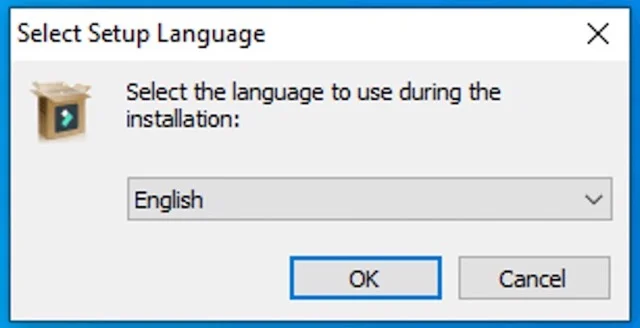
Bước 2: chọn ngôn ngữ
Sau đó sẽ có một tập nhỏ hiện lên màn hình yêu cầu bạn lựa chọn ngôn ngữ trong quá trình download ứng dụng về máy. Phần lớn, chúng sẽ để mặc định là tiếng Anh. Một tin buồn dành cho các anh em chính là filmora 9 vẫn chưa hỗ trợ tiếng Việt.
Bước 3: nhấn Next
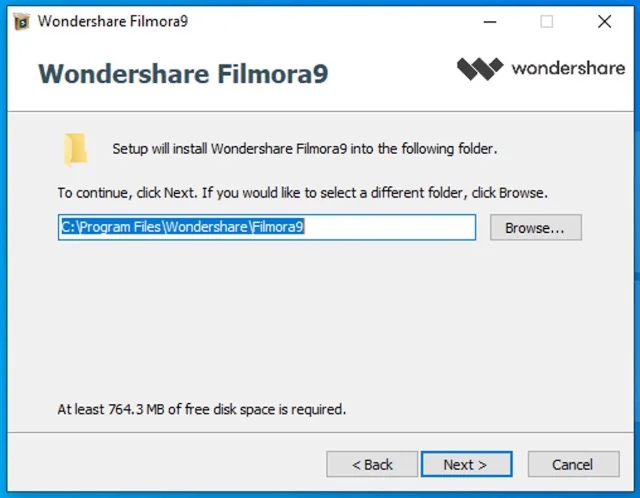
Tiếp tục nhấn Next cho đến khi nút đó không còn xuất hiện hoặc không thể nhấn được nữa. Trong phần này ứng dụng sẽ hỏi bạn về địa chỉ lưu phần mềm tải đâu trong thiết bị của bạn. Thông thường, chúng sẽ được lưu tại ổ đĩa C một cách tự động. Nhưng nếu bạn muốn di chuyển về một thư mục riêng tư đã tạo sẵn thì hãy nhấn nút Browse bên cạnh.
Bước 4: đợi tải về máy
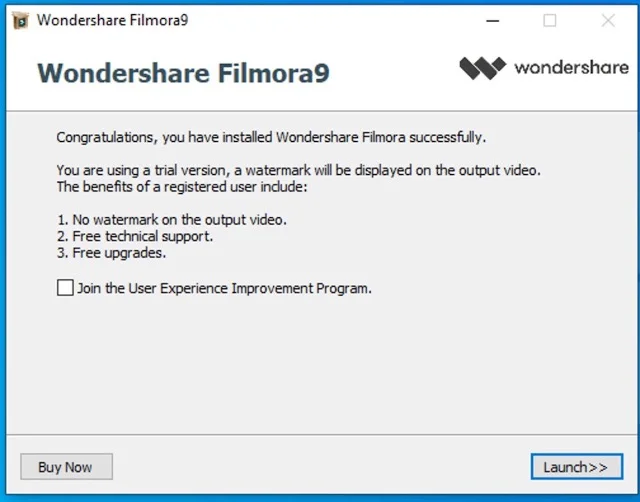
Hãy dành một chút thời gian để quá trình tải filmora 9 Hoàn thiện về máy. Tùy vào hệ điều hành mới hay cũ hoặc con chíp của thiết bị mà chúng sẽ diễn ra dài hay ngắn. Nên đừng quá nôn nóng mà thao tác bậy bạ nhé. Sau khi xong phần này màn hình sẽ chọn ra một top nhỏ và bạn hãy bỏ chọn dấu tích Join the User Experience Improvement Program và nhấn Launch.
Bước 5: mở phần mềm
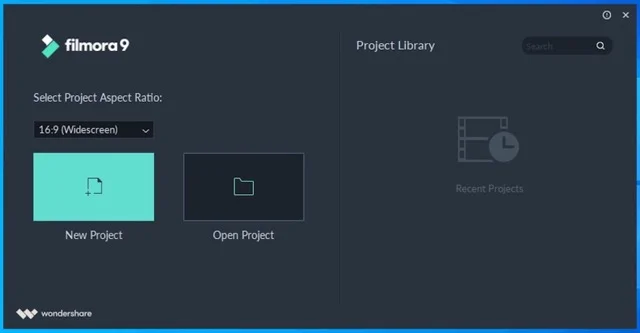
Lúc này, bạn hãy kích vào biểu tượng của ứng dụng và khởi động Wondershare Filmora 9 xem thử chúng đã có thể chạy được hay chưa?
Bước 6: Đăng nhập tài khoản Wondershare ID
Sau khi giao diện phần mềm hiển thị thành công, bạn bấm vào biểu tượng Tài khoản (Account) ở góc trên màn hình. Tại đây, bạn tiến hành đăng nhập bằng tài khoản Wondershare ID cá nhân của mình. Nếu chưa có tài khoản, bạn có thể dễ dàng đăng ký mới bằng Email chỉ trong vài thao tác.
Bước 7: Kích hoạt bản quyền phần mềm
Tại giao diện quản lý tài khoản, bạn chọn mục “Kích hoạt” (Activate). Nếu bạn đã mua gói dịch vụ từ nhà phát hành, hệ thống sẽ tự động đồng bộ hóa thời hạn bản quyền. Hoặc bạn cũng có thể chọn hình thức dùng thử bản Trial để làm quen với các tính năng cơ bản của phần mềm trước khi quyết định nâng cấp.
Bước 8: Hoàn thành và trải nghiệm
Sau khi hệ thống xác nhận tài khoản của bạn đã được kết nối thành công, giao diện làm việc của Wondershare Filmora sẽ sẵn sàng hoạt động với đầy đủ các quyền lợi cập nhật tính năng mới từ hãng. Lúc này, bạn có thể tự tin sáng tạo các sản phẩm video chất lượng cao mà không lo gặp lỗi bảo mật hay các rủi ro hệ thống.
Hi vọng rằng đối với những thông tin đã được cung cấp về phần mềm phía trên sẽ giúp bạn có những kiến thức cần thiết nhất dành cho mình. Wondershare Filmora là một trong những ứng dụng được nhiều người ưa chuộng bởi giao diện thân thiện, dễ tiếp cận và tính năng chỉnh sửa vô cùng tiện lợi so với các đối thủ hiện nay.

 Link tải và cái đặt phần mềm Windows Movie Maker
 Sony Vegas Pro: Hướng Dẫn Cài Đặt Nhanh Chóng, Dễ Thực Hiện
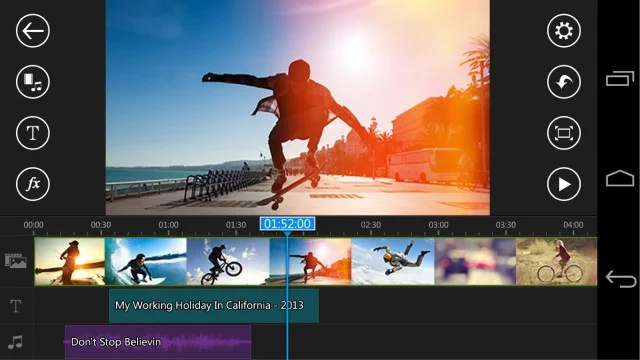 CyberLink PowerDirector: Những Ưu Điểm Nổi Bật Bạn Nên Biết
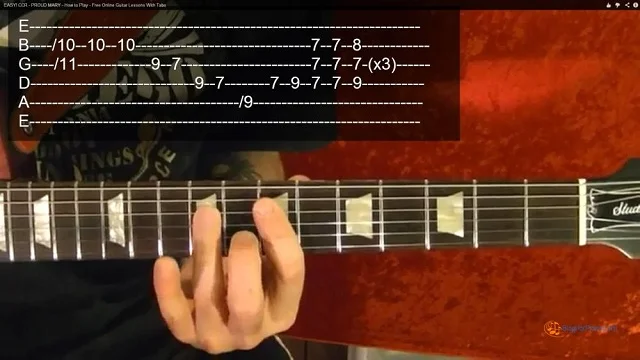 Cách tải Guitar Pro 7.5 – Phiên bản chơi nhạc trên PC
 Hướng Dẫn Download FL Studio Chi Tiết, Mới Nhất 2026
 Filmora X: Cách Tải Và Cài Đặt Chi Tiết Phiên Bản Mới 2026
 DaVinci Resolve: Hướng Dẫn Tải Và Sử Dụng Cho Người Mới
 Cubase 5: Hướng Dẫn Tải Và Cài Đặt Chi Tiết
 Cubase 10: Hướng Dẫn Cài Đặt Từng Bước Từ A–Z Trên Máy Tính