
Cubase 5 là phần mềm thu âm, chỉnh sửa nhạc chuyên nghiệp tốt nhất hiện nay. Phần mềm được đánh giá là trình soạn thảo và chỉnh sửa âm thanh lâu đời sở hữu các công cụ linh hoạt hỗ trợ tạo ra bất kỳ loại nhạc nào nhanh chóng. Tuy nhiên để có thể sử dụng tối ưu các công cụ trong phần mềm bạn nên bỏ túi một số hướng dẫn cơ bản sau.
Link tải phần mềm Cubase 5
Để đảm bảo tính ổn định, bảo mật và nhận được sự hỗ trợ kỹ thuật tốt nhất từ nhà phát triển, bạn nên tải phần mềm từ trang web chính thức của Steinberg. Chúng tôi khuyến khích người dùng luôn sử dụng các phiên bản phần mềm có bản quyền để tránh các rủi ro về mã độc hoặc lỗi phát sinh trong quá trình làm việc.

Nội dung chính
Hướng dẫn khởi động phần mềm Cubase 5
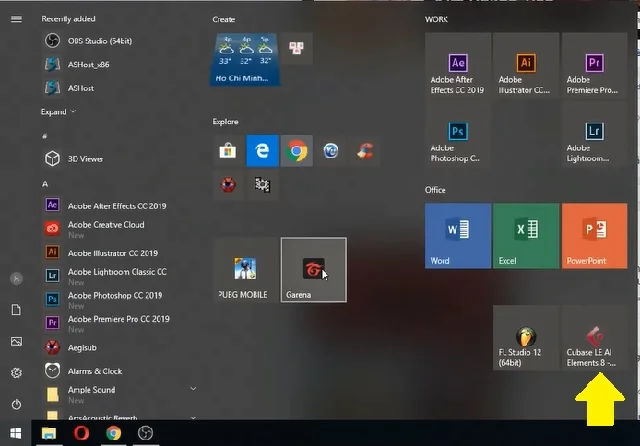
Việc khởi động phần mềm Cubase 5 rất đơn giản. Sau khi đã cài đặt bản quyền từ trang chủ, bạn hãy nhấn vào biểu tượng Cubase trên màn hình Desktop. Hoặc, bạn có thể nhấn vào Start, chọn Programs, tìm đến thư mục Steinberg Cubase 5 và chọn Cubase 5 để khởi chạy.
Khi phần mềm khởi chạy, bạn sẽ thấy giao diện được bố trí thành 3 cột chính. Nếu không thấy, hãy click vào Show Inspector trên thanh công cụ.
Hướng dẫn thiết lập các kết nối trong phần mềm Cubase 5
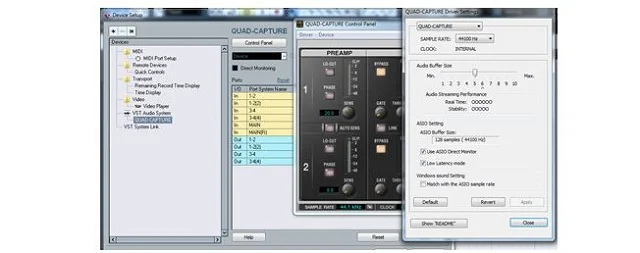
Sau khi cài đặt thành công, bạn cần cấu hình các thông số để phần mềm nhận diện Sound card và driver ASIO.
- Truy cập vào Menu Devices rồi chọn Device Setup.
- Tại bảng Device setup, chọn VST Audio System.
- Tại cửa sổ bên phải, bạn chọn ASIO Driver tương ứng với Sound Card của bạn. Để tùy chỉnh độ trễ âm thanh (buffer size), hãy click vào Control Panel của Sound Card và điều chỉnh theo nhu cầu.
Hướng dẫn thu âm bằng phần mềm Cubase 5
Phần mềm Cubase 5 ra đời có thể kết hợp với hàng ngàn Plugin chỉnh sửa âm thanh chuyên nghiệp. Phần mềm một khi sử dụng có thể giúp người dùng có thể xử lý âm thanh vocal, nhạc cụ,…một cách hoàn hảo nhất mang đến chất lượng tuyệt vời cho bản thu. Và để làm được điều này bạn hãy áp dụng các bước hướng dẫn thu âm bằng Cubase 5 như sau:
Bước 1:
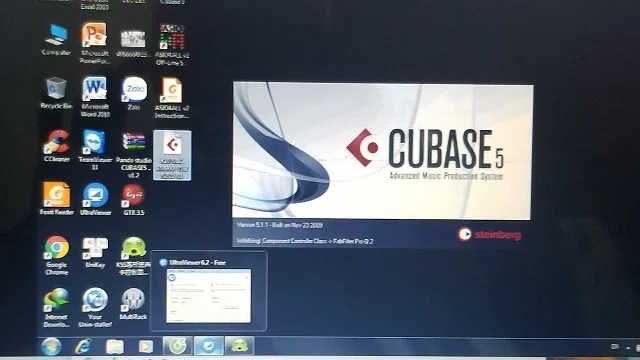
Bạn click đúp chuột vào biểu tượng phần mềm trên màn hình Desktop để khởi chạy phần mềm. Nếu được bạn hãy kết nối thêm các thiết bị thu âm khác vào máy tính luôn nhé. Ví dụ như Sound Card, Mic thu âm,…
Bước 2:
Sau khi phần mềm mở lên sẽ xuất hiện cửa sổ Cubase Open Document Options. Tại đây bạn hãy chọn vào New Project. Sau đó bạn click vào New Project và bấm chọn Ok chọn thư mục để lưu rồi tiếp tục nhấn Ok để vào giao diện phần mềm.
Bước 3:
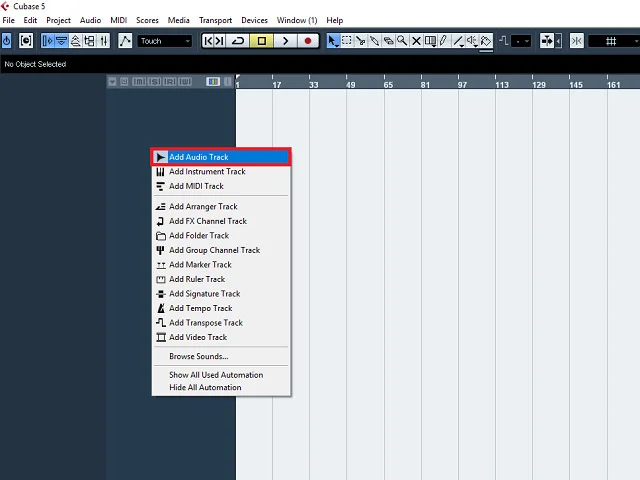
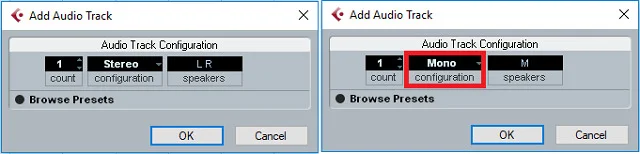
Bây giờ giao diện đã mở ra, bạn click chuột phải vào phần chứa track thu âm. Sau đó tùy chỉnh hiển thị bạn bấm chọn Add audio track.
Bước 4:
Tiếp đến bạn cần tạo ra 2 track. Trong đó 1 track stereo và 1 track là mono. Hai track này tượng trưng cho 1 track chứa nhạc Beat còn 1 track vocal thu âm.
Bước 5:
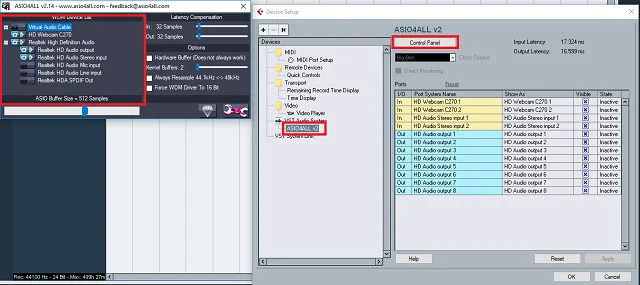
Sau đó, bạn tiến hành thiết lập đường âm thanh tương tự như hình dưới đây. Lưu ý tùy theo bộ thiết bị của bạn mà hãy chọn đường âm thanh cho phù hợp nhất. Click vào tab Devices rồi bấm chọn Device setup trong các tùy chỉnh hiển thị.
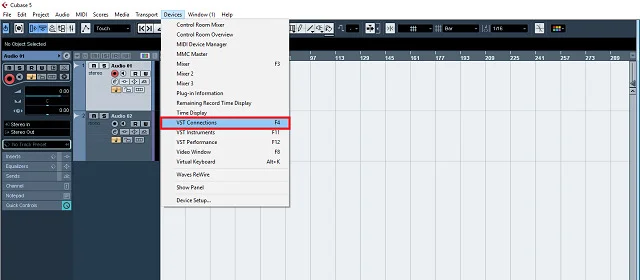
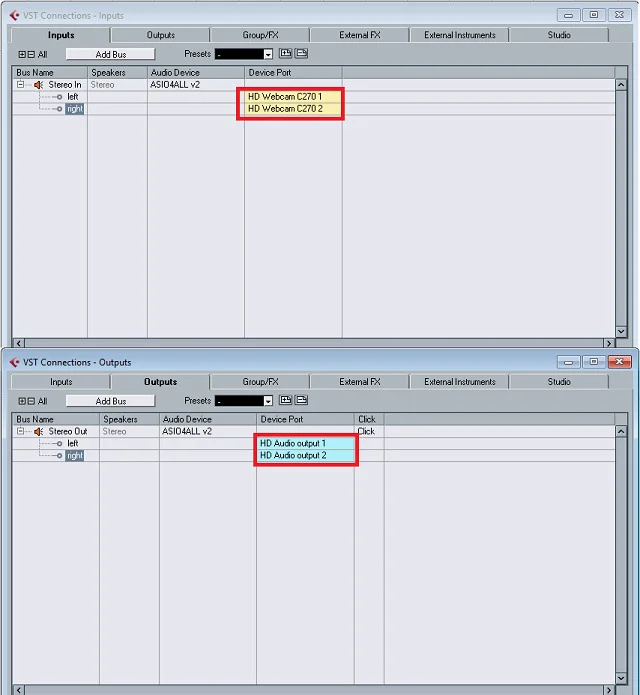
Tiếp tục bạn set đường âm thanh vào và ra của phần mềm Cubase 5 bằng cách click vào Devices trên thanh công cụ. Khi các tùy chỉnh xuất hiện bạn bấm chọn VST Connections.
Lúc này giao diện sẽ xuất hiện cho bạn 2 phần mục chính là Device Point là HD Webcam và HD Audio.
Bước 6:
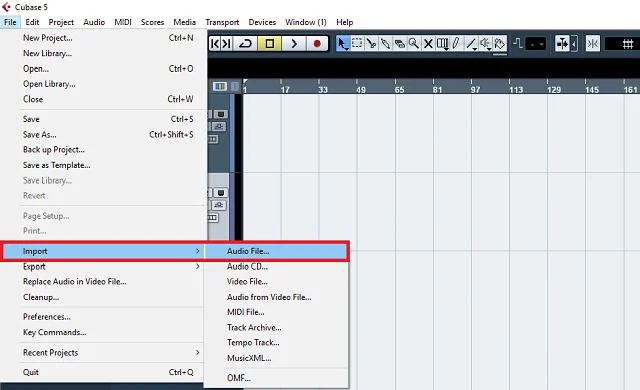
Ở bước này các bạn hãy tiến hành chèn nhạc Beat vào phần mềm cho mình. Để thực hiện bạn hãy click vào tab file trên giao diện phần mềm. Các tùy chọn xuất hiện bạn click vào Import và bấm vào Audio file….. Như vậy các bạn sẽ được chuyển đến giao diện tìm kiếm file nhạc cần thu âm.
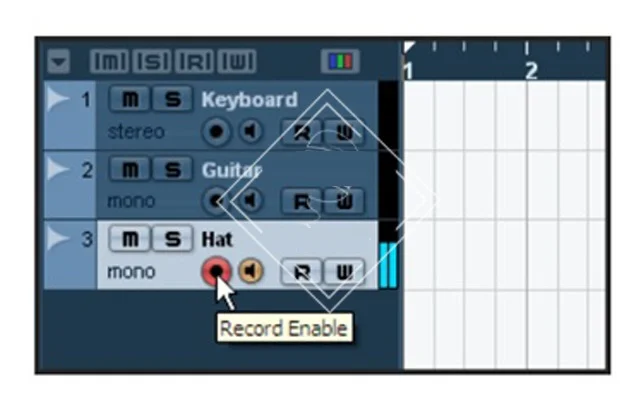
Bây giờ bạn chỉ cần chọn track mono rồi click vào icon dấu tròn đỏ đến tiến hành thu âm giọng hát của mình. Vậy là bạn đã kết thúc chức năng thu âm bằng phần mềm Cubase 5 rồi.
Kết luận
Vừa rồi là hướng dẫn một số cách sử dụng phần mềm tùy chỉnh âm thanh Cubase 5 cơ bản. Bạn có thể tham khảo qua cho mình để tối ưu hiệu quả sử dụng phần mềm mang đến những âm thanh chất lượng nhất. Chỉ cần bạn tìm hiểu kỹ càng sẽ có thể sử dụng thành thạo phần mềm chuẩn chuyên gia cho mình.

 Hướng dẫn cách download Wondershare Filmora 9
 Link tải và cái đặt phần mềm Windows Movie Maker
 Sony Vegas Pro: Hướng Dẫn Cài Đặt Nhanh Chóng, Dễ Thực Hiện
 CyberLink PowerDirector: Những Ưu Điểm Nổi Bật Bạn Nên Biết
 Cách tải Guitar Pro 7.5 – Phiên bản chơi nhạc trên PC
 Hướng Dẫn Download FL Studio Chi Tiết, Mới Nhất 2026
 Filmora X: Cách Tải Và Cài Đặt Chi Tiết Phiên Bản Mới 2026
 DaVinci Resolve: Hướng Dẫn Tải Và Sử Dụng Cho Người Mới
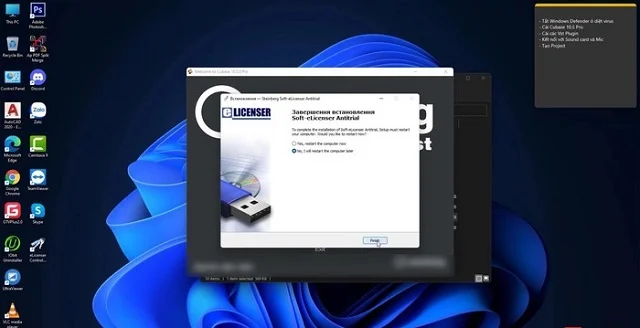 Cubase 10: Hướng Dẫn Cài Đặt Từng Bước Từ A–Z Trên Máy Tính