
Khi nhắc đến autoCAD, bản AutoCAD 2016 vẫn là phiên bản được nhiều người lựa chọn khi cần một phần mềm CAD ổn định, dễ sử dụng và phù hợp với máy có cấu hình trung bình. Bài viết dưới đây, Phần Mềm Gốc sẽ hướng dẫn chi tiết cách cài đặt và khắc phục lỗi trong quá trình sử dụng.
Nội dung chính
Giới thiệu về AutoCAD 2016
AutoCAD 2016 là phiên bản phần mềm thiết kế kỹ thuật do Autodesk phát triển, được sử dụng phổ biến trong vẽ và chỉnh sửa bản vẽ 2D, đồng thời hỗ trợ các thao tác 3D ở mức cơ bản. Phiên bản này nằm giữa các bản AutoCAD cũ và mới, mang lại sự cân bằng giữa tính năng và hiệu năng.
So với các phiên bản đời thấp hơn, CAD 2016 có giao diện hiện đại hơn và khả năng xử lý bản vẽ tốt hơn. Phần mềm phù hợp cho học tập, công việc kỹ thuật và chỉnh sửa các file DWG có dung lượng vừa phải.
Nếu bạn sử dụng máy tính có cấu hình trung bình và không yêu cầu các tính năng 3D nâng cao, AutoCAD 2016 là lựa chọn hợp lý. Trong trường hợp cần làm việc với dự án lớ
>>Xem thêm: Tìm hiểu chi tiết về autocad 2008
Có gì mới trong AutoCAD 2016?
AutoCAD 2016 mang đến nhiều cải tiến hữu ích để giúp quá trình thiết kế kỹ thuật trở nên linh hoạt và hiệu quả hơn so với các phiên bản trước. Không chỉ cải thiện giao diện và hiệu suất, mà còn bổ sung một số công cụ mới giúp người dùng thao tác nhanh hơn và xử lý bản vẽ phức tạp dễ dàng
Cải thiện cách đặt kích thước bản vẽ
Phiên bản này hỗ trợ đặt kích thước thông minh hơn, giúp AutoCAD tự nhận biết loại kích thước phù hợp dựa trên vị trí con trỏ. Nhờ đó, việc ghi kích thước trở nên nhanh và chính xác hơn.
Hỗ trợ làm việc với mô hình và dữ liệu lớn
AutoCAD 2016 cho phép đính kèm và tham chiếu các mô hình thiết kế dung lượng lớn dễ dàng hơn, giúp người dùng kiểm soát và theo dõi bản vẽ tổng thể hiệu quả.
Xuất file PDF nhanh và gọn hơn
Khả năng xuất bản vẽ sang PDF được tối ưu, giúp tạo file nhanh hơn, dung lượng nhẹ hơn và vẫn giữ được chất lượng hiển thị.
Nâng cao hiệu suất hiển thị đồ họa
CAD 2016 tận dụng tốt hơn khả năng xử lý của phần cứng, giúp đường nét hiển thị mượt mà hơn khi thao tác với bản vẽ nhiều chi tiết.
Cải tiến công cụ hỗ trợ và hình học
Một số công cụ hình học và ghi chú được tinh chỉnh để thao tác linh hoạt hơn, đồng thời hệ thống trợ giúp được cải thiện giúp người dùng tìm lệnh và hướng dẫn nhanh hơn ngay trong phần mềm.
Yêu cầu cấu hình cài đặt AutoCAD 2016

Để có thể cài đặt Autocad 2016 thành công cũng như đảm bảo phần mềm hoạt động ổn định thì máy tính phải đáp ứng yêu cầu về cấu hình. Theo yêu cầu từ hãng Autodesk, cấu hình tối thiểu của máy tính phải đảm bảo như sau:
- Hệ điều hành: Yêu cầu Windows 7, 8, 8.1 hoặc Windows 10
- CPU: Yêu cầu 3GHz intel core 2 duo trở lên
- RAM: Đối với Windows 32 bit yêu cầu tối thiểu phải là 2GB. Còn đối với Windows 64 bit thì yêu cầu là 4GB.
- Độ phân giải màn hình (VGA): 1024 x 764 trở lên
- Ổ cứng: Yêu cầu tối thiểu 3GB
Link tải AutoCAD 2016
Nếu máy tính của bạn đáp ứng yêu cầu cấu hình, bạn có thể tiến hành tải và cài đặt AutoCAD 2016 để sử dụng. Trước tiên, hãy tải bộ cài phù hợp với hệ điều hành đang dùng.
Truy cập vào trang chủ Autodesk, đăng nhập/ đăng ký tài khoản sau đó mua gói phù hợp với nhu cầu. Sau khi thanh toán xong, bạn quay lại để tải file cài đặt về máy.

Hướng dẫn chi tiết cách cài đặt AutoCAD 2016
Sau khi tải xong, bạn có thể bắt đầu cài đặt theo các bước dưới đây.
Bước 1: Mở file cài đặt
Truy cập vào thư mục chứa file vừa tải về chọn Install để bắt đầu quá trình cài đặt.
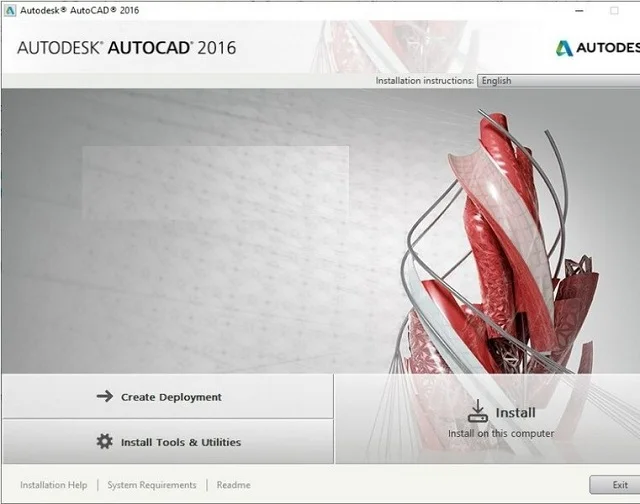
Bước 2: Xác nhận điều khoản và nhập thông tin cần thiết
Khi giao diện mới xuất hiện, chọn I Accept rồi nhấn Next.
Tiếp theo, hệ thống sẽ yêu cầu bạn nhập các thông tin:
- Serial Number
- Product Key
Sau khi nhập đầy đủ, nhấn Next để tiếp tục.
Bước 3: Chọn thư mục cài đặt
Tại mục Installation Path, bạn có thể: Giữ nguyên thư mục mặc định để cài nhanh hoặc nhấn Browse để chọn vị trí cài đặt khác nếu cần
Sau đó, nhấn Install để bắt đầu cài phần mềm.
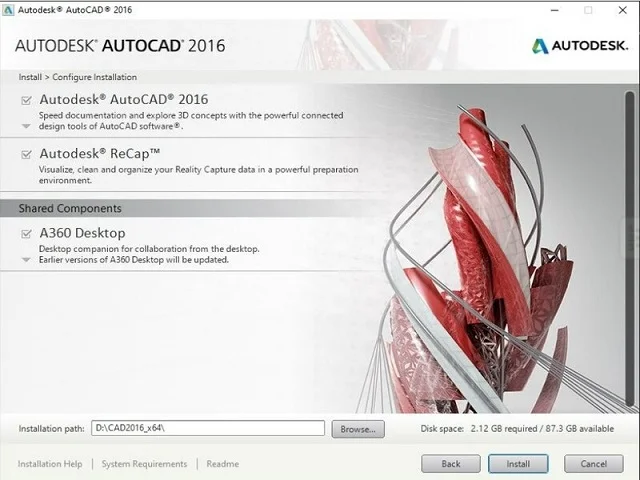
Bước 4: Chờ quá trình cài đặt hoàn tất
Phần mềm sẽ được cài tự động. Thời gian cài đặt thường kéo dài vài phút, tùy theo cấu hình máy. Trong lúc này, bạn chỉ cần chờ hệ thống xử lý.
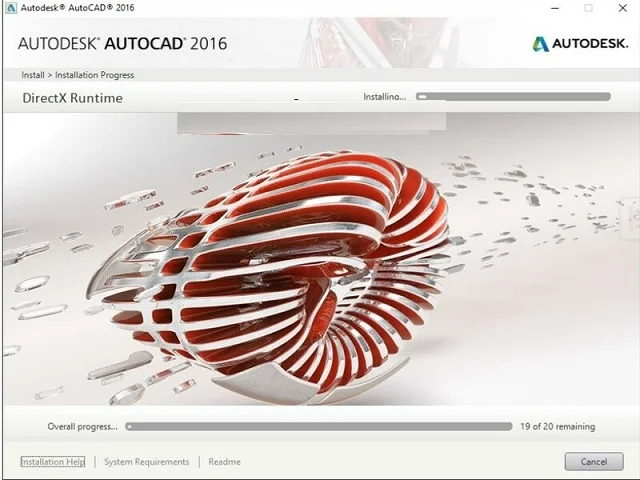
Bước 5: Hoàn tất cài đặt
Khi quá trình cài đặt kết thúc, giao diện Finish sẽ xuất hiện. Nhấn Finish để kết thúc bước cài đặt AutoCAD 2016 trên máy tính.

Bước 6: Khởi chạy phần mềm lần đầu
Sau khi cài xong, bạn có thể mở AutoCAD 2016 để kiểm tra hoạt động ban đầu. Khi khởi chạy, phần mềm sẽ hiển thị màn hình thiết lập sử dụng.
Tại đây, bạn chọn Activate để tiếp tục các bước thiết lập theo hướng dẫn.
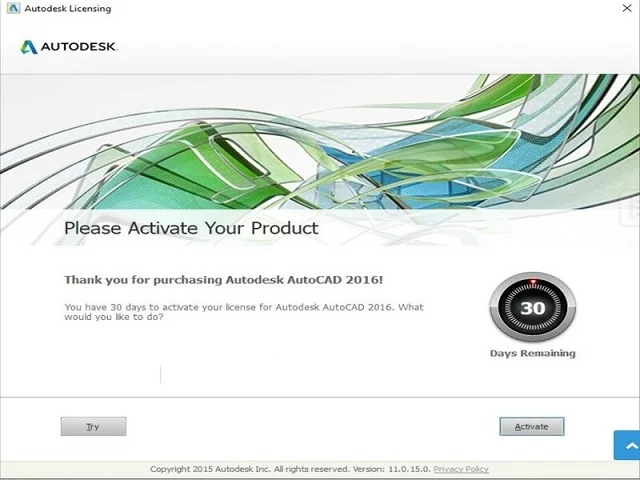
Hệ thống sẽ chuyển hướng bạn đến trình duyệt. Hãy đăng nhập bằng Tài khoản Autodesk (Autodesk ID) đang sở hữu bản quyền. Chọn đúng gói AutoCAD 2016 mà bạn đã mua để hoàn tất việc kết nối giấy phép.
Các lỗi thường gặp và cách khắc phục khi sử dụng autoCAD 2016
Trong quá trình sử dụng AutoCAD 2016 trên các hệ điều hành hiện nay (đặc biệt là Windows 10 và 11), người dùng thường gặp phải một số lỗi phổ biến sau:
| Lỗi gặp phải | Biểu hiện | Nguyên nhân phổ biến | Cách khắc phục |
|---|---|---|---|
| Giật, lag và hiệu năng kém | Chuột di chuyển bị khựng, thao tác vẽ (Line, Move…) phản hồi chậm | Xung đột đồ họa hoặc không tương thích DirectX | Sử dụng lệnh GRAPHICSCONFIG để tắt/bật Hardware Acceleration Hạ DirectX từ phiên bản 12 xuống 11 trong thiết lập card đồ họa |
| AutoCAD bị treo hoặc tự động đóng | Phần mềm tự thoát hoặc xuất hiện thông báo “Fatal Error” | File bản vẽ bị lỗi, thiếu Service Pack hoặc lỗi Visual C++ | Cài Service Pack 1 cho AutoCAD 2016 Sử dụng lệnh AUDIT và PURGE để dọn dẹp bản vẽ Thực hiện Reset Settings to Default trong menu Start của Autodesk |
| Lỗi hiển thị và thanh công cụ | Mất Command Line, Hatch không hiển thị, grips bị lệch khi zoom | Thiết lập hiển thị hoặc biến hệ thống chưa đúng | Nhấn Ctrl + 9 để bật lại Command Line Kiểm tra vùng Hatch và đảm bảo biến FILLMODE khác 0 Kiểm tra lại chế độ zoom và hiển thị |
| Lỗi bản quyền và giấy phép | Xuất hiện thông báo “The AutoCAD license you’re using is not valid” | Autodesk tăng cường kiểm tra bản quyền với các phiên bản cũ | Kiểm tra trạng thái đăng ký trong Autodesk Manage Cài đặt các bản vá bảo mật mới nhất từ Autodesk |
| Lỗi cài đặt (Error 1603) | Quá trình cài đặt bị dừng và hiển thị mã lỗi 1603 | Xung đột từ phiên bản cũ hoặc file tạm bị lỗi | Gỡ bỏ hoàn toàn các phiên bản AutoCAD cũ Khởi động lại máy tính Dọn dẹp thư mục %TEMP% trước khi cài đặt lại |
Lưu ý: AutoCAD 2016 là phiên bản phần mềm có bản quyền do Autodesk phát hành. Khi sử dụng lâu dài cho học tập hoặc công việc, bạn nên kiểm tra và lựa chọn phương án sử dụng phù hợp với quy định của hãng. Trong trường hợp có điều kiện, việc sử dụng phiên bản được phân phối chính thức sẽ giúp phần mềm hoạt động ổn định hơn và hạn chế các lỗi liên quan đến giấy phép trong quá trình sử dụng.
Kết luận
Thông qua các bước hướng dẫn trên, có thể thấy quá trình cài đặt AutoCAD 2016 khá đơn giản và dễ thực hiện. Chỉ cần làm theo từng bước một cách cẩn thận, bạn hoàn toàn có thể tự cài đặt phần mềm trên máy để phục vụ nhu cầu học tập hoặc làm việc. Phần Mềm Gốc chúc bạn cài đặt thành công!

 Hướng dẫn tải và cài đặt Office 2022 chi tiết
 Khám phá các tính năng mới của phiên bản Photoshop CC 2021
 Lumion 10: Khám Phá Tính Năng Mới Và Cách Tải Chi Tiết
 Edraw Max: Hướng Dẫn Tải Và Cài Đặt Đầy Đủ, Dễ Thực Hiện
 Tải Adobe XD CC 2020: Hướng Dẫn Cài Đặt Chi Tiết
 Cách Tải Adobe Dreamweaver 2020 Dễ Hiểu Cho Người Mới
 Adobe Dreamweaver CS6: Hướng Dẫn Tải Và Cài Đặt Chi Tiết
 Adobe InDesign 2023: Cách Cài Đặt & Điểm Nổi Bật Đáng Chú Ý
 InDesign 2022: Hướng Dẫn Cài Đặt Nhanh Chỉ Trong Vài Bước