
AutoCAD 2008 là một trong những phiên bản đáng chú ý trong dòng phần mềm CAD, mang đến giao diện dễ sử dụng cùng nhiều tính năng mạnh mẽ hỗ trợ người dùng trong thiết kế và xây dựng. Với sự cải tiến về hiệu suất và công cụ, phiên bản này đã được cộng đồng kỹ thuật và kiến trúc sư đánh giá cao. Trong bài viết dưới dây, Phần Mềm Gốc sẽ chia sẻ với các bạn những tính năng mới nổi bật của phiên bản này, đồng thời hướng dẫn cách cài đặt về máy một cách nhanh chóng.
Nội dung chính
Những tính năng nổi bật của Autocad 2008
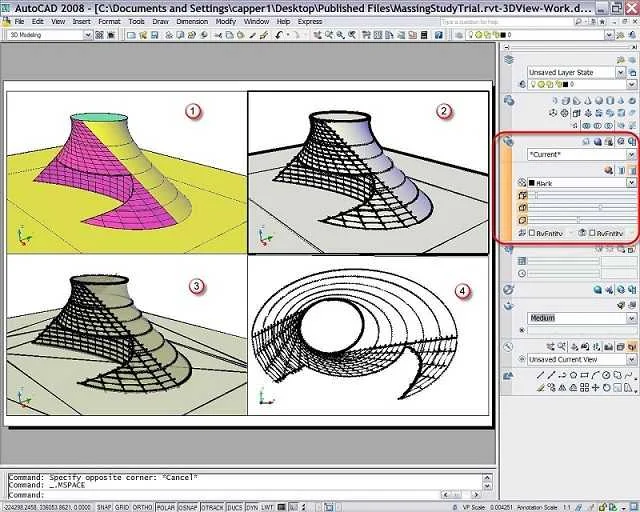
AutoCAD 2008 là một trong những phiên bản quan trọng của phần mềm thiết kế đồ họa nổi tiếng này, mang đến nhiều cải tiến và tính năng mới nhằm tối ưu hóa quá trình thiết kế.
So với các phiên bản trước, AutoCAD 2008 không chỉ cải thiện hiệu suất làm việc mà còn bổ sung các công cụ giúp người dùng làm việc linh hoạt hơn, tiết kiệm thời gian và nâng cao độ chính xác trong các bản vẽ.
- Dynamic Blocks: Cho phép tạo và chỉnh sửa khối linh hoạt, tăng tính sáng tạo và tiết kiệm thời gian.
- Annotation Scaling: Tự động điều chỉnh kích thước ghi chú, giúp bản vẽ chính xác và dễ đọc hơn.
- Enhanced Layer Management: Cải tiến quản lý lớp, giúp tổ chức bản vẽ rõ ràng hơn.
- Improved Performance: Tăng hiệu suất làm việc, xử lý mượt mà các dự án lớn.
- Enhanced Collaboration: Cải tiến chia sẻ và làm việc nhóm, thuận tiện trong phối hợp dự án.
Nhờ những cải tiến đáng kể trên, AutoCAD 2008 đã góp phần tạo ra môi trường làm việc đầy sáng tạo và nâng cao hiệu suất cho người dùng.
>>>Xem thêm: Tải xuống bản AutoCAD 2019 bản full, chi tiết
Yêu cầu cấu hình cài đặt AutoCAD 2008
| Yêu cầu | Cấu hình tối thiểu | Cấu hình khuyến nghị |
|---|---|---|
| Hệ điều hành | Windows XP SP2 hoặc Vista 32-bit | Windows 7 hoặc 10 (32-bit hoặc 64-bit) |
| CPU | Pentium 4 từ 2.0 GHz trở lên | Core 2 Duo trở lên |
| RAM | 512 MB | Từ 2GB trở lên |
| Ổ cứng | Còn trống tối thiểu 750 MB | SSD nếu muốn chạy nhanh |
| Card đồ họa | 64 MB VRAM, hỗ trợ DirectX hoặc OpenGL | 128MB trở lên |
Hướng dẫn tải và cài đặt AutoCAD 2008
Các bước tải và cài đặt AutoCAD2008
Bước 1: Tải phần mềm
Bạn hãy truy cập vào trang chủ AutoDesk, đăng nhập tài khoản để tiến hành tải phần mềm AutoCAD 2008 về máy.

Bước 2: Chạy tệp cài đặt
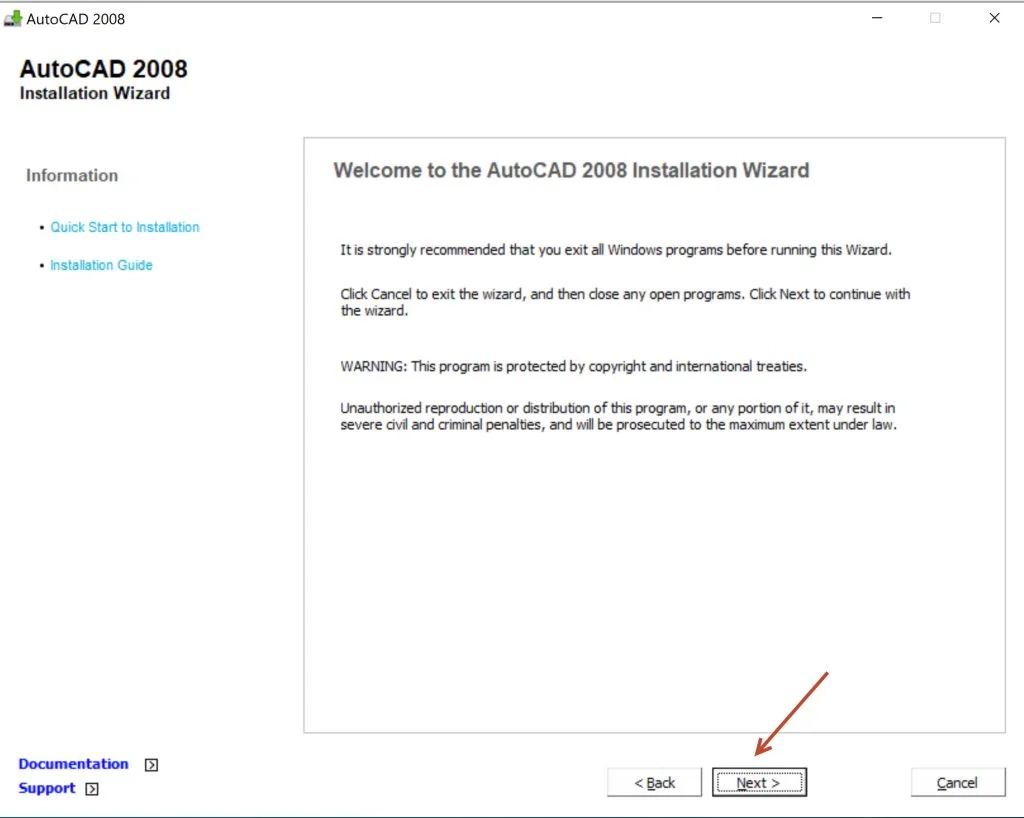
- Tiến hành cài đặt phần mềm bằng cách nhấp đôi chuột vào tệp “Setup.exe”. Đây là tệp cài đặt chính thức của phần mềm.
- Chọn “Install Products” để tiếp tục.

Bước 3: Chấp nhận điều khoản và tiếp tục
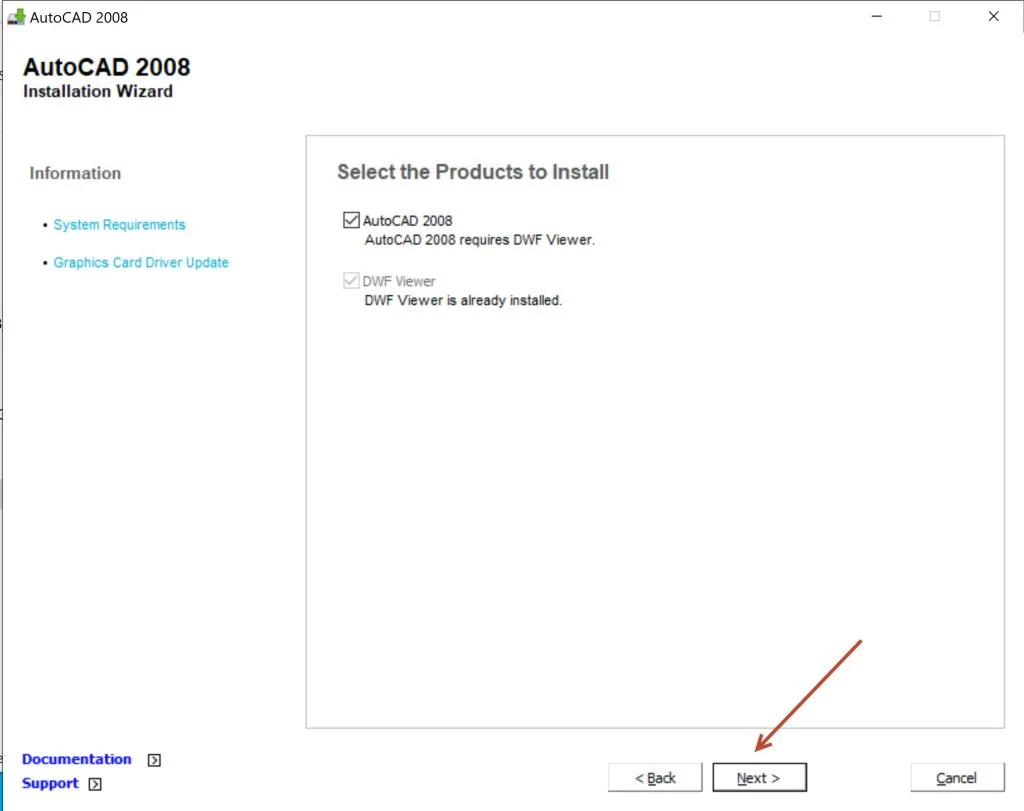
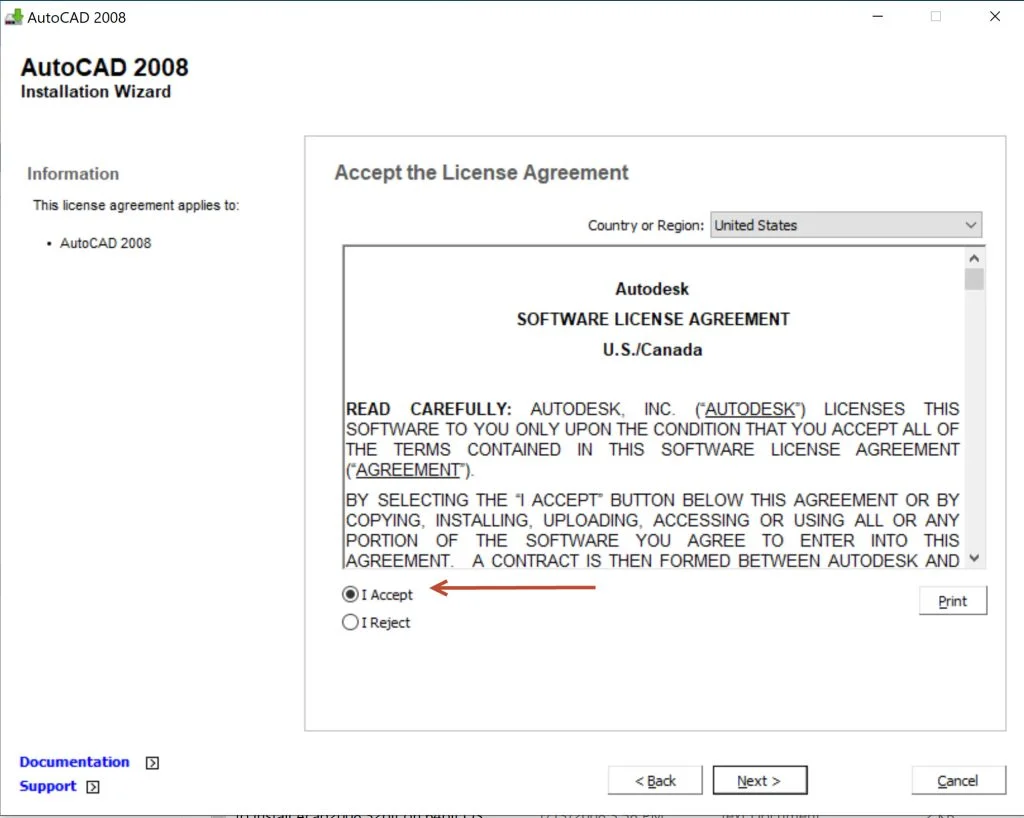
Khi cửa sổ cài đặt hiện lên, bạn sẽ thấy một cửa sổ yêu cầu bạn chấp nhận các điều khoản sử dụng của phần mềm. Để tiếp tục, bạn chọn “I Accept” (Tôi đồng ý) để đồng ý với các điều khoản này. Sau đó, nhấn “Next” để tiếp tục quá trình cài đặt.
Bước 4: Nhập thông tin người dùng
Ở bước tiếp theo, bạn sẽ được yêu cầu điền thông tin người dùng. Bạn có thể nhập thông tin tùy ý, vì phần này chỉ yêu cầu thông tin cơ bản. Sau khi điền xong, nhấn “Next” để tiếp tục.

Bạn chọn “Install” để tiến hành cài đặt Autocad 2008.
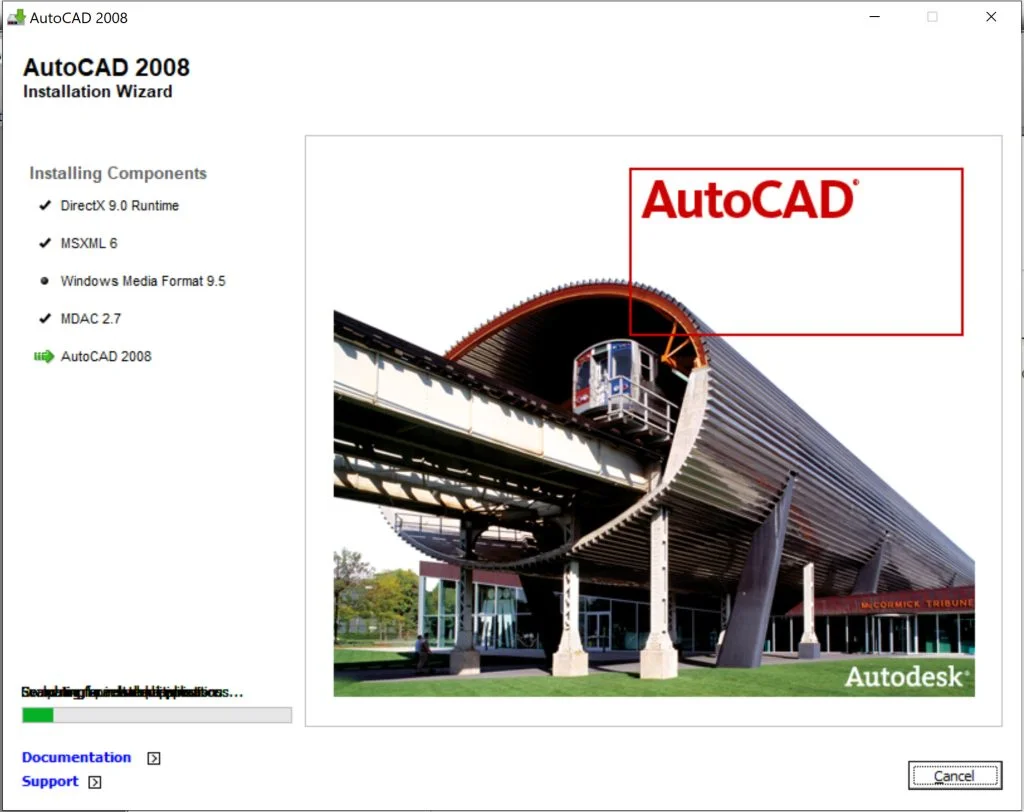
Bước 5: Hoàn tất cài đặt
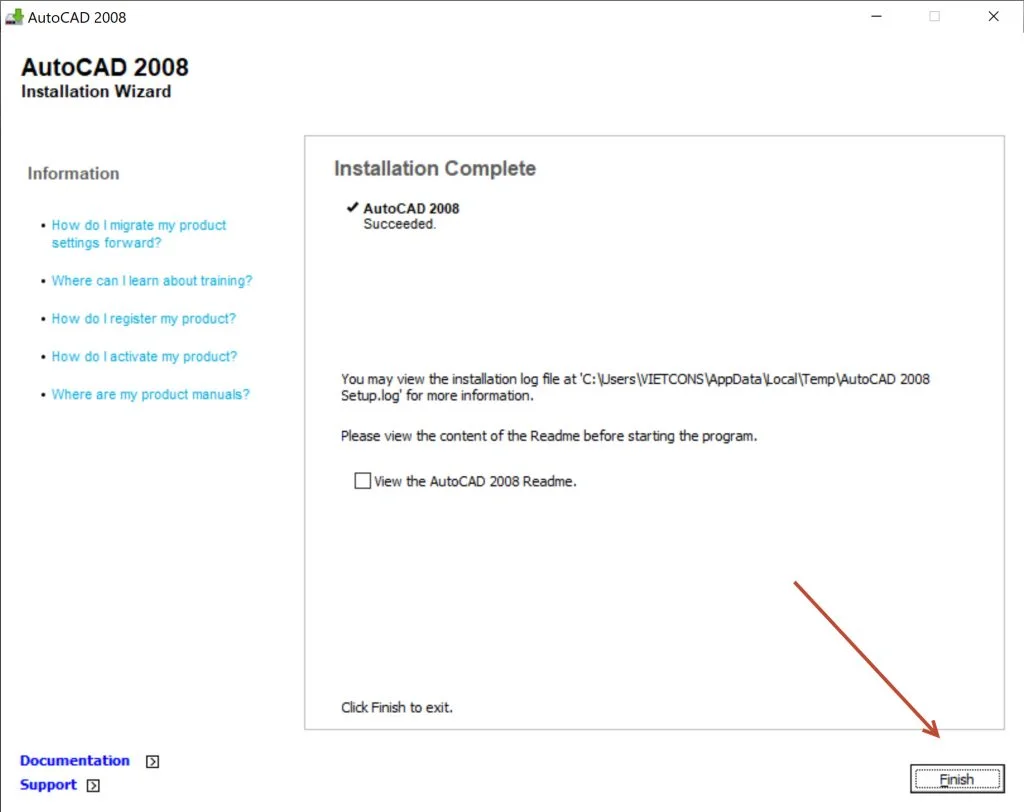
Khi quá trình cài đặt hoàn tất, một cửa sổ thông báo “Installation Complete” sẽ xuất hiện, thông báo rằng phần mềm đã được cài đặt thành công trên máy tính của bạn. Bạn chỉ cần nhấn “Finish” để kết thúc quá trình cài đặt.
Bước 6: Sau khi cài xong, mở ứng dụng AutoCAD 2022 lên.
Tại màn hình “Let’s get started”, chọn Sign in with your Autodesk ID.
Nhập tài khoản Autodesk của bạn. Hệ thống sẽ tự động nhận diện giấy phép thương mại và kích hoạt phần mềm.
Lỗi và cách khắc phục trong quá trình sử dụng AutoCAD 2008
| Mục | Lỗi | Cách khắc phục |
|---|---|---|
| 1. Lỗi tương thích và khởi động | Yêu cầu mã kích hoạt liên tục: AutoCAD 2008 không hỗ trợ trên hệ điều hành mới, yêu cầu nhập mã kích hoạt mỗi lần khởi động. | Chạy phần mềm dưới quyền quản trị (Run as administrator) hoặc sử dụng chế độ tương thích với Windows XP/7 trong mục Properties của biểu tượng ứng dụng. |
| Lỗi Fatal Error: Xảy ra do xung đột driver card đồ họa đời mới hoặc thiếu các thư viện bổ trợ như .NET Framework. | ||
| 2. Lỗi Font chữ và hiển thị | Lỗi Font tiếng Việt: Các ký tự biến thành dấu chấm hỏi (?) hoặc ô vuông do thiếu bộ font SHX hoặc TrueType (TTF). | Copy bộ font còn thiếu vào thư mục Fonts trong đường dẫn cài đặt AutoCAD. |
| Mất thanh lệnh (Command Line): Không hiển thị thanh lệnh. | Nhấn tổ hợp phím Ctrl + 9 để hiển thị lại. | |
| Mất thanh công cụ: Các công cụ không hiển thị trên giao diện. | Gõ lệnh MENUBAR và chọn giá trị là 1 để hiện lại menu hệ thống. | |
| 3. Lỗi thao tác bản vẽ | Không chọn được nhiều đối tượng: Biến PICKADD đang ở giá trị 0. | Gõ lệnh PICKADD và nhập giá trị 1 để sửa lỗi. |
| Lỗi nhảy kích thước (DIM): Kích thước tự động thay đổi vị trí khi chỉnh sửa bản vẽ. | Dùng lệnh DDA để cố định lại kích thước. | |
| Con lăn chuột không thực hiện lệnh Pan: Không thể rê bản vẽ khi nhấn giữ con lăn. | Gõ lệnh MBUTTONPAN và nhập giá trị 1. | |
| 4. Lỗi hiệu năng và tệp tin | Bản vẽ bị giật lag: Do driver đồ họa cũ hoặc file chứa quá nhiều rác (layer ảo, block thừa). | Sử dụng lệnh PURGE để dọn dẹp và lệnh AUDIT để kiểm tra/sửa lỗi cấu trúc file. |
| Lỗi “Out of Memory”: Xuất hiện khi xử lý bản vẽ quá nặng trên cấu hình máy yếu hoặc phiên bản 32-bit của AutoCAD 2008. | ||
| Khôi phục cài đặt gốc | Khi gặp lỗi nghiêm trọng không thể tự sửa. | Gõ lệnh OP (Options), chọn thẻ Profiles và nhấn Reset. |
Chúc bạn cài đặt thành công và tận hưởng trải nghiệm đầy sáng tạo với AutoCAD 2008! Cảm ơn bạn đã quan tâm và dành thời gian xem bài viết của chúng tôi. Một lần nữa nếu bạn gặp bất cứ khó khăn nào trong quá trình tải và cài đặt phần mềm cũng như có bất cứ thắc mắc nào, hãy liên hệ với chúng tôi bằng cách để lại bình luận bên dưới để được hỗ trợ nhanh nhất nhé!

 Hướng dẫn tải và cài đặt Office 2022 chi tiết
 Khám phá các tính năng mới của phiên bản Photoshop CC 2021
 Lumion 10: Khám Phá Tính Năng Mới Và Cách Tải Chi Tiết
 Edraw Max: Hướng Dẫn Tải Và Cài Đặt Đầy Đủ, Dễ Thực Hiện
 Tải Adobe XD CC 2020: Hướng Dẫn Cài Đặt Chi Tiết
 Cách Tải Adobe Dreamweaver 2020 Dễ Hiểu Cho Người Mới
 Adobe Dreamweaver CS6: Hướng Dẫn Tải Và Cài Đặt Chi Tiết
 Adobe InDesign 2023: Cách Cài Đặt & Điểm Nổi Bật Đáng Chú Ý
 InDesign 2022: Hướng Dẫn Cài Đặt Nhanh Chỉ Trong Vài Bước