
Với nhu cầu thẩm mỹ ngày càng cao, kèm theo đó là mô hình có tính thực nhất thì yêu cầu những người tạo ra nó phải tìm ra một ứng dụng thiết kế chuyên nghiệp. Hiện nay, SketchUp 2019 là ứng dụng thiết kế 3D sáng tạo nhất và mang lại cho người dùng một thiết kế thân thiện và dễ sử dụng. Trong bài viết dưới đây, để giúp bạn hiểu hơn về phần mềm này cũng như cách cài đặt khi tải về Sketchup Pro 2019 nhé.

Nội dung chính
SketchUp Pro 2019 là gì?

SketchUp 2019 là ứng dụng tạo mô hình 3D tuyệt vời nhất thế giới vì đây cũng là ứng dụng thiết kế 3D tốt nhất hiện nay. Ngoài ra, ứng dụng được phát triển bởi Trimble hãng phần mềm uy tín được nhiều dân trong ngành tin tưởng. Phần mềm được sử dụng chủ yếu cho kỹ thuật, tuy nhiên, bạn có thể tạo bất kỳ loại vật thể 2D hoặc 3D nào và bạn cũng có thể tạo bất cứ vật liệu nào cho mô hình của mình.
Có thể nói, ứng dụng SketchUp Pro 2019 đã hỗ trợ anh em thiết kế rất nhiều trong việc tạo ra những thiết kế mang tính trừu tượng cao như các loại hình 3D. Do vậy, phần mềm này luôn là lựa chọn hàng đầu khi nói đến thiết kế đồ họa, công trình hay kỹ thuật. Vậy trong phiên bản 2019 có những tính năng nào nổi bật để tương thích với máy tính của bạn.
>>> Xem thêm: Hướng dẫn các bước tải và cài đặt office 2003 full thành công 100%
Có gì nổi bật trong phiên bản SketchUp 2019
Mặc dù đây là phiên bản cũ và có nhiều phiên bản khác được nâng cấp nhưng không thể từ chối rằng đây là phiên bản ổn định nhất. Tích hợp nhiều tính năng và công cụ dễ sử dụng hơn so với các phiên bản cũ và mới đây. Hãy cùng tìm hiểu xem tính năng nổi bật có trong phiên bản này là gì nhé.
Nâng cấp giao diện
Đã có một số thay đổi được thực hiện đối với giao diện tổng thể và thanh công cụ nên việc quản lý các chương trình và giấy phép của bạn sẽ dễ dàng hơn. Mở các dự án mới hoặc các tài liệu được sử dụng gần đây chỉ bằng một nút bấm hoặc xem thông tin cấp phép của bạn với khả năng truy cập dễ dàng.
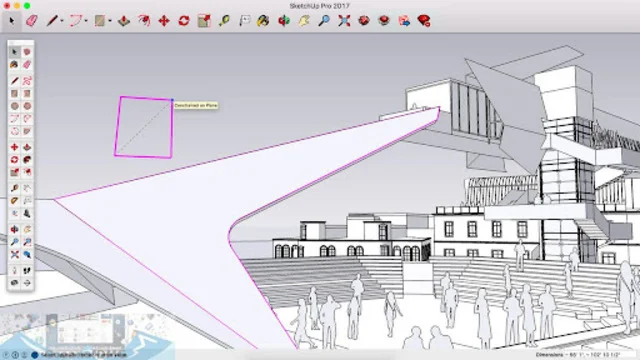
Line Styles
Các đường liền nét không phải lúc nào cũng kể toàn bộ câu chuyện trong mô hình 2D hoặc 3D và khách hàng của bạn có thể cần thêm một số thứ để thực sự hiểu ý tưởng thiết kế của bạn. Vì vậy, các đường đứt nét đã được đưa vào SketchUp Pro 2019. Được điều khiển từ bảng điều khiển các lớp, các dấu gạch ngang này là thuộc tính của Lớp và sử dụng đơn giản như các đường liền nét.
Những đường đứt nét này có thể được xuất dưới dạng EPS, PDF và DWG / DXF, hoặc thậm chí được in trực tiếp!
DWG Importer/Exporter
Tích hợp là chìa khóa thành công của bạn – và giờ đây, việc chuyển đổi giữa các ứng dụng và chương trình khác nhau thậm chí còn dễ dàng hơn. Tiếp tục tận dụng các thư viện DWG với tính năng Nhập / Xuất của định dạng tệp DWG 2018 hiện đã được hỗ trợ.
SketchUp Tape Measure Tool
Công cụ đo băng cần thiết và yêu thích của mọi người đã được nâng cấp. Dành ít thời gian hơn để mở công cụ vào năm 2019 – xem độ dài của các cạnh, diện tích khuôn mặt và tọa độ chỉ bằng cách xem một mẹo suy luận.
LayOut File Locking
Bạn đã bao giờ thực hiện các chỉnh sửa không chủ ý mất quá nhiều thời gian để trở lại như cũ chưa? Điều đó sắp trở thành vấn đề của quá khứ bởi vì ứng dụng đã làm cho việc ghi đè lên các tệp LayOut khó hơn. Nếu một tệp được mở trong hai trường hợp LayOut riêng biệt, nó sẽ tạm thời khóa tệp ở dạng “chỉ đọc” – đơn giản.
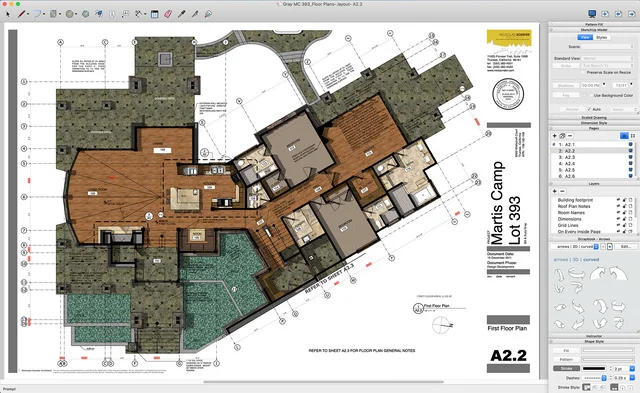
Yêu cầu hệ thống
- Bộ xử lý Intel ™ 2,1 GHz trở lên.
- RAM 4GB.
- Dung lượng ổ đĩa cứng là 500 MB
- Card màn hình 3D class với bộ nhớ 512MB trở lên và hỗ trợ tăng tốc phần cứng. Máy tính phải đảm bào video hỗ trợ từ phiên bản 3.1 trở lên và thường xuyên cập nhật.
- Chuột 3 nút, cuộn.
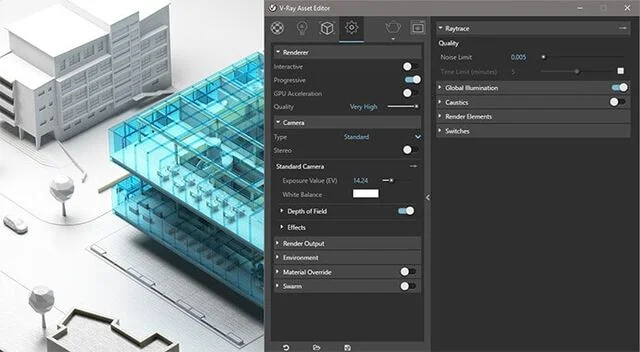
Hướng dẫn tải và cài đặt chi tiết SketchUp Pro 2019

Bước 1: Truy cập trang chủ của SketchUp và đăng nhập bằng tài khoản Trimble ID đã đăng ký. Nếu chưa có tài khoản, bạn cần tạo mới để quản lý giấy phép sử dụng phần mềm.
Bước 2: Sau khi đăng nhập, vào mục tải phần mềm và tìm phiên bản SketchUp Pro 2019. Chọn bộ cài tương thích với hệ điều hành đang sử dụng rồi bắt đầu tải file cài đặt về máy tính.
Bước 3: Khi tải xong, mở thư mục chứa file setup. Đối với Windows, nên nhấp chuột phải và chọn chạy bằng quyền Administrator để hạn chế lỗi trong quá trình cài đặt.
Bước 4: Giao diện cài đặt sẽ xuất hiện, bạn chọn Next để tiếp tục. Nếu muốn thay đổi vị trí cài đặt, có thể chọn thư mục khác trước khi tiến hành cài phần mềm.
Bước 5: Nhấn Install để hệ thống bắt đầu cài SketchUp 2019 cùng các thành phần hỗ trợ đi kèm. Thời gian cài đặt có thể kéo dài vài phút tùy cấu hình máy.
Bước 6: Sau khi hoàn tất, chọn Finish để đóng trình cài đặt. Lúc này biểu tượng SketchUp 2019 sẽ xuất hiện trên màn hình Desktop hoặc trong danh sách ứng dụng.
Bước 7: Mở phần mềm lần đầu tiên và đăng nhập tài khoản Trimble đã kích hoạt bản quyền. Với một số gói license cũ, bạn có thể cần nhập thêm License Key và Authorization Code để xác minh quyền sử dụng.
Bước 8: Khi quá trình kích hoạt thành công, SketchUp 2019 sẽ sẵn sàng để sử dụng với đầy đủ các tính năng dựng mô hình, thiết kế và xuất file chuyên nghiệp.
Hướng dẫn Sử dụng SketchUp cơ bản
Để sử dụng được phần mềm SketchUp Pro 2019 cơ bản thì bắt buộc người dùng phải làm quen với giao diện và các công cụ hiển thị ở trên giao diện ứng dụng. Có một lưu ý nhỏ là khi mở phần mềm lên, chúng ta sẽ thấy một mô hình ở giữa đang đứng yên. Bạn có thể chọn xóa mô hình đó nếu muốn.
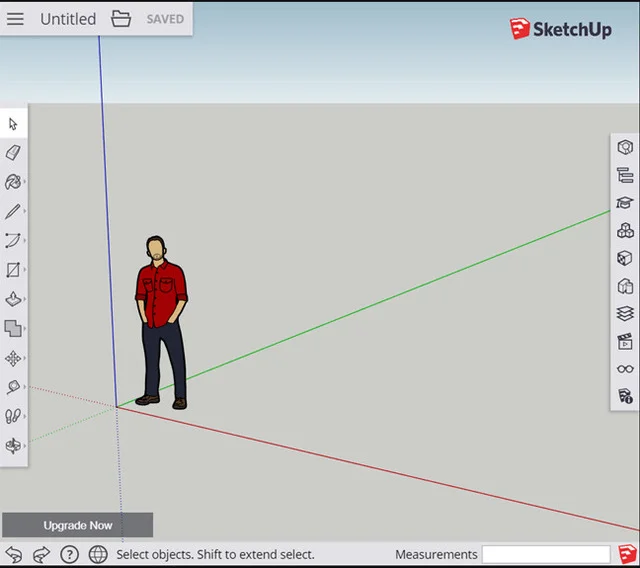
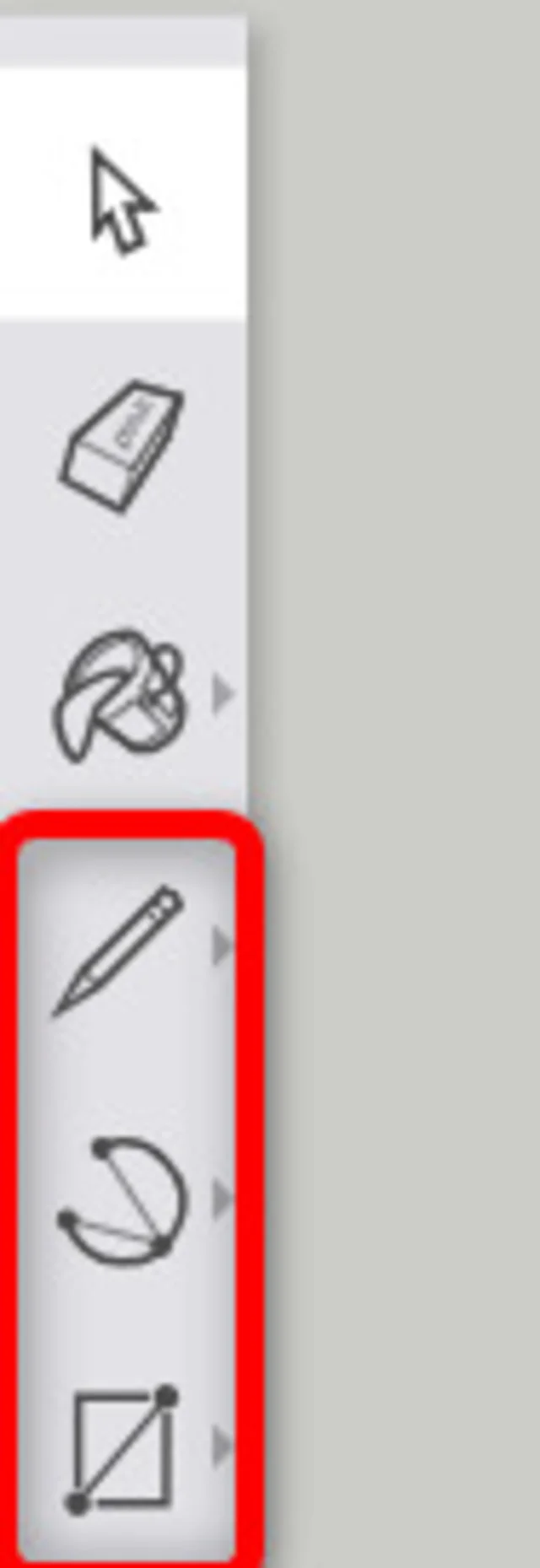
Thanh toolbar bên trái
ở thanh toolbar bên trái, bạn hãy chọn một công cụ bất kỳ của ứng dụng để tiến hành vẽ mô phỏng những hình dạng mà bạn muốn. Nếu bạn muốn thêm chi tiết khác thì sẽ sử dụng biểu tượng bút chì để vẽ line. Công cụ có hình dạng nào thì nó sẽ tương thích với nét vẽ mà bạn chúng biểu thị.
Kho mô hình 3D
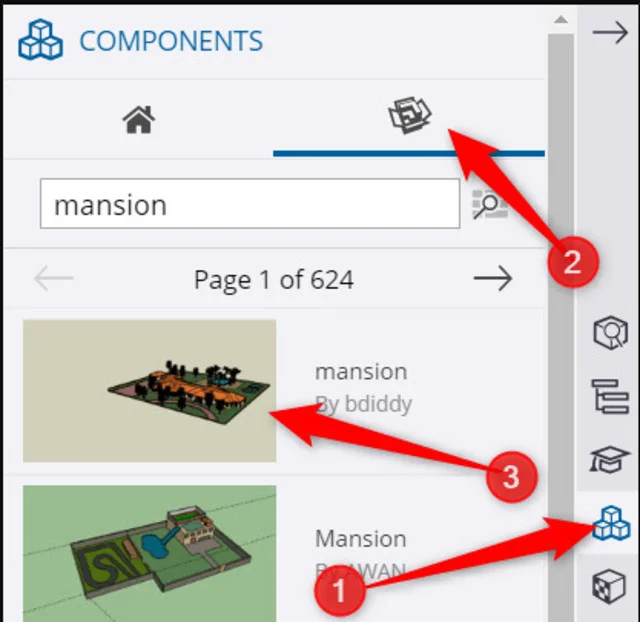
Nếu bạn muốn thử các chức năng khác thì có thể chuyển đến kho mô hình 3D. Ở mục này, bạn cũng có thế xuất các mô hình 3D có sẵn trong máy. Sử dụng tính năng 3D bằng cách nhấp chuột vào “ object” ở thanh công cụ toolbar phía góc phải. Sau đó nhấp vào button 3D. Lúc này, hãy gõ mô tả hình dạng 3D mà bạn muốn trên mục tìm kiếm tiếng Anh và click vào hình dạng bạn muốn import vào.
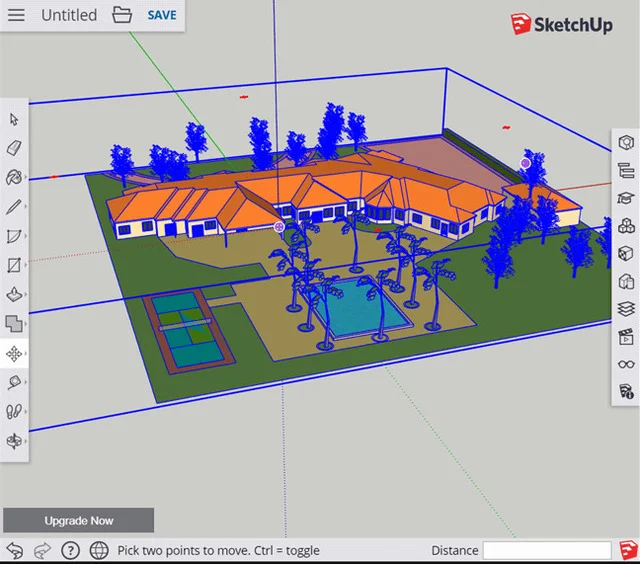
Trong trường hợp, bạn đã có sẵn file mô hình trong máy tính thì đơn giản chỉ cần nhấn kéo và thả vào cửa sổ hiển thị của phần mềm
Khi sử dụng phần mềm, nó còn phụ thuộc rất nhiều vào cấu hình máy tính của bạn hoặc kích thước máy tính. Do vậy, thời gian tải file lên cũng sẽ tùy thuộc vào các yếu tố này. Điều bạn cần làm là định vị lại vị trí của vật thể, hình vẽ vừa thả vào. Sau đó tiến hành chỉnh sửa và điều chỉnh mô hình đó theo ý thích.
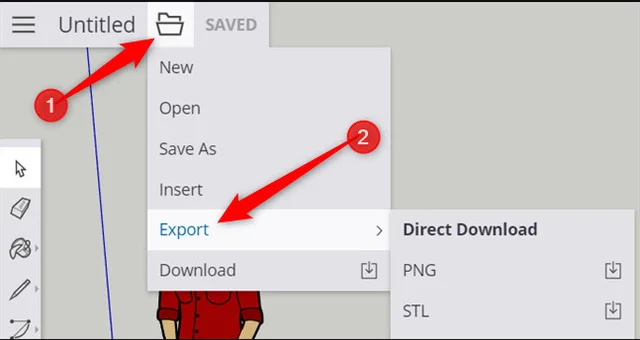
Mặc dù bản miễn phí sẽ bị hạn chế các tính năng quan trọng khác. Nhưng người dùng có thể xuất ra bất kể mô hình nào sang định PNG hoặc STL bằng cách nhấp chuột vào folder ở phía trên cùng của cửa sổ. Chọn vào “Export” và chọn thêm định dạng bạn muốn xuất.
Như vậy, bạn đã hiểu tổng quát cách sử dụng của phần mềm rồi phải không nào. Với phần mềm tiện ích này, bạn có thể làm việc thông minh và dễ dàng hơn bao giờ hết.
Trên đây là những hướng dẫn chi tiết cách cài đặt sử dụng và nhiều tính năng thú vị khác của phần mềm. Phần mềm này như một cánh tay đắc lực giúp cho việc học tập, thiết kế, làm việc của bạn trở nên sáng tạo, chuyên nghiệp và tiện lợi hơn. Tải và trải nghiệm ngay phiên bản SketchUP Pro 2019 hấp dẫn này nhé.

 Hướng dẫn tải và cài đặt Office 2022 chi tiết
 Khám phá các tính năng mới của phiên bản Photoshop CC 2021
 Lumion 10: Khám Phá Tính Năng Mới Và Cách Tải Chi Tiết
 Edraw Max: Hướng Dẫn Tải Và Cài Đặt Đầy Đủ, Dễ Thực Hiện
 Tải Adobe XD CC 2020: Hướng Dẫn Cài Đặt Chi Tiết
 Cách Tải Adobe Dreamweaver 2020 Dễ Hiểu Cho Người Mới
 Adobe Dreamweaver CS6: Hướng Dẫn Tải Và Cài Đặt Chi Tiết
 Adobe InDesign 2023: Cách Cài Đặt & Điểm Nổi Bật Đáng Chú Ý
 InDesign 2022: Hướng Dẫn Cài Đặt Nhanh Chỉ Trong Vài Bước