
So với Revit 2019, Revit 2020 có nhiều cải tiến hơn. Nhờ vậy mang đến nhiều lợi ích cho người dùng ở tất cả các lĩnh vực như kiến trúc, kết cấu. Với sự hỗ trợ của công cụ này, việc thiết kế, quản lý công trình và dự án sẽ đạt được hiệu quả tốt hơn.
Nội dung chính
7 cải tiến chức năng của Revit 2020
Revit 2020 được nhiều người dùng đánh giá cao về những chức năng được cải tiến. Dưới đây là một số nâng cấp nổi bật nhất của revit 2020 so với phiên bản 2019.
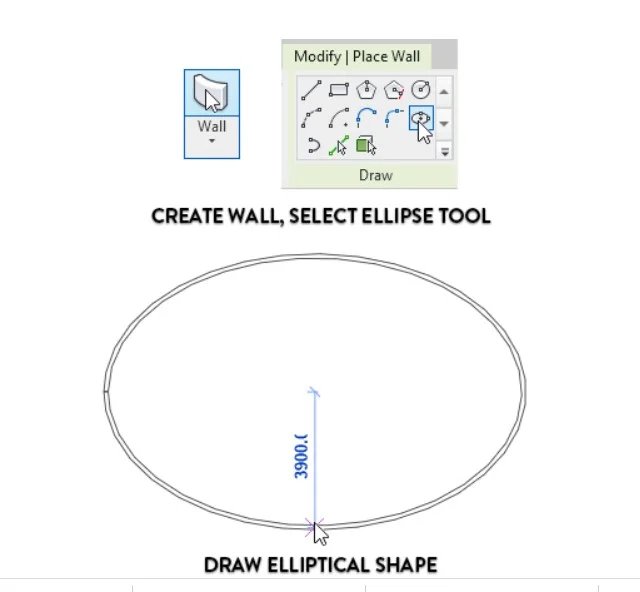
Tính năng Create Elliptical Walls
Tính năng này giúp bạn dễ dàng tạo bức tường hình elip trực tiếp. Đây là một sự cải tiến so với phiên bản Revit 2019. Ở phiên bản 2019, bạn không thể làm được điều này mà phải dùng công cụ “wall by face” với hiệu quả thấp hơn.
Tính năng Path of Travel Tool
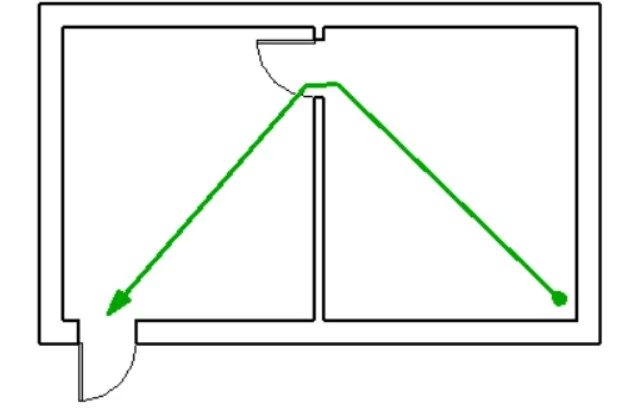
Đây là tính năng cực kỳ hữu ích của Revit 2020. Tính năng này sẽ giúp người dùng chọn điểm bắt đầu và điểm kết thúc. Sau đó chúng sẽ tự động tính khoảng cách ngắn nhất giữa hai điểm. Công cụ tìm cửa ra vào và tạo ra một đường dẫn tránh các bức tường. Chúng sẽ chọn mặc định các chướng ngại vật. Tuy nhiên người dùng có thể thêm hoặc thay đổi chướng ngại vật.
Người dùng sẽ thấy Path of Travel Lines được tạo ra. Các thuộc tính đường nét, màu sắc của Path of Travel Lines có thể được thay đổi theo yêu cầu của người dùng. Với công cụ này, người dùng có thể gán 1 tốc độ cho 1 đối tượng giúp dễ dàng tính toán thời gian di chuyển theo đường đã có. Nhờ vậy người dùng có thể thiết lập bộ lọc để phân biệt thời gian, khoảng cách giữa các đường.
Chèn định dạng PDF
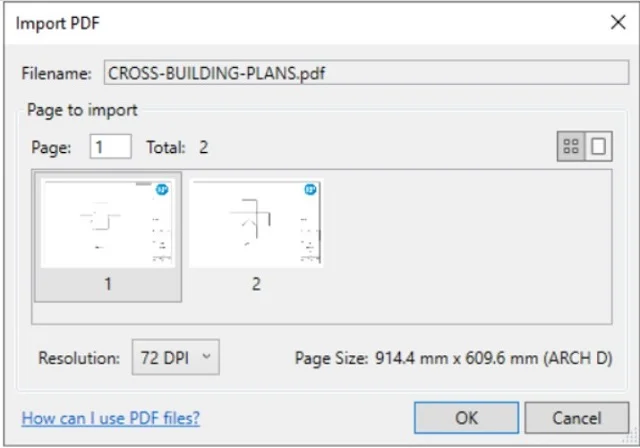
Revit 2020 cũng nâng cấp một tính năng mới đó là giúp người dùng Import PDF dưới dạng đối tượng 2D. File PDF có các vector đường thẳng. Nhờ công cụ Enable Snap, người dùng có thể vẽ các vector tương ứng từ file này.
Tính năng Scope Box Parameter
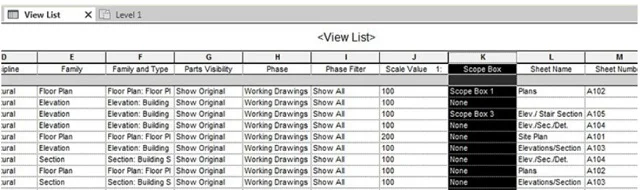
Một cải tiến tiếp theo của revit 2020 đó là được bổ sung tính năng Scope Box Parameter. Nhờ vậy, giúp người dùng thêm trực tiếp một tham biến Scope Box vào View List Schedule.
Xem thêm: Cách download autocad 2023 nhanh và thực hiện quy trình setup
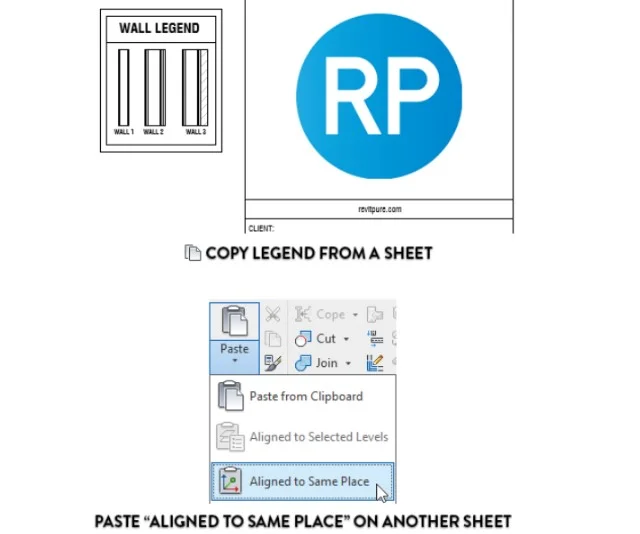
Tính năng Copy And Paste Legends Views To Sheets
Với tính năng này, bạn có thể sao chép Legends từ một Sheet khác. Ngoài ra bạn có thể chọn tính năng “Paste Aligned To Same Place”. Lựa chọn này giúp Legends luôn ở một vị trí xác định trong mọi Sheet khác nhau.
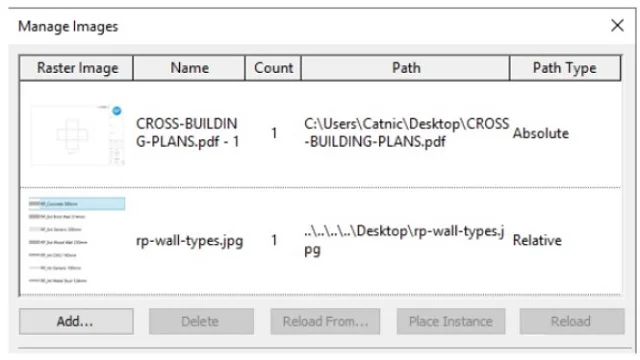
Tính năng Manage Images Menu Improvements
Đối với Revit 2020, hình ảnh được nhập và liên kết với phần mềm này được quản lý tiện lợi hơn. Menu Manage Images giúp người dùng thấy được kích thước hình ảnh gốc, định dạng tệp và DPI. Bên cạnh đó người dùng cũng có thể chọn loại đường dẫn khác nhau như đường dẫn tuyệt đối, tương đối, đám mây.
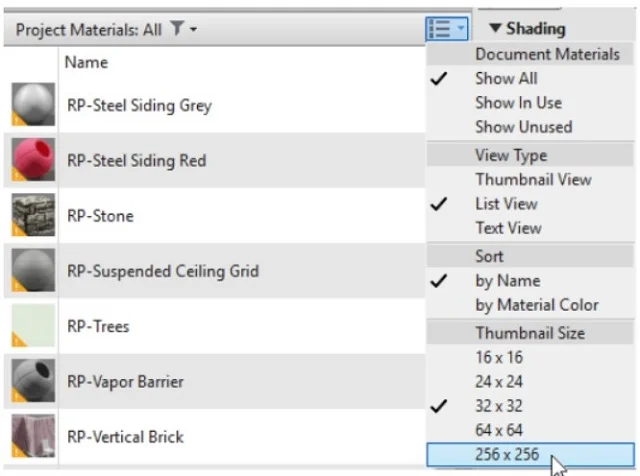
Cải tiến biểu tượng trong thư việt vật liệu
Trong thư viện vật liệu của Revit 2020, biểu tượng đã được cải tiến để thân thiện với người dùng hơn.
Yêu cầu về cấu hình máy tính khi cài đặt Revit 2020
Để cài đặt phần mềm Revit, máy tính cần đảm bảo cấu hình dưới đây:
- Hệ điều hành là Windows 10 hoặc 11
- Ram tối thiểu 8GB, tốt nhất là 16-32GB
- Dung lượng ổ đĩa trống là 30GB
- Chip đơn hoặc đa lõi Intel hoặc Xenon
- Màn hình 1.280 x 1.024.
Hướng dẫn cài đặt phần mềm Revit 2020
Nếu bạn là một kiến trúc sư hay kỹ sư kết cấu trong ngành xây dựng, kiến trúc thì việc cài đặt phần mềm Revit 2020 mang lại nhiều lợi ích. Để cài đặt phần mềm này, bạn có thể tham khảo các bước dưới đây:

Bước 1: Đăng nhập Autodesk Account
Truy cập Autodesk Account và đăng nhập bằng tài khoản Autodesk có subscription hoặc license hợp lệ. Sau khi đăng nhập, vào mục All Products and Services để quản lý các phần mềm Autodesk mà bạn được cấp quyền sử dụng. Autodesk cho biết người dùng subscription có thể tải các phiên bản cũ thông qua Autodesk Account hoặc Autodesk Assistant.
Bước 2: Tải bộ cài Revit 2020
Trong danh sách phần mềm, tìm Autodesk Revit rồi chọn phiên bản 2020 rồi tải file cài đặt về máy.
Bước 3: Mở trình cài đặt
Nhấp chuột phải vào file Setup.exe vừa tải về và chọn Run as administrator để chạy cài đặt bằng quyền quản trị viên.
Bước 4: Thiết lập cài đặt Revit 2020
Khi giao diện cài đặt xuất hiện, bạn hãy đọc điều khoản sử dụng của Autodesk, tích chọn đồng ý điều khoản rồi nhấn Next
Tiếp theo, chọn thư mục cài đặt phần mềm. Nếu không có nhu cầu thay đổi, bạn nên để đường dẫn mặc định để hạn chế lỗi trong quá trình sử dụng.
Bước 5: Tiến hành cài đặt
Nhấn Install để hệ thống bắt đầu cài đặt Revit 2020 cùng các thành phần hỗ trợ cần thiết.
Quá trình cài đặt có thể mất vài phút tùy theo cấu hình máy tính. Trong lúc cài đặt, nên giữ máy hoạt động ổn định và không đóng trình setup.
Bước 6: Đăng nhập và kích hoạt bản quyền
Sau khi cài đặt hoàn tất, mở Autodesk Revit từ Desktop hoặc Start Menu. Đăng nhập bằng tài khoản Autodesk đã được cấp bản quyền để hệ thống tự động xác thực và kích hoạt phần mềm.
Như vậy bạn đã thấy những cải tiến vượt trội của Revit 2020. Bạn cũng biết cách cài đặt phần mềm này. Hy vọng những kiến thức ở trên sẽ giúp ích cho bạn khi sử dụng công cụ này.

 Hướng dẫn tải và cài đặt Office 2022 chi tiết
 Khám phá các tính năng mới của phiên bản Photoshop CC 2021
 Lumion 10: Khám Phá Tính Năng Mới Và Cách Tải Chi Tiết
 Edraw Max: Hướng Dẫn Tải Và Cài Đặt Đầy Đủ, Dễ Thực Hiện
 Tải Adobe XD CC 2020: Hướng Dẫn Cài Đặt Chi Tiết
 Cách Tải Adobe Dreamweaver 2020 Dễ Hiểu Cho Người Mới
 Adobe Dreamweaver CS6: Hướng Dẫn Tải Và Cài Đặt Chi Tiết
 Adobe InDesign 2023: Cách Cài Đặt & Điểm Nổi Bật Đáng Chú Ý
 InDesign 2022: Hướng Dẫn Cài Đặt Nhanh Chỉ Trong Vài Bước