
AutoCAD 2023 là phiên bản được đánh giá “vừa đủ dùng, dễ triển khai” cho đa số người học và kỹ sư làm bản vẽ kỹ thuật. Nếu bạn đang tìm một bản AutoCAD cân bằng giữa tính năng, độ ổn định và yêu cầu cấu hình, đây là lựa chọn đáng cân nhắc. Trong bài viết này, Phần Mềm Gốc sẽ hướng dẫn cài đặt chi tiết, giúp bạn chủ động cân nhắc và lựa chọn phương án phù hợp với nhu cầu sử dụng thực tế của mình.
Nội dung chính
Giới thiệu về AutoCAD 2023
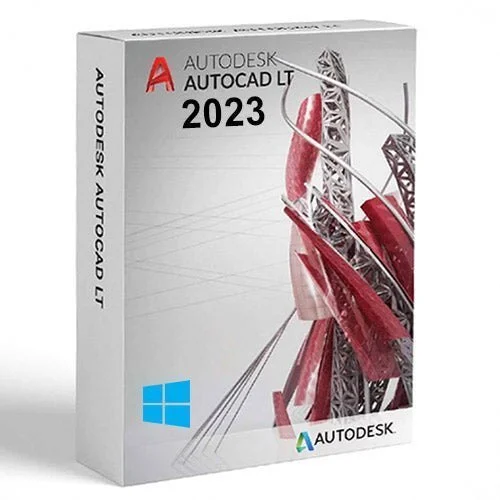
AutoCAD 2023 là phần mềm CAD của Autodesk, chuyên dùng để thiết kế và chỉnh sửa bản vẽ 2D/3D với độ chính xác cao. Dù Autodesk đã phát hành nhiều phiên bản mới hơn, AutoCAD 2023 vẫn được nhiều người lựa chọn nhờ độ ổn định, hiệu năng tốt và yêu cầu cấu hình hợp lý, phù hợp cho cả học tập lẫn triển khai công việc thực tế.
Với người dùng đang cần một phiên bản “cân bằng” để làm việc lâu dài, AutoCAD 2023 đáp ứng tốt các nhu cầu phổ biến như vẽ kỹ thuật, quản lý bản vẽ và tối ưu thao tác. Phiên bản này đặc biệt phù hợp cho sinh viên, người mới học CAD, cũng như kỹ sư trong các lĩnh vực xây dựng, kiến trúc, cơ khí, MEP.
Về tính năng, AutoCAD 2023 mang đến nhiều cải tiến giúp tăng tốc quy trình:
- My Insights phân tích thói quen dùng lệnh và gợi ý thao tác hiệu quả hơn.
- Markup Import & Markup Assist hỗ trợ nhập phản hồi từ giấy/PDF và xử lý markups nhanh.
- COUNT tự động đếm đối tượng, giảm sai sót so với đếm thủ công.
- Floating Windows cho phép mở nhiều cửa sổ bản vẽ song song, hỗ trợ đa màn hình.
- Drawing History giúp so sánh các phiên bản bản vẽ.
- Sheet Set Manager, Push to Autodesk Docs và Blocks Palette tối ưu quản lý, chia sẻ và truy cập tài nguyên bản vẽ.
Đáng chú ý, việc hỗ trợ AutoCAD LISP trên AutoCAD Web App giúp tăng khả năng tự động hóa, phù hợp xu hướng làm việc linh hoạt.
>>Xem thêm: Link tải trực tiếp và hướng dẫn các bước cài đặt autodesk autocad 2014.
Yêu cầu hệ thống cài đặt Autocad 2023
| Hạng mục | Cấu hình tối thiểu (Basic) | Cấu hình khuyến nghị (Recommended) |
|---|---|---|
| Hệ điều hành | Windows 11 64-bit hoặc Windows 10 64-bit v1809 trở lên | Windows 11 64-bit hoặc Windows 10 64-bit v1809 trở lên |
| CPU | 2.5 – 2.9 GHz (base), x64 (không hỗ trợ ARM) | 3+ GHz (base), 4+ GHz (turbo) |
| RAM | 8 GB | 16 GB |
| Màn hình | 1920 × 1080 (True Color) | 1920 × 1080 trở lên (hỗ trợ 4K nếu GPU phù hợp) |
| GPU | 1 GB VRAM, DirectX 11 compliant (DX12 Feature Level 12_0 cho một số chế độ Shaded “Fast”) |
4 GB VRAM, DirectX 12 compliant |
| Ổ cứng trống | 10 GB (khuyến nghị SSD) | SSD (khuyến nghị), dung lượng trống tối thiểu 10 GB |
Lưu ý: AutoCAD 2023 chỉ hỗ trợ Windows 64-bit (Win 10 từ v1809+) và CPU x64. Dung lượng trống 10GB chỉ là mức cài đặt, nên chừa thêm để giải nén và lưu dự án. Nếu làm bản vẽ nặng/3D, ưu tiên RAM 16GB và GPU 4GB VRAM để chạy mượt hơn.
Link tải AutoCAD 2023

Để tải phần mềm Autocad 2023 bạn thực hiện theo các bước sau:
Bước 1: Truy cập trang chủ của nhà phát hành Autodesk
Bước 2: Đăng ký/ Đăng nhập tài khoản của bạn
Bước 3: Mua gói phù hợp với nhu cầu
Bước 4: Sau khi thanh toán xong, bạn trở lại trang chủ, tìm phiên bản AutoCAD 2023 và tải file cài đặt về máy.
Hướng dẫn cài đặt AutoCAD 2023 chi tiết
Việc làm quen với phiên bản AutoCAD 2023 sẽ trở nên dễ dàng hơn bao giờ hết nếu bạn nắm vững quy trình khởi tạo ban đầu. Không cần các thủ thuật phức tạp, chỉ với vài thao tác chuẩn hóa theo đúng lộ trình của nhà phát hành, bạn sẽ nhanh chóng đưa được công cụ thiết kế hàng đầu này vào vận hành. Hãy cùng theo dõi các bước thực hiện chi tiết dưới đây
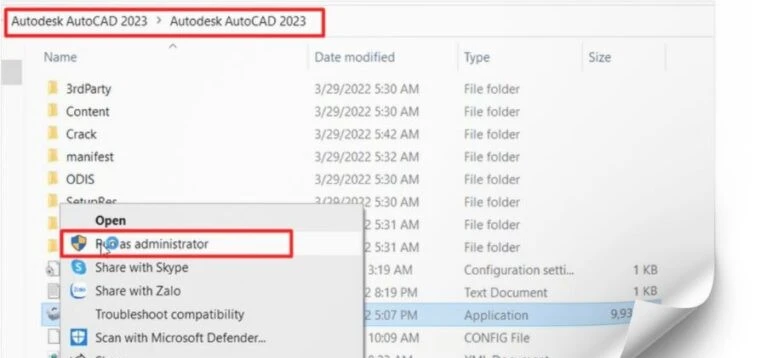
Bước 1: Khởi chạy trình cài đặt (Setup)
Mở file Setup.exe vừa tải về để khởi chạy chương trình
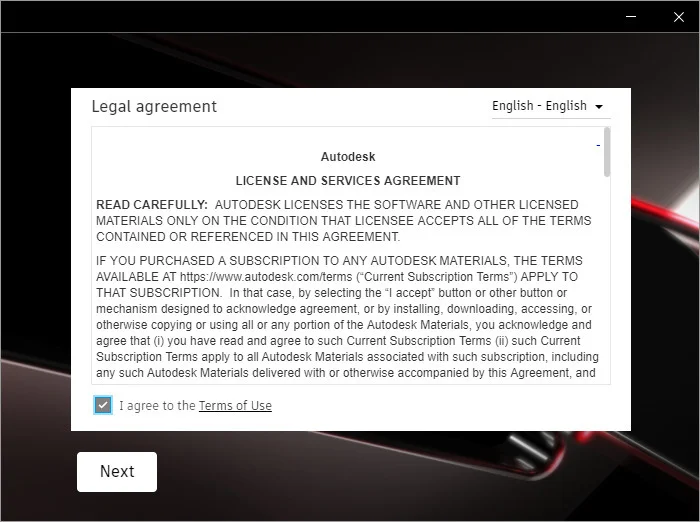
Bước 2: Xác nhận điều khoản dịch vụ
Tại giao diện chính, bạn vui lòng đọc kỹ các quy định. Sau đó, tích chọn vào ô I Agree (Tôi đồng ý) và nhấn Next để xác nhận sự đồng thuận với các chính sách từ nhà phát hành.
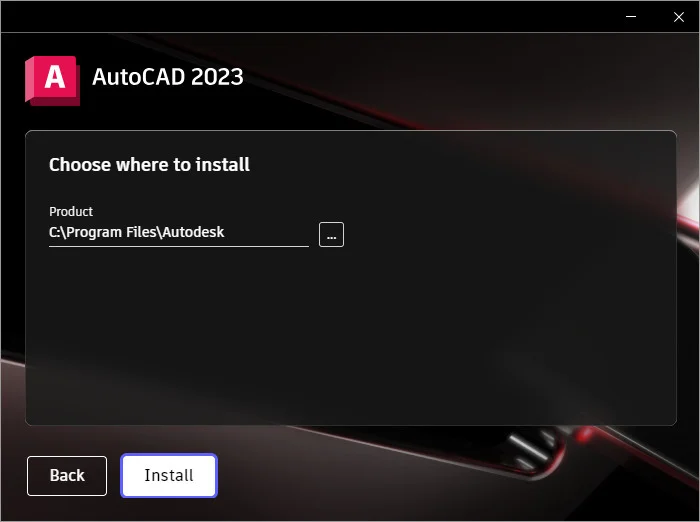
Bước 3: Thiết lập vị trí lưu trữ
Hệ thống sẽ hiển thị đường dẫn cài đặt mặc định (thường là ổ C). Bạn nhấn chọn Install để lệnh cho trình cài đặt bắt đầu ghi dữ liệu vào hệ thống.
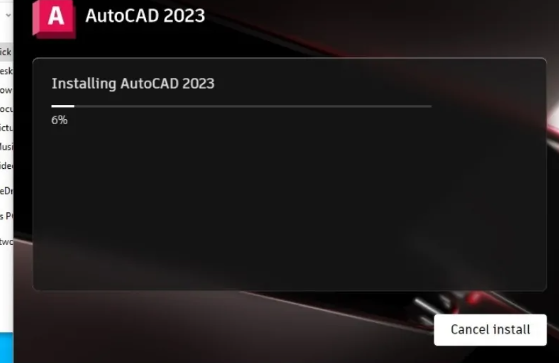
Bước 4: Tiến trình tải và nạp dữ liệu
Tại giai đoạn này, bạn hãy chờ đợi trong ít phút để AutoCAD 2023 download và nạp các thành phần bổ trợ cần thiết vào máy tính. Thời gian nhanh hay chậm tùy thuộc vào hiệu suất ổ cứng của bạn.
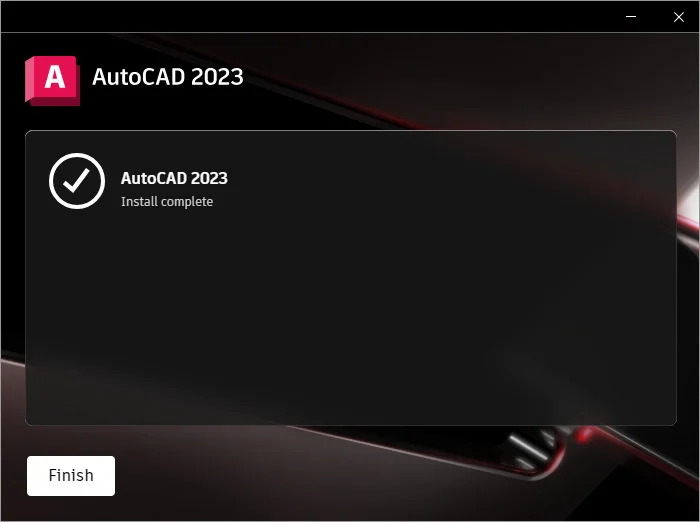
Bước 5: Hoàn tất và đóng trình cài đặt
Khi thanh tiến trình đạt 100% và xuất hiện thông báo thành công, bạn chọn Finish để kết thúc phiên làm việc của trình cài đặt. Lúc này, phần mềm đã sẵn sàng để được khởi động.
Bước 6: Kích hoạt AutoCAD 2023
Mở phần mềm và đăng nhập tài khoản Autodesk đã mua bản quyền của bạn vào là phần mềm sẽ được tự động kích hoạt.
Cách xử lý lỗi khi cài đặt AutoCAD 2023
| Lỗi thường gặp | Cách xử lý nhanh |
|---|---|
| Không tải được / tải bị dừng giữa chừng | Tải lại trang, mở tab ẩn danh; đổi trình duyệt (Chrome/Edge/Firefox); thử link khác hoặc dùng trình tải (nếu có). |
| Tải chậm, tụt tốc | Đổi mạng (LAN/4G), tải giờ thấp điểm; tắt app ngốn băng thông (sync, YouTube, torrent). |
| File tải về bị lỗi/corrupt, dung lượng nhỏ bất thường | Xóa file cũ và tải lại từ đầu; kiểm tra dung lượng so với mô tả; giải nén bằng 7-Zip/WinRAR bản mới. |
| Trình duyệt chặn tải / antivirus xóa file | Vào Downloads chọn Keep/Restore; kiểm tra Windows Security → Protection history; nếu tin nguồn tải, tắt tạm bảo vệ khi tải rồi bật lại. |
| Lỗi đăng nhập/không có quyền tải | Đăng xuất/đăng nhập lại; xóa cache/cookies; tắt extension chặn quảng cáo; kiểm tra ngày/giờ hệ thống. |
| VPN/Proxy/Firewall chặn tải | Tắt VPN/Proxy; thử mạng khác; cho phép trình duyệt/trình tải qua firewall (nếu cần). |
| Lỗi đường dẫn/tên thư mục | Tải vào thư mục ngắn, dễ nhớ (vd: D:\Download\AutoCAD2023\); tránh tên dài/ký tự đặc biệt. |
Kết luận
AutoCAD 2023 vẫn là một trong những phiên bản ổn định và đáng sử dụng nhất của Autodesk. Tuy nhiên, trước khi quyết định download AutoCAD 2023, người dùng nên cân nhắc rõ nhu cầu sử dụng, cấu hình máy tính cũng như mục đích học tập hay công việc để lựa chọn hình thức cài đặt phù hợp. Việc tìm hiểu kỹ thông tin sẽ giúp quá trình sử dụng AutoCAD 2023 hiệu quả và ổn định hơn trong thời gian dài.

 Hướng dẫn tải và cài đặt Office 2022 chi tiết
 Khám phá các tính năng mới của phiên bản Photoshop CC 2021
 Lumion 10: Khám Phá Tính Năng Mới Và Cách Tải Chi Tiết
 Edraw Max: Hướng Dẫn Tải Và Cài Đặt Đầy Đủ, Dễ Thực Hiện
 Tải Adobe XD CC 2020: Hướng Dẫn Cài Đặt Chi Tiết
 Cách Tải Adobe Dreamweaver 2020 Dễ Hiểu Cho Người Mới
 Adobe Dreamweaver CS6: Hướng Dẫn Tải Và Cài Đặt Chi Tiết
 Adobe InDesign 2023: Cách Cài Đặt & Điểm Nổi Bật Đáng Chú Ý
 InDesign 2022: Hướng Dẫn Cài Đặt Nhanh Chỉ Trong Vài Bước