
Đối với những người làm việc trong chỉnh sửa video và phim thì chắc hẳn ai cũng biết đến công cụ edit video của hãng Adobe System. Đây là một công cụ giúp bạn có thể làm ra những thước phim chân thực và sống động hơn. Trong bài viết ngày hôm nay, chúng tôi sẽ giới thiệu đến các bạn phiên bản Premiere Pro CC 2020. Hãy cùng khám phá bài viết nhé!
Nội dung chính
Adobe Premiere CC 2020 là gì?

Adobe Premiere Pro CC 2020 là một công cụ chỉnh sửa video được hãng Adobe System cho ra mắt thời gian gần đây. Phần mềm này cho phép người dùng tạo dựng, biên tập video thành những tập phim chất lượng và chuyên nghiệp hơn thông quá những thao tác đơn giản nhất. Với Premiere CC 2020, người dùng được cấp quyền sao chép, chỉnh sửa rồi chia sẻ lên các phương tiện truyền thông.
Đặc biệt, với phiên bản 2020 người dùng sẽ không cần hệ thống máy tính với dung lượng RAM lớn nhưng vẫn có thể biên tập và xuất các video với chất lượng HD. Ngoài ra bạn có thể dễ dàng tạo nên các video có khả năng tương thích với các thiết bị đầu ra để thuận tiện hơn trong việc lưu trữ.
Là một nền tảng dựng phim chuyên dụng do đó Premiere Pro CC 2020 hoạt động được trên nhiều nền tảng đa dụng khác nhau cho phép bạn có thể cài đặt trên MacOS và cả Windows. Với giao diện thân thiện với người dùng cùng gam màu chỉnh sắc nét, tạo các kỹ xảo hiệu ứng chất lượng cao,…
Có thể nói đây là một công cụ hỗ trợ rất tốt cho những bạn nào có mong muốn trở thành một nhà thiết kế đồ họa và video editor. Có thể là giai đoạn đầu bạn sẽ khó mà nắm bắt được hết các thao tác, tuy nhiên nếu như bạn có kiên kỳ thì việc trở thành một designer chuyên nghiệp chỉ còn là vấn đề thời gian.
>>Xem thêm: Hướng dẫn chi tiết các bước tải autocad 2021 và cài đặt chuẩn nhất trên windows
Link tải phần mềm Premiere Pro CC 2020
Adobe Premiere Pro là phần mềm thương mại của Adobe. Chúng tôi khuyến khích bạn nên tải trực tiếp từ Adobe để đảm bảo an toàn, ổn định và nhận được các bản cập nhật chính thức từ nhà phát triển. Việc sử dụng phần mềm từ nguồn không rõ ràng có thể gây lỗi hệ thống, mất dữ liệu hoặc tiềm ẩn nguy cơ virus.

Hướng dẫn tải Premiere Pro CC 2020
Bước 1: Tải ứng dụng Adobe Creative Cloud
Đầu tiên, truy cập Adobe để tải bộ cài Adobe Creative Cloud về máy tính. Đây là nền tảng quản lý và cài đặt chính thức dành cho các phần mềm Adobe Creative Cloud.
Bước 2: Đăng nhập tài khoản Adobe
Mở Adobe Creative Cloud Desktop sau khi cài đặt hoàn tất. Tiến hành đăng nhập bằng tài khoản Adobe. Nếu chưa có tài khoản, bạn có thể tạo mới trực tiếp trong giao diện ứng dụng bằng email cá nhân.
Bước 3: Truy cập mục Apps trong Creative Cloud
Trong giao diện chính của Creative Cloud, chọn tab Apps để hiển thị toàn bộ phần mềm Adobe có sẵn. Tại ô tìm kiếm, nhập từ khóa Premiere Pro để tìm nhanh phần mềm dựng video của Adobe.
Bước 4: Chọn phiên bản Premiere Pro CC 2020
Tại dòng phần mềm Premiere Pro, bạn hãy nhấn vào biểu tượng dấu ba chấm (…). Chọn mục Other Versions hoặc Previous Versions. Adobe cho phép người dùng Creative Cloud cài đặt các phiên bản cũ thông qua tính năng này.
Sau đó tìm phiên bản Adobe Premiere Pro CC 2020 rồi nhấn Install để bắt đầu tải xuống
Bước 5: Chờ tải dữ liệu và cài đặt phần mềm
Creative Cloud sẽ tự động tải bộ cài Premiere Pro CC 2020 và cài đặt phần mềm lên máy tính. Trong quá trình cài đặt, bạn nên giữ kết nối Internet ổn định và không tắt Creative Cloud để tránh lỗi phát sinh.
Bước 6: Khởi động Premiere Pro CC 2020
Sau khi cài đặt hoàn tất, hãy nhấn nút Open ngay trong Creative Cloud hoặc mở phần mềm từ biểu tượng ngoài Desktop/Start Menu
Bước 7: Kích hoạt phần mềm
Adobe Premiere Pro sẽ tự động kích hoạt nếu tài khoản Adobe của bạn có gói bản quyền hợp lệ thuộc Adobe Creative Cloud.
Làm quen với công cụ Premiere Pro CC 2020
Để có thể trở thành một designer chuyên nghiệp thì ít nhất bạn cũng phải nắm vững các thao tác chỉnh sửa trên Adobe Premiere CC 2020. Vì vậy, hãy tiếp tục theo dõi bài viết để có thể làm quen với công cụ này nhé.
Giao diện làm việc chính của phần mềm
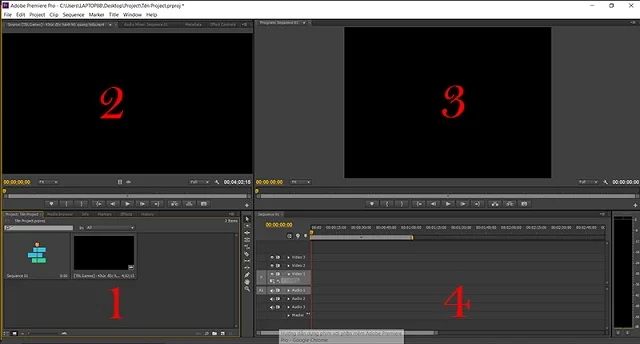
Nhìn chung giao diện làm việc của tất các các phần mềm Premiere Pro CC 2020 đều khá là phức tạp. Vì vậy đối với những người mới bắt đầu thì sẽ khá bối rối khi sử dụng công cụ edit video này. Cửa sổ của Adobe Premiere CC 2020 được chia thành 5 phần chính:
- Cửa sổ dự án – Project Pannel: Đây là nơi chứa các file bạn đã nhập và các title được tạo.
- Timeline Pannel: Đây là nơi mà bạn có thể theo dõi năng suất làm việc của các Sequence.
- Effect Pannel: Đây là nơi lưu trữ các kỹ xảo và các hiệu ứng chỉnh sửa video.
- Source Monitor: Nếu bạn muốn xem các file nguồn thì có thể xem tại cửa sổ này.
- Program Monitor: Sau khi các video đã được chỉnh sửa các sản phẩm của bạn sẽ được lưu tại cửa sổ này. Cửa sổ này sẽ cho phép bạn xem lại toàn bộ quá trình chỉnh sửa video, hiệu ứng, âm thanh,…
Cách tạo project mới
Tạo project là việc cần thiết để bạn có thể bắt đầu chỉnh sửa và cắt ghép video. Việc này sẽ giúp bạn quản lý và kiểm soát các dự án một cách dễ dàng hơn. Để có thể tạo một project bạn có thể sử dụng 2 cách sau.
Khi mới khởi động AP:
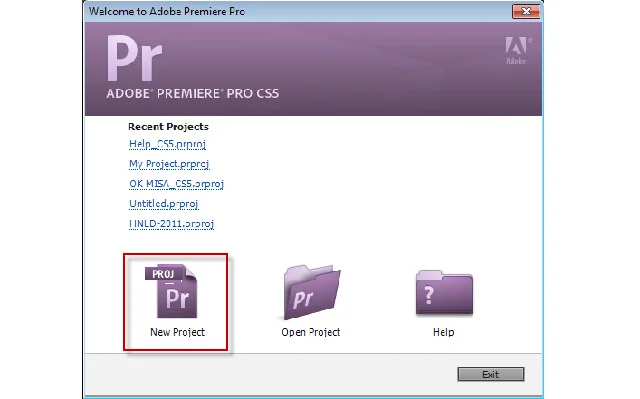
- Bước 1: Khi bạn mới khởi động AP, sẽ xuất hiện một giao diện như hình bên dưới, bạn sẽ click chuột vào ô New project.
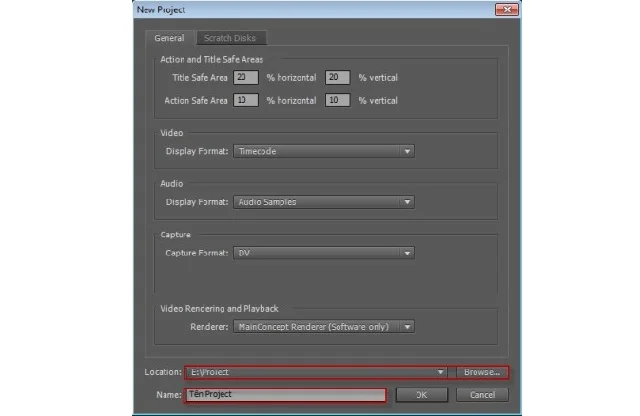
- Bước 2: Tại mục New project, bạn sẽ thấy mục location. Tại đây sẽ là nơi để bạn chọn các thư mục chứa project mà bạn đang tính sáng tạo. Sau khi điền tên và nhấn Ok là bạn đã hoàn thành việc tạo một project mới.
Khi đã mở AP:
- Bước 1: Khi bạn đang ở giao diện AP, bạn ấn chọn thanh Menu => File => New => Project.
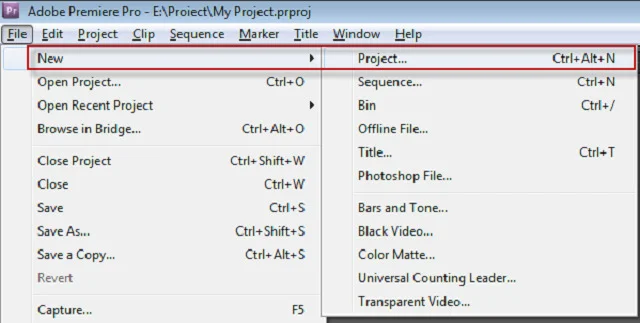
- Bước 2: Bạn làm các thao tác như bước 2 ở trên.
Cách tạo Sequence mới
Sequence trong Premiere Pro CC 2020 là nơi diễn ra mọi thao tác chỉnh sửa và biên tập video, chính vì vậy nếu người dùng muốn tạo một project mới thì bắt buộc phải tạo sequence. Hoặc là phải thêm các sequence trong quá trình chỉnh sửa video, với một project bạn có thể tạo nhiều sequence tùy theo nhu cầu của bạn.
Các bước để tạo 1 sequence mới:
- Bước 1: Trên thanh Menu => File => New => Sequence hoặc bạn có thể truy cập trực tiếp vào mục Project Pannel => New Item => Sequence.
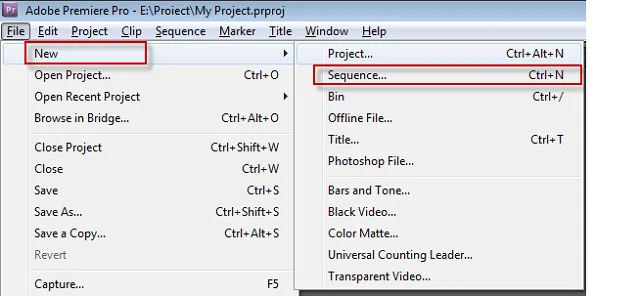
- Bước 2: Tại danh sách Available Presets bạn lựa chọn một sequence preset và tiến hành đặt tên.
- Bước 3: Nhấn OK là bạn đã hoàn thành quá trình tạo Sequence mới.
Import file
Sau khi bạn hoàn tất việc tạo cho mình project và sequence mới thì để bắt đầu quá trình dựng phim, biên tập và chỉnh sửa video bạn cần đưa các đoạn phim vào hệ thống của chương trình. Đây được gọi là thao tác Import file, các bước thực hiện bạn có thể tham khảo bên dưới:
- Trên thanh Menu => File => Import, người dùng lần lượt chọn các video để dựng phim và nhấn OK.
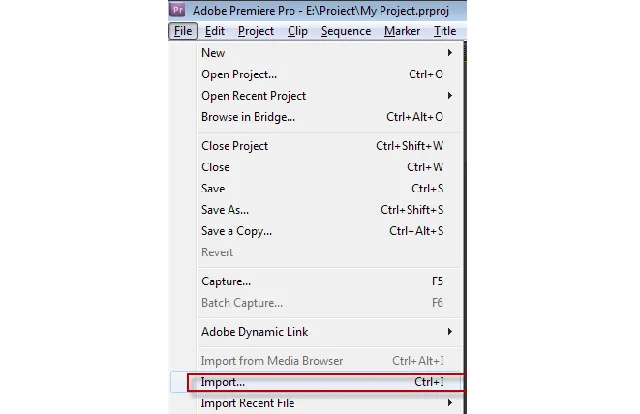
- Bước 2: Tại mục trong project, bạn click hai lần chuột trái để tìm các mục chứa file và chọn các file cần nhập.
- Bước 3: Kéo các video cần chỉnh sửa trực tiếp và thả vào project panel.
Lời kết
Bài viết trên đây là hướng dẫn chi tiết về cách tải phần mềm Premiere Pro CC 2020 mà chúng tôi muốn chia sẻ đến với các bạn. Có thể nói đây là một công cụ biên tập và làm phim chuyên nghiệp mà bất kỳ designer và video editor cũng không nên bỏ qua. Chỉ cần bạn làm quen được với các thao tác cơ bản thì việc sử dụng thành thạo công cụ này sẽ tương đối dễ dàng.

 Hướng dẫn cách download Wondershare Filmora 9
 Link tải và cái đặt phần mềm Windows Movie Maker
 Sony Vegas Pro: Hướng Dẫn Cài Đặt Nhanh Chóng, Dễ Thực Hiện
 CyberLink PowerDirector: Những Ưu Điểm Nổi Bật Bạn Nên Biết
 Cách tải Guitar Pro 7.5 – Phiên bản chơi nhạc trên PC
 Hướng Dẫn Download FL Studio Chi Tiết, Mới Nhất 2026
 Filmora X: Cách Tải Và Cài Đặt Chi Tiết Phiên Bản Mới 2026
 DaVinci Resolve: Hướng Dẫn Tải Và Sử Dụng Cho Người Mới
 Cubase 5: Hướng Dẫn Tải Và Cài Đặt Chi Tiết