
Microsoft Visio Professional 2019 là công cụ hỗ trợ đắc lực trong thiết kế biểu đồ được cá nhân và các tổ chức doanh nghiệp sử dụng rộng rãi. Do đặc thù cũng như tính chất phức tạp của công việc mà người dùng có thể lựa chọn từng phiên bản khác nhau để cài đặt. Để đảm bảo tính bảo mật và hiệu suất tối ưu, chúng tôi khuyến khích bạn tải và cài đặt phần mềm trực tiếp từ trang web chính thức của Microsoft.
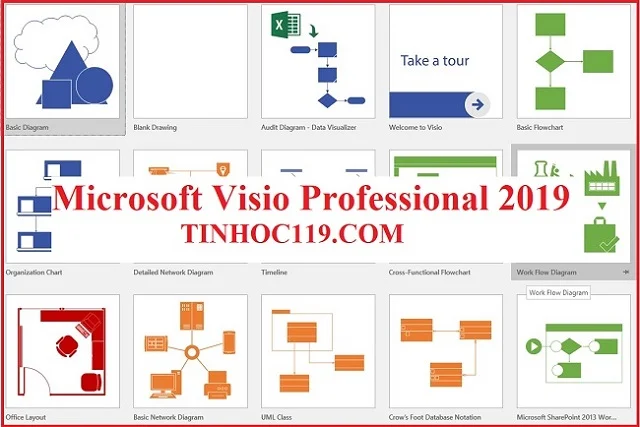
LINK TẢI PHẦN MỀM MICROSOFT VISIO PROFESSIONAL 2019
Để sở hữu bản quyền Microsoft Visio Professional 2019, bạn hãy truy cập vào trang chủ của Microsoft. Tại đây, bạn có thể đăng nhập bằng tài khoản Microsoft cá nhân hoặc doanh nghiệp, chọn gói phần mềm phù hợp và thực hiện tải xuống tệp cài đặt chính thức. Việc sử dụng phiên bản bản quyền giúp bạn nhận được các bản cập nhật bảo mật mới nhất và hỗ trợ kỹ thuật trực tiếp từ nhà phát hành.

Nội dung chính
Microsoft Visio Professional 2019 là gì?
Phần mềm Visio Professional 2019 được phát hành bởi hãng Microsoft cách đây 2 năm. Trải qua quá trình sử dụng, nâng cấp, cải tiến các chức năng ngày càng hiện đại hơn. Cho đến nay phiên bản Microsoft Visio Professional 2019 vẫn được người dùng yêu thích và sử dụng rộng rãi. Thay vì phải tạo dựng một biểu đồ phức tạp, khối công việc lớn bằng tay thì giờ đây bạn đã có Visio Professional.
Microsoft Visio là phần mềm giúp người dùng có thể lập được các số liệu, tài liệu, các dạng biểu đồ từ cơ bản đến nâng cao, từ đơn giản đến phức tạp, khối lượng công việc vừa và rất lớn… Điểm đánh chú ý ở đây chính là việc phiên bản Microsoft Visio 2019 này tích hợp thêm office 365 và office 2019.
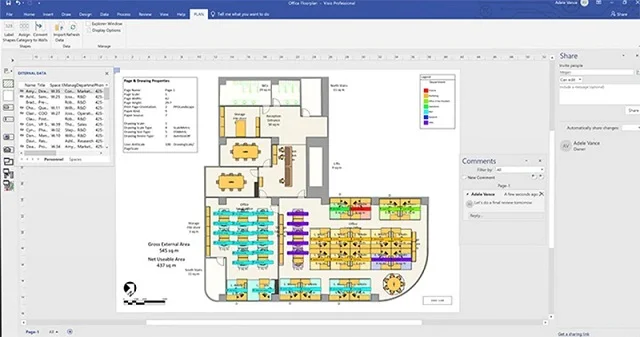
Chính vì tính năng tích hợp tuyệt vời này mà người dùng có thể chia sẻ nền tảng dữ liệu trực tiếp với nhau trên nền tảng thiết bị mà không phải dùng đến ứng dụng của bên thứ 3. Tất cả những dữ liệu liên quan đến công việc từ Excel, sql, odbc, Azure Active Directory, Exchange Server… Bạn cũng sẽ liên kết và cập nhật số liệu một cách đơn giản nhất.
Mọi chức năng có tại Microsoft Visio Professional 2019 cũng sẽ là tâm điểm chú ý của người dùng vì nó mang đến sự tiện lợi, mang đến cho bạn hiệu quả trong công việc.
Hướng dẫn cài đặt Microsoft Visio Professional 2019
Nếu bạn đang tìm cách thiết lập Microsoft Visio Professional 2019 trên máy tính, hãy thực hiện theo quy trình cài đặt chuẩn dưới đây. Đây là phương pháp giúp đảm bảo phần mềm vận hành ổn định, bảo mật và được hỗ trợ đầy đủ các tính năng từ nhà phát hành.
Bước 1: Tải bộ cài từ trang chủ Microsoft
Bạn hãy truy cập vào trang chủ của Microsoft (microsoft.com). Tại đây, bạn đăng nhập bằng tài khoản Microsoft (đã có bản quyền hoặc gói Microsoft 365 có hỗ trợ Visio). Tìm kiếm phiên bản “Visio Professional 2019” trong phần quản lý tài khoản và nhấn chọn “Install” để tải xuống tệp tin cài đặt chính thức.
Bước 2: Chạy trình cài đặt trên hệ thống
Sau khi tệp tin đã được tải về máy, bạn nhấn đúp chuột vào tệp đó để bắt đầu quá trình cài đặt. Khi hệ thống xuất hiện hộp thoại yêu cầu cấp quyền quản trị (Admin), bạn hãy nhấn “Yes” hoặc “Run” để cho phép ứng dụng bắt đầu setup.
Bước 3: Thiết lập tiến trình
Màn hình trình cài đặt sẽ hiển thị thanh trạng thái đang thực hiện. Trong thời gian này, bạn cần đảm bảo máy tính được kết nối internet ổn định để quá trình tải và cài đặt các tài nguyên cần thiết diễn ra liên tục, không bị ngắt quãng.
Bước 4: Hoàn tất quá trình cài đặt
Khi thanh tiến trình chạy đến 100%, một thông báo xác nhận cài đặt thành công sẽ hiển thị trên màn hình. Bạn nhấn “Close” để kết thúc. Sau đó, bạn có thể tìm kiếm ứng dụng “Visio” trong menu Start của Windows và bắt đầu trải nghiệm các công cụ thiết kế biểu đồ chuyên nghiệp.
Tính năng nổi bật có tại Microsoft Visio Professional
Phần mềm Microsoft Visio Professional 2019 với một số ưu điểm nổi bật đặc trưng riêng. Chính vì vậy nó được người dùng rất yêu thích và duy trì để phục vụ công việc cho tới thời điểm hiện tại. Vậy những tính năng đó là gì? Mời các bạn cùng chúng tôi tìm hiểu sâu hơn tại các gợi ý ngay dưới đây:
Thiết kế chuyên nghiệp
Một ưu điểm nổi bật của phần mềm Visio Professional 2019 không thể bỏ qua khi bạn vừa đặt chân đến, đó là mẫu thiết kế chuyên nghiệp. Một phần mềm đáp ứng tiêu chuẩn quốc tế, các hạng mục được đặt logic, khoa học, tạo cho người dùng cảm quan thích nghi cao. Sẽ không khó và mất nhiều thời gian để bạn làm quen, học thuộc các chức năng cơ bản của phần mềm.
Visio cho phép người dùng làm việc trên các nền tảng cầu hình vừa phải, không yêu cầu thiết bị cao, cùng với đó các mẫu biểu đồ cũng phục vụ toàn diện cho các công việc trong đời sống. Bất cứ công việc nào, khối lượng từ đơn giản đến phức tạp Visio Professional 2019 đều đáp ứng rất tốt.
Công cụ hỗ trợ đa dạng
Công cụ cộng tác của Microsoft Visio Professional 2019 cũng đa dạng và phong phú không kém gì các phiên bản đi trước và sau. Thậm chí nó còn được sử dụng phổ biến hơn các phiên bản sau vì chúng quá hoàn hảo.
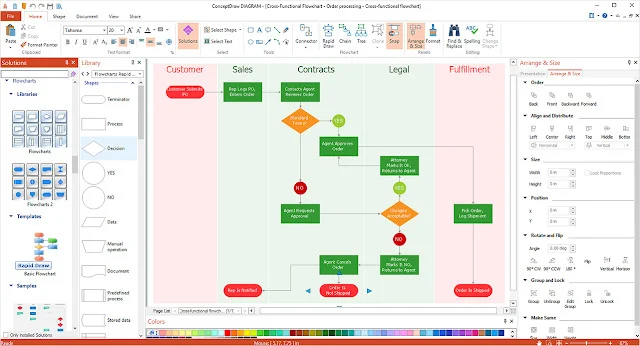
Bạn có thể sử dụng làm việc độc lập, làm việc nhóm, kết nối nhiều nền tảng thiết bị khác nhau. Các công cụ hỗ trợ đó giúp bạn tăng năng suất của công việc, hiệu quả đạt được gần như là tuyệt đối. Mọi tài liệu được hỗ trợ trích xuất đơn giản, nhanh chóng. Điều quan trọng đó là người sử dụng chúng cần có kỹ năng và tính toán khối lượng công việc thật tốt.
Nhập giữ liệu, kết nối nhanh chóng
Các nguồn dữ liệu được kết nối trong thời gian thực rất nhanh chóng, bạn sẽ không mất quá nhiều thời gian để Microsoft Visio Professional 2019 xác minh nhập liệu. Điều này được người dùng đánh giá rất cao.
Người dùng sẽ được đặt lưu đồ, sơ đồ của mình trong chế độ cập nhật auto, không phải thao tác quá nhiều khi tắt mở. Nếu có bất cứ thông tin mới nào cũng đều được cập nhật nhanh chóng. Những kết nối với các bên cơ sở dữ liệu trong hệ thống Microsoft như Microsoft Excel, SQL Server, Access… được thực hiện với tốc độ cao, chính xác tuyệt đối.
Tích hợp các tính năng Microsoft 365
Microsoft Visio Professional 2019 đã tích hợp cho người sử dụng Office 365 full chức năng. Điều này cho phép người sử dụng kết nối dễ dàng với các dự án, cơ sở dữ liệu, chương trình Excel, Word, PP…
Trong tương lai hy vọng nhà phát hành sẽ đưa ra các phiên bản kết nối mang tính hoàn chỉnh cao, tích hợp, sáng tạo hơn nữa các công cụ hữu ích phục vụ người dùng. Giúp giải quyết khối lượng lớn công việc khác nhau.
Đời sống công nghệ càng cao sẽ giúp cho người dùng vận hành với một dây chuyền hiện đại. Tối ưu chi phí, tiết kiệm thời gian và thao tác, đảm bảo năng suất công việc.
Hướng dẫn sử dụng Microsoft Visio Professional 2019 cơ bản
Hướng dẫn sử dụng Microsoft Visio Professional 2019 một số chức năng cơ bản như sau:
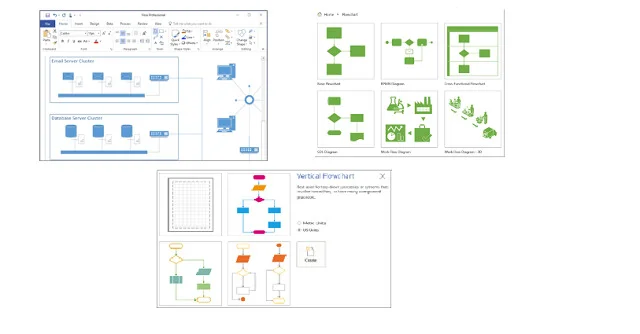
Chức năng chọn mẫu trong Visio
Để thiết lập cho mình một biểu đồ cơ bản anh em sẽ cần phải thực hiện chọn mẫu có sẵn hoặc thiết lập theo tùy ý của mình. Các sơ đồ từ cơ bản đến chuyên nghiệp.
Chức năng thêm hình dạng
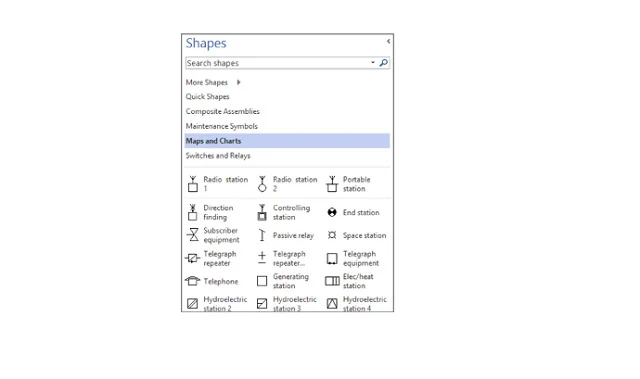
Chọn hình dạng mà bạn muốn thêm ở trong ngăn Shapes: More Shapes, Quick Shapes… Sau đó kéo về trang vẽ là thành công.
Chức năng kết nối hình dạng
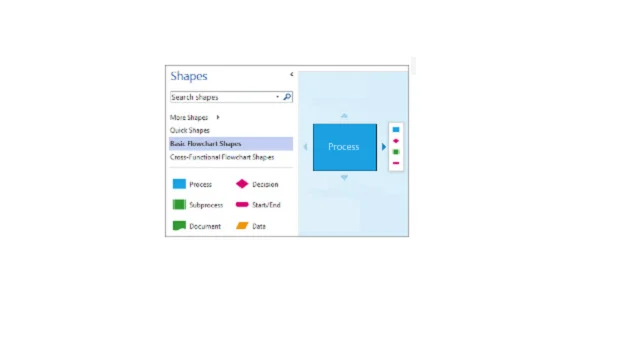
Bạn sẽ tùy chọn kết nối hình dạng với mũi tên AutoConnect xung quanh hình thiết kế.
Chức năng định dạng
Định dạng một bản thiết kế sơ đồ bạn sẽ chọn chức năng này trong Microsoft Visio Professional 2019. Trên tab Home chọn một một mẫu như. Shape Styles, Fill, Line, Effects…
Kết luận
Visio Professional 2019 là phiên bản phần mềm được sử dụng phổ biến và rộng khắp đối với các cá nhân và tổ chức doanh nghiệp. Nếu bạn cần tìm hiểu thêm về cách sử dụng phần mềm để tối ưu công việc, hãy thường xuyên theo dõi các bài hướng dẫn chi tiết tiếp theo của chúng tôi.
Chủ đề hướng dẫn cài đặt Microsoft Visio Professional 2019 và một số giới thiệu chung về Visio đã khép lại bài viết. Mong rằng những thông tin trên đã giúp cho quý vị các bạn có thêm góc nhìn và kiến thức cơ bản về Visio. Mời các bạn cùng truy cập địa chỉ phanmemgocvn.org để tham khảo thêm thông tin khác. Cảm ơn các bạn đã đọc hết bài viết!

 Hướng dẫn tải và cài đặt Excel 2010 an toàn trên máy tính
 Tải về SPSS 16 và cách cài đặt đơn giản cho người mới
 Hướng dẫn chi tiết các bước tải và cài đặt Visio 2010
 Cách tải SPSS 22 và hướng dẫn cài đặt chi tiết
 Cách tải SPSS 25 và hướng dẫn cài đặt chi tiết
 Download SPSS 26 – Hướng dẫn cài đặt chi tiết
 Cách Cài Đặt PowerPoint 2019 Và Tạo Slide Thuyết Trình Hiện Đại
 Hướng dẫn sử dụng phần mềm Outlook 2016 hiệu quả
 Download Office 2007 | Tải & Hướng Dẫn Cài Đặt Trên Windows