
Là một phần mềm có vai trò đặc biệt trong tạo sơ đồ cho các dự án quan trọng, Microsoft Visio 2013 được xem như một thành phần không thể thiếu đối với hầu hết người sử dụng. Vậy, công cụ này có những ưu thế nổi trội gì? Cách cài đặt như thế nào? Hãy cùng phanmemgocvn.org tham khảo bài viết dưới đây nhé.
LINK TẢI PHẦN MỀM MICROSOFT VISIO 2013
Là một phần mềm có vai trò đặc biệt trong tạo sơ đồ cho các dự án quan trọng, Microsoft Visio 2013 được xem như một thành phần không thể thiếu đối với hầu hết người sử dụng. Để sở hữu phần mềm Microsoft Visio 2013 chính hãng, an toàn và bảo mật cho máy tính, bạn hãy tải bộ cài đặt trực tiếp từ trang chủ của nhà phát hành tại đường dẫn dưới đây:

Nội dung chính
Microsoft Visio 2013 là gì?
Microsoft Visio 2013 là công cụ hỗ trợ tốt nhất trong việc tạo sơ đồ chuyên nghiệp, sơ đồ ERP hay các biểu đồ dòng chảy nổi bật,…Thuộc sở hữu của nhà phát hành Microsoft Office, phần mềm tuy không có phổ biến như Word, Excel hay là PowerPoint nhưng với tính năng thiết kế sơ đồ nhanh chóng, tiện lợi, Microsoft Visio 2013 cũng được người dùng đánh giá rất cao.
Ứng dụng này sở hữu nhiều tính năng chuyên nghiệp, đặc biệt là phác thảo sơ đồ cho dự án nhóm. Mọi dự án khi được chia sẻ thì bất kỳ ai cũng có thể thực hiện quyền truy cập để xem, chỉnh sửa và lưu tệp một cách dễ dàng. Hơn nữa, với các thiết kế có sẵn, người dùng sẽ rút gọn được thời gian và công sức cho công việc của mình. Nhưng nếu để bài làm hoàn thiện hơn, hãy thực hiện chỉnh sửa theo ý của bạn nhé.
Tính năng của phần mềm có gì nổi trội?
Là một ứng dụng được vận dụng phổ biến trong các thiết kế sơ đồ chuẩn, Microsoft Visio 2013 còn tích hợp nhiều tính năng chuyên nghiệp và hữu ích cho các dự án của người dùng. Cụ thể:
Hỗ trợ hợp tác nhóm
Đây là một trong những công cụ cho phép khách hàng làm việc trực tiếp dưới dạng cá nhân hoặc nhóm, cùng lúc thực hiện với nhau trên sơ đồ để đồng nhất về ý tưởng. Đồng thời tạo nên khả năng liên kết với dữ liệu cần sử dụng, đem lại hiệu quả làm việc tối đa cho người dùng. Chính vì chức năng đặc biệt này mà rất nhiều doanh nghiệp đã tin tưởng và hài lòng khi sử dụng công cụ Microsoft Visio 2013.
Nắm bắt sơ đồ nhanh chóng
Visio 2013 có khả năng đọc dữ liệu, hình thành nên các bản đồ mạng công nghệ thông tin, xây dựng nên ý tưởng và sơ đồ tổ chức, cũng như tự động ghi lại quy trình thực hiện kinh doanh cho khách hàng. Điều này đã rút gọn nhiều thời gian và công sức, đem đến những dự án hoàn thiện và không kém phần nổi bật đối với người sử dụng.
Chủ đề đa dạng
Một trong những ưu thế lớn có thể nhắc đến của Microsoft Visio 2013, đó chính là kho chủ đề cực kỳ đặc sắc. Hệ thống tại đây thường xuyên cập nhật hiệu ứng cũng như hình dạng và khuôn tô mới của dự án. Khi bạn thực hiện thay đổi những điểm bất kỳ trong sơ đồ thì các mốc dữ liệu sẽ được cập nhật theo đó.
Các ký tự, đường nét đều được hình ảnh hóa, đảm bảo về chất lượng cho dự án, đạt tiêu chuẩn về chuyên môn. Chính vì thế, Microsoft Visio 2013 luôn là công cụ được ưu tiên sử dụng cho các dự án lớn, mang tính chuyên nghiệp cao.
Xác định tiến trình công việc
Các giai đoạn trong công việc còn được xác nhận thông qua các thiết kế với template tích hợp, cùng với đó là các ký hiệu chuẩn để tăng độ chính xác cao cho mô hình, thúc đẩy quy trình làm việc đạt hiệu quả tối ưu nhất.
Cấu hình Microsoft Visio 2013
Visio 2013 Professional sẽ vận hành chính xác khi thiết bị của người dùng đáp ứng được những yêu cầu tối thiểu như sau:
- Hệ điều hành: Windows 7, Windows 8, Windows 8.1 hoặc Windows 10, Windows XP và Windows Vista, hỗ trợ sử dụng trên các hệ điều hành 32bit và 64bit.
- Bộ nhớ (RAM): Thiết bị phải đảm bảo dung lượng ít nhất là 1GB RAM.
- Dung lượng ổ cứng: 900MB dung trống.
- Bộ xử lý (CPU): Có bộ xử lý Intel Dual trở lên.
Hướng dẫn cài đặt phần mềm Visio 2013 Professional
Để có thể cài đặt phần mềm Microsoft Visio 2013, trước tiên bạn cần phải truy cập vào trang chủ của Microsoft để tải bộ cài đặt chính thức về máy tính. Sau khi tải xuống hoàn tất, hãy thực hiện theo các bước sau đây để cài đặt vào hệ thống:
- Bước 1: Khởi chạy file cài đặt vừa tải xuống (thường có định dạng .exe hoặc .iso) để bắt đầu quá trình thiết lập hệ thống.
- Bước 2: Trên màn hình giao diện cài đặt đầu tiên của Microsoft Visio Professional 2013, bạn bấm chọn vào nút “Install Now” để phần mềm tự động thiết lập theo cấu hình mặc định tối ưu nhất.
- Bước 3: Vui lòng chờ trong giây lát để hệ thống tiến hành sao chép và cài đặt các tệp tin cần thiết vào máy tính của bạn.
- Bước 4: Sau khi quá trình chạy thanh trạng thái hoàn tất, bạn truy cập vào mục Start trên thanh Taskbar của Windows, tìm kiếm và mở ứng dụng Microsoft Visio 2013 vừa cài đặt lên để khởi tạo phần mềm lần đầu.
- Bước 5: Khi ứng dụng hiển thị hộp thoại yêu cầu bản quyền, bạn tiến hành nhập mã Product Key chính hãng (chuỗi 25 ký tự số và chữ) do Microsoft cung cấp lúc mua phần mềm để kích hoạt quyền sở hữu hợp pháp.
- Bước 6: Khi hệ thống thông báo trạng thái “Product Activated” (Sản phẩm đã được kích hoạt), bạn bấm hoàn tất để bắt đầu trải nghiệm toàn bộ các tính năng tạo sơ đồ chuyên nghiệp một cách an toàn và bảo mật.
Cách sử dụng chi tiết
Phần mềm được thiết kế với hệ thống phác đồ mô hình, giúp người dùng tạo được các dự án hiệu quả và chuyên nghiệp nhất. Sử dụng công cụ Microsoft Visio 2013 khá đơn giản, bạn có thể thực hiện theo các thao tác sau đây.
- Bước 1: Lựa chọn mẫu hình mình muốn theo các mục tương ứng.
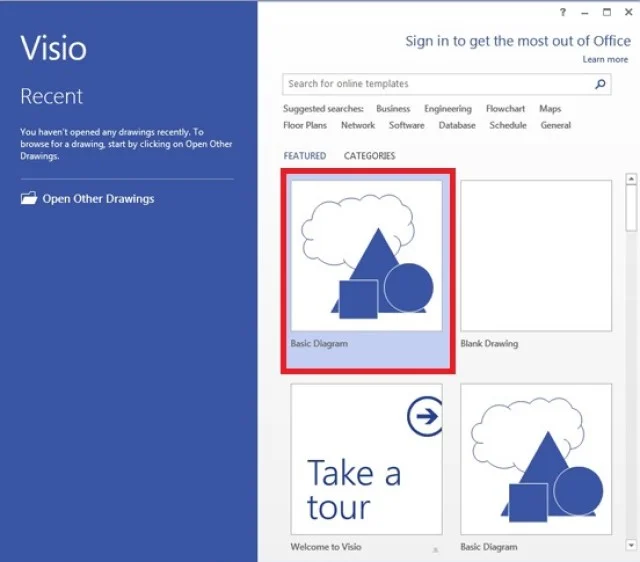
- Bước 2: Đánh dấu vào hệ thống Metric Units sau đó chọn Create.

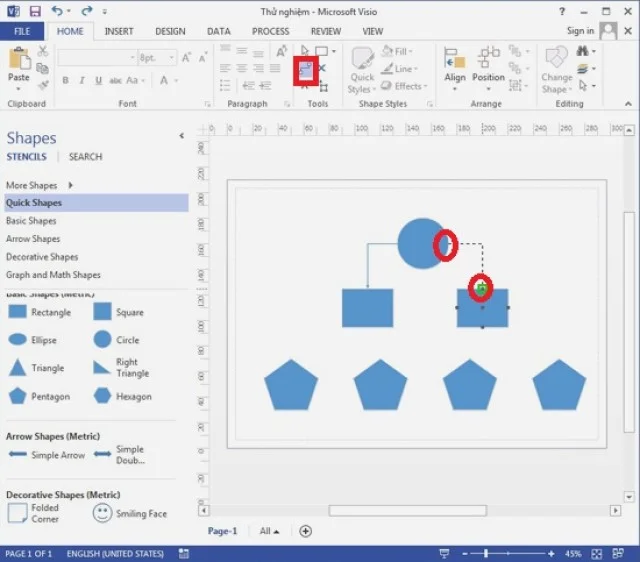
- Bước 3: Tập hợp các khối cần sử dụng cho dự án tại More Shapes.

- Bước 4: Bạn chọn Connector để nối các hình khối lại với nhau.
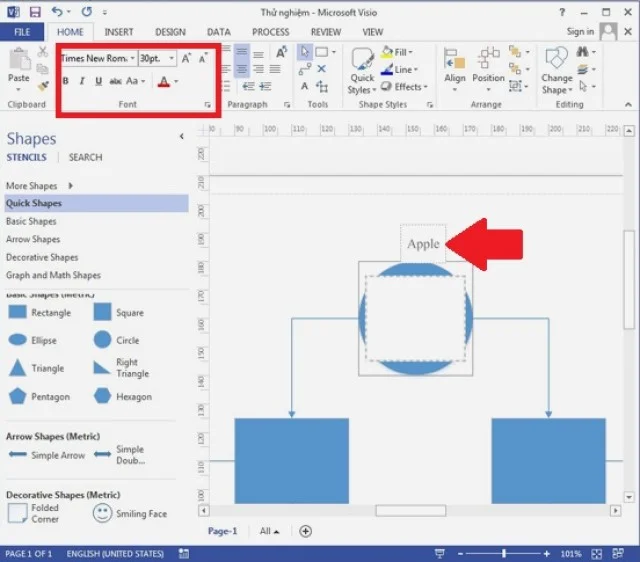
- Bước 5: Thực hiện nội dung trên các khối, bạn vào mục Home-> Font và gõ text tương ứng.
- Bước 6: Chỉnh sửa kích thước của khối.

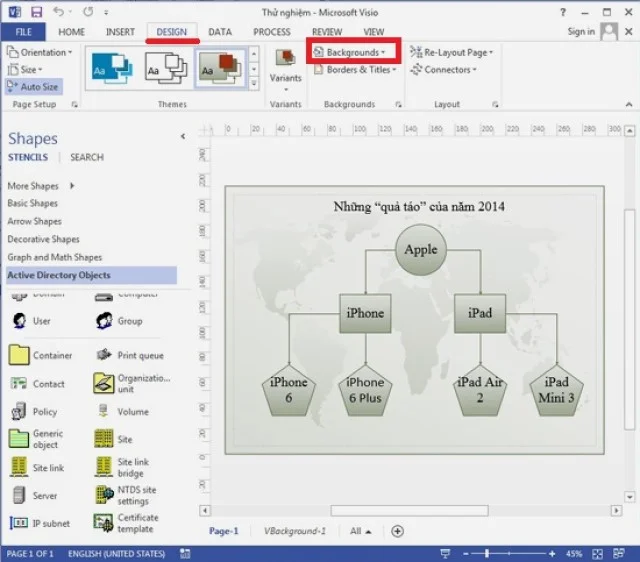
- Bước 7: Thiết kế background tại tab Design, sau đó tìm mục Themes để chọn chủ đề.
Như vậy, với những chia sẻ của phanmemgocvn.org, chúng ta cũng đã biết được những ưu thế quan trọng cũng như cách cài đặt, cách sử dụng của phần mềm Microsoft Visio 2013 rồi đúng không. Hy vọng rằng những thông tin được cung cấp trong bài sẽ giúp ích cho bạn nhé. Chúc bạn thành công.

 Hướng dẫn tải và cài đặt Excel 2010 an toàn trên máy tính
 Tải về SPSS 16 và cách cài đặt đơn giản cho người mới
 Hướng dẫn chi tiết các bước tải và cài đặt Visio 2010
 Cách tải SPSS 22 và hướng dẫn cài đặt chi tiết
 Cách tải SPSS 25 và hướng dẫn cài đặt chi tiết
 Download SPSS 26 – Hướng dẫn cài đặt chi tiết
 Cách Cài Đặt PowerPoint 2019 Và Tạo Slide Thuyết Trình Hiện Đại
 Hướng dẫn sử dụng phần mềm Outlook 2016 hiệu quả
 Download Office 2007 | Tải & Hướng Dẫn Cài Đặt Trên Windows