
Với sự phát triển của công nghệ, các thiết bị điện tử đã ra đời và trợ giúp con người rất nhiều trong đời sống. Tuy nhiên, để có thể tạo nên được sự tiện ích nhất thì việc đồng bộ thông tin và dữ liệu ở các thiết bị khác nhau là cần thiết. Chính vì thế mà phần mềm iTools 4 đã được nhiều người lựa chọn với mục đích đồng bộ hóa giữa thiết bị điện thoại và máy tính.
LINK TẢI PHẦN MỀM ITOOLS 4
Để đảm bảo an toàn cho thiết bị và bảo mật thông tin cá nhân, bạn nên tải phần mềm iTools 4 trực tiếp từ trang chủ của nhà phát hành ThinkSky. Việc sử dụng phiên bản chính thức sẽ giúp bạn nhận được các cập nhật tính năng mới nhất và tránh được các nguy cơ nhiễm virus hay mã độc từ các nguồn không rõ ràng.

Nội dung chính
iTools 4 là gì?
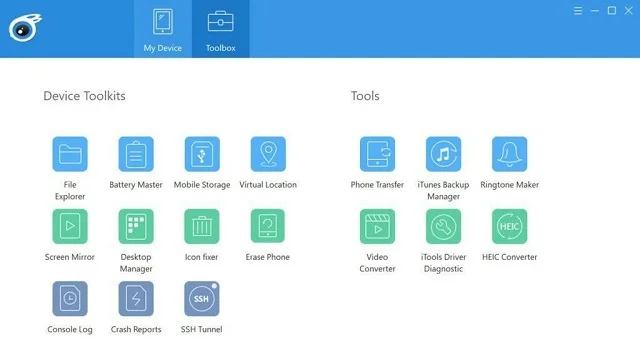
iTools 4 là một phần mềm hỗ trợ cho người dùng đồng bộ hóa giữa điện thoại với máy tính. Từ đây, bạn có thể sử dụng các thông tin dữ liệu về hình ảnh, âm thanh, video,… một cách linh hoạt. iTools 4 được đánh giá có những nét tương đồng so với itunes và hoàn toàn không làm cho người dùng thất vọng. Việc quản lý các thông tin được chặt chẽ và cụ thể hơn rất nhiều.
Các chức năng của iTools 4

Những chức năng nổi bật có tại iTools 4 bạn có thể bắt gặp như:
- Cho phép người dùng có thể chia sẻ hình ảnh, âm thanh với nhiều hệ thống. Không nhất thiết phải cùng hệ điều hành, Windows, Mac, Iphone và Ipad đều có thể tiếp nhận.
- Sắp xếp và tổ chức lại các thông tin cũng như quản lý các thư mục.
- Đưa ra thông tin cho người dùng biết về số pin của thiết bị nhờ vào tính năng Battery Master.
- Chuyển đổi dữ liệu giữa các thiết bị IOS với nhau mà không cần phải sao chép dữ liệu.
- Thiết kế và biên tập cho người dùng những bản nhạc chuông riêng biệt cho mình.
Yêu cầu cài đặt của iTools 4 là gì?
Hiện nay có rất nhiều những phần mềm yêu cầu cấu hình của thiết bị cần phải đạt được những điều kiện gì thì mới được tải. Tuy nhiên với iTools 4, phần mềm này không mất quá nhiều dung lượng cũng như khó khăn trong việc cài đặt. Chính vì thế mà đa phần những thiết bị cũng như nền tảng đều có thể thực hiện việc cài đặt iTools 4.
Hướng dẫn cài đặt iTools 4
Hiện nay iTools 4 có nhiều phiên bản khác nhau phù hợp với từng hệ điều hành. Để phần mềm hoạt động ổn định và đầy đủ tính năng, chúng tôi sẽ hướng dẫn bạn các bước cài đặt bản chuẩn từ nhà phát hành.
- Bước 1: Đầu tiên, bạn thực hiện truy cập vào trang chủ ThinkSky hoặc sử dụng đường link tải chính thức để tải bộ cài đặt về máy tính của mình.
- Bước 2: Tiếp theo, nhấp đúp chuột vào tệp tin vừa tải về để bắt đầu tiến trình cài đặt. Khi cửa sổ thiết lập hiện lên, người dùng lần lượt nhấn chọn vào lệnh Next rồi chọn I Agree để đồng ý với các điều khoản sử dụng của nhà phát hành.
- Bước 3: Yêu cầu lựa chọn vị trí cho file lưu trữ hiện lên, bạn có thể giữ nguyên theo đường dẫn mặc định tại ổ đĩa C hoặc nhấn vào Browse để chọn vị trí khác như mong muốn của bản thân mình rồi nhấn Install.
- Bước 4: Chờ đợi trong vài giây để hệ thống tự động thiết lập các tệp tin cần thiết, cuối cùng nhấn vào lệnh Finish để kết thúc quá trình cài đặt.
Các lưu ý khi cài đặt iTools 4
- Giữ kết nối internet trong suốt quá trình tải và cài đặt phần mềm thật ổn định nhằm giúp quá trình xác thực bản quyền với hệ thống của nhà phát hành không gặp sự cố.
- Không nên để quá nhiều ứng dụng và phần mềm chạy song song trong quá trình cài đặt.
- Sau khi thực hiện cài đặt hoàn tất, người dùng nên đưa phần mềm ra màn hình làm việc chính (Desktop) để có thể dễ dàng sử dụng khi cần.
Hướng dẫn sử dụng iTools 4
Nhiều người dùng mới tìm hiểu và chưa tiếp cận nhiều với iTools 4 sẽ còn bỡ ngỡ trong thời gian đầu tiên sử dụng. Sau đây sẽ là một số hướng dẫn các thao tác cơ bản giúp bạn có thể khai thác được tối đa những tính năng có tại iTools 4.
Cách xem thông tin thiết bị
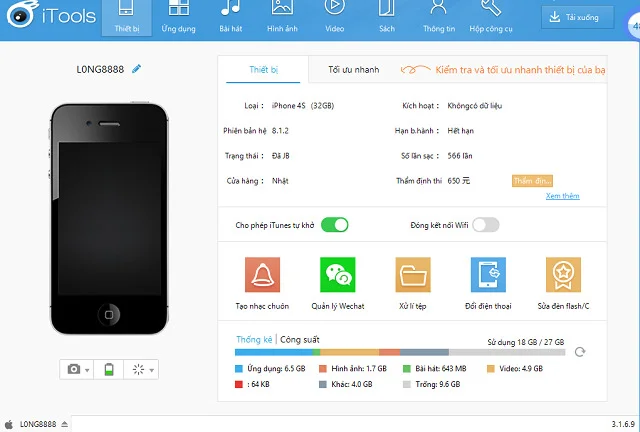
Để có thể xem được những thông tin trên thiết bị, đầu tiên người dùng sẽ khởi động phần mềm trên máy tính. Sau đó bạn thực hiện việc cắm dây kết nối của IOS với máy tính. Lúc này các thông tin như sau sẽ hiển thị rõ như:
- Hiển thị tên của thiết bị là gì.
- Cung cấp thông tin về hệ điều hành của iphone.
- Nguồn gốc xuất xứ.
- Dung lượng của bộ nhớ còn trống bao nhiêu GB.
- Các dữ liệu đã được người dùng tiến hành sử dụng.
- Các thông tin về hình ảnh, âm thanh và video.
- Dung lượng pin của thiết bị.
Ngoài ra còn rất nhiều những thông tin khác được cung cấp tại danh mục Continuous Charge của phần mềm. Người dùng có thể tìm hiểu để nắm bắt được các vấn đề mà mình quan tâm.
Cài đặt nhạc chuông
Tính năng tạo nhạc chuông và cài đặt nhạc chuông được nhiều người dùng thích thú. Tại phần mềm iTools 4, bạn sẽ tiến hành các bước cài đặt như sau:
- Đầu tiên cho khởi chạy phần mềm iTools 4.
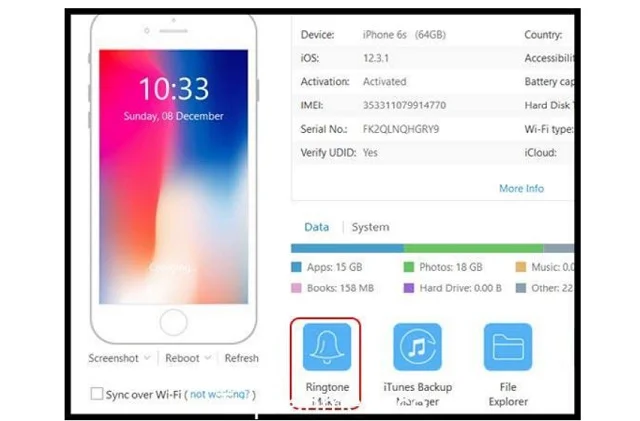
- Khi giao diện của phần mềm đã hiển thị đầy đủ, bạn sẽ thực hiện việc chọn vào Ringtone Maker.
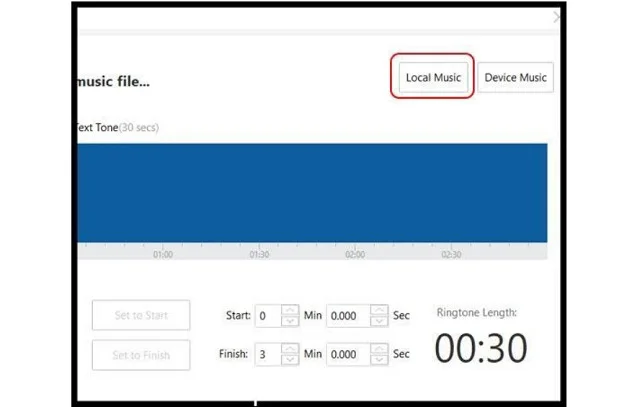
- Lựa chọn bài hát mà bạn yêu thích, có thể là nhạc tại điện thoại
- Tiếp tục điều chỉnh cho thời gian bắt đầu (Set to Start) và thời gian kết thúc (Set to Finish) của bản nhạc theo hình. Sau khi hoàn thành, bạn chọn vào lệnh Save to Device thì nhạc sẽ được tự động chuyển qua Iphone.
Các bước trên đã có thể giúp bạn hoàn thành xong việc cài đặt nhạc chuông cho thiết bị của mình.
Đồng bộ nhạc
Các bước đồng bộ nhạc từ máy tính sang điện thoại vô cùng đơn giản chỉ với 3 bước sau:
- Khởi động iTools 4, sau đó trên giao diện chính thì bạn sẽ lựa chọn mục Âm Nhạc.
- Lúc này, người dùng nhấn vào thanh nhập sau đó chọn bài hát mà mình muốn.
- Nhấn open để tải nhạc sau đó OK.
Như thế, file nhạc đã được đồng bộ ở cả hai thiết bị là điện thoại và máy tính. Bạn có thể nghe bất cứ khi nào mà mình thích ở thiết bị nào cũng được.
Sao chép ảnh
Các thao tác sao chép ảnh tại phần mềm iTools 4 cũng tương đối dễ thực hiện. Bạn chỉ cần khởi động phần mềm và thực hiện các bước như sau:
- Người dùng chọn vào danh mục hình ảnh/Photos ở thanh công cụ của phần mềm. Sau đó chọn vào lệnh Add.
- Tìm kiếm hình ảnh mà bạn muốn đưa vào thiết bị của mình, nhấn chọn vào lệnh import.
- Tiếp tục chọn vào Import to Device. Ảnh sẽ được đưa sang thiết bị Iphone trong nháy mắt cho người dùng.
Như vậy với những chia sẻ trên, bạn đọc đã có thể biết được cách thức tải và cài đặt phần mềm iTools 4 bản quyền về máy một cách an toàn. Đây là một phần mềm được xem là vô cùng bổ ích đối với cuộc sống cũng như công việc của bạn. Đừng quên truy cập https://phanmemgocvn.org để bổ sung nhiều phần mềm tiện ích khác.

 BlueStacks 5 – đánh giá tính năng, cách thức cài đặt
 Hướng dẫn download IObit Uninstaller chi tiết
 Hướng dẫn tải + cài đặt Revo Uninstaller Pro
 Hướng dẫn cài đặt phần mềm Your Uninstaller Pro 7.5
 Hướng dẫn tải và cài đặt Adobe InCopy CC 2020 chi tiết
 Hướng dẫn tải và cài đặt Avi Recomp chi tiết
 Phần mềm PowerlSO 8.0.1 và một số thông tin hữu ích
 Review Rainmeter – Thủ thuật thiết kế màn hình Desktop chuyên nghiệp
 Bật mí chi tiết cách tải Stardock Fences