
Nếu như bạn là người gọn gàng và muốn sắp xếp lại các thứ tự biểu tượng trên màn hình máy tính bằng những cách ấn tượng, sáng tạo. Thì Stardock Fences sẽ là ứng dụng phù hợp với bạn nhất. Chính vì thế hãy nhanh tay cùng với phanmemgocvn.org đi tìm hiểu về cách tải, cài đặt phần mềm này về máy tính để sử dụng một cách nhanh chóng và thuận tiện nhất thông qua bài viết dưới đây. Mời bạn đọc và tham khảo.
LINK TẢI PHẦN MỀM STARDOCK FENCES
Để đảm bảo tính ổn định, bảo mật và quyền lợi hợp pháp, bạn nên tải và cài đặt phần mềm trực tiếp từ trang chủ của nhà phát triển Stardock. Tại đây, bạn có thể lựa chọn dùng thử (trial) hoặc mua bản quyền chính thức để nhận được sự hỗ trợ kỹ thuật tốt nhất từ nhà sản xuất.

Nội dung chính
Giới thiệu chung về Stardock Fences
Để mà biết được cách tải và cài đặt Stardock Fences thì trước hết bạn phải nắm được một số thông tin cơ bản về phần mềm. Nhiều bạn thường chỉ đọc qua loa mà không nắm rõ được bản chất hoặc thậm chí bỏ qua luôn. Điều này sẽ khiến cho quá trình sử dụng gặp nhiều vấn đề ngoài mong muốn, khó giải quyết được.
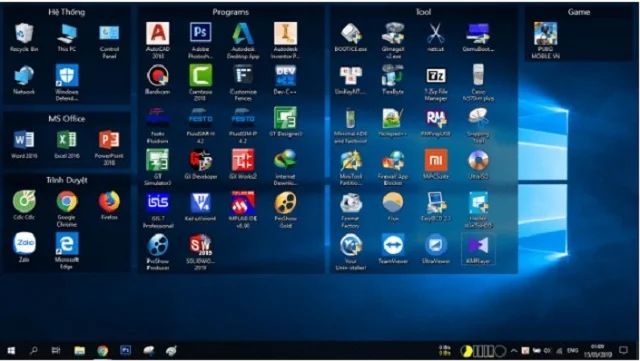
Hiểu đơn giản thì đây chính là công cụ hữu ích ở trên máy tính của bạn có chức năng sắp xếp lại các biểu tượng Desktop một cách khoa học, gọn gàng. Tùy theo nhu cầu của cá nhân bạn có thể sắp xếp chúng theo chức năng hoặc chủ đề mà bạn muốn chứ không phải theo một nguyên tắc cố định nào cả.
Có thể nói Stardock Fences là tiện ích khá tốt phù hợp đối với những bạn muốn màn hình chính của máy tính hiển thị những biểu tượng phần mềm. Và bạn có bao giờ thắc mắc phần mềm này được ra đời nhằm giải quyết vấn đề gì hay không.
Chắc hẳn bạn cũng đã từng đặt ra câu hỏi rồi, sắp xếp lại các biểu tượng theo từng mục mà mình muốn sẽ giúp cho việc quản lý cũng như sử dụng trở nên dễ dàng hơn. Không chỉ đơn thuần như vậy đâu mà còn làm cho máy tính trở nên gọn gàng và dễ nhìn hơn nữa.
Một số chương trình của Windows có số lượng người dùng vô cùng lớn. Dù cho kích thước của chúng lớn hay nhỏ thì đây cũng là chương trình kha hữu ích và cần thiết để cho mọi người dùng trải nghiệm.
Phần mềm Stardock Fences có tính năng chính gì?
Hiểu được Stardock Fences thì là như vậy nhưng về tính năng chính của phần mềm này thì bạn đã biết hay chưa. Bất kể một phần mềm nào được ra đời cũng sẽ có những tính năng phù hợp với nhu cầu của người sử dụng và Stardock Fences cũng chẳng phải ngoại lệ. Chúng sở hữu nhiều tính năng hấp dẫn làm hài lòng người sử dụng không thể không kể đến như:
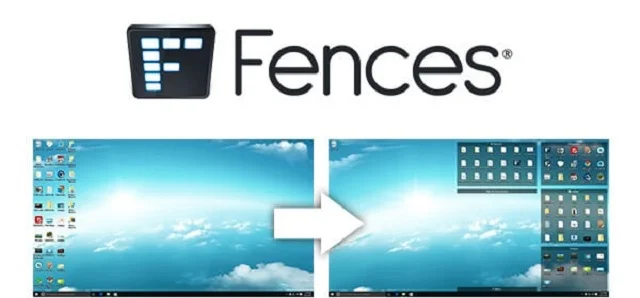
Sắp xếp màn hình logic, khoa học
Khi mà sử dụng phần mềm này thì màn hình nhìn trông sẽ trở nên khoa học và có bố cục rõ ràng, logic chứ không trông lộn xộn đâu. Hầu hết các biểu tượng không có thiết bị thì chỉ cần một vài thao tác đơn giản là biến mất. Nếu như bạn muốn sử dụng một ứng dụng nào thì hãy nhấn đúp vào ứng dụng đó 1 lần nữa. Quá trình thực hiện chỉ tính bằng giây thôi nên vô cùng nhanh chóng.
Hoạt động như cổng thông tin
Nếu như bạn chưa biết thì Fences hoạt động chẳng khác gì cổng thông tin cả, điều này cũng đã được người dùng phản hồi tích cực và công nhận rồi. Chúng được thiết lập như một hàng rào vững chức, chỉ cần nhấp vào đó là bạn có thể dễ dàng truy cập được hầu hết các thứ khác nhau.
Để cho bạn dễ dàng hình dung thì các nhóm hình ảnh sẽ được đưa vào thư mục tài liệu. Và khi bạn muốn tìm kiếm một hình ảnh nào đó bất kỳ thì công việc của bạn chỉ cần nhấn vào thư mục đấy mà thôi.
Cơ chế tự động
Cơ chế tự động sẽ được hiển thị rất rõ khi mà Stardock Fences đặt các phím tắt cùng với biểu tượng ở khu vực bóng mờ. Điểm đặc biệt nhất đó là người dùng hoàn toàn có thể thoải mái và tự điều chỉnh kích thước của khu vực này. Điều này cũng đồng nghĩa với việc màn hình sẽ được tổ chức tốt và khoa học hơn.
Có chức năng cuộn lên
Bạn biết tại sao máy tính của bạn trở nên bắt mắt và trông khoa học hơn hay không? Đơn giản tất cả đều nhờ vào tính năng cuộn lên giúp cho không gian như được mở ra rộng rãi hơn. Sau khi đã gấp đôi lại thanh tiêu đề thì các biểu tượng sẽ dần dần cuộn lên để trả lại không gian cho màn hình của máy tính. Tuy nhiên khi không tìm thấy chúng thì bạn cũng không cần phải lo lắng quá. Hãy nhấn đúp vào thanh tiêu đề 1 lần nữa thì tất cả mọi thứ đều trở về như ban đầu.
Hướng dẫn cài đặt Stardock Fences
Sau khi tải bộ cài từ trang chủ của Stardock, bạn chỉ cần thực hiện các bước sau để cài đặt ứng dụng vào máy tính:
- Bước 1: Chạy file cài đặt (.exe) đã tải về. Một cửa sổ hướng dẫn cài đặt sẽ hiện ra, bạn hãy đọc kỹ và nhấn “I agree” để chấp nhận các điều khoản sử dụng của nhà sản xuất, sau đó nhấn Next.
- Bước 2: Hệ thống sẽ yêu cầu bạn chọn thư mục lưu trữ ứng dụng. Bạn có thể giữ nguyên đường dẫn mặc định hoặc chọn “Change” để thay đổi nơi lưu trữ, sau đó nhấn Next để tiếp tục.
- Bước 3: Chờ đợi trong giây lát để hệ thống tự động hoàn tất quá trình thiết lập. Khi màn hình hiển thị thông báo thành công, bạn nhấn Finish để đóng cửa sổ cài đặt.
- Bước 4: Sau khi cài đặt xong, bạn có thể khởi động phần mềm từ biểu tượng trên màn hình Desktop hoặc menu Start. Đối với các phiên bản yêu cầu bản quyền, hãy đăng nhập tài khoản Stardock của bạn hoặc nhập mã kích hoạt (key) hợp lệ để bắt đầu trải nghiệm đầy đủ các tính năng.
Tại sao phần mềm Stardock Fences lại được sử dụng phổ biến đến như vậy?
Không phải ngẫu nhiên mà phần mềm Fences lại có số lượng người sử dụng đông đảo và phổ biến đến như vậy đâu. Chắc hẳn phải có lý do chính đáng chứ đúng không, đầu tiên là phần mềm này sở hữu dung lượng gọn nhẹ nên không hề bị nặng máy.
Ngay cả những đời máy tính cũ hoặc cấu hình thấp thì vẫn thoải mái tải về để sử dụng mà không có tình trạng giật, lag. Bên cạnh đó thì giao diện của phần mềm vô cùng bắt mắt và dễ dàng sử dụng, những người mới dùng thì cứ yên tâm nhé. Chỉ cần sử dụng một vài lần là bạn sẽ quen ngay thôi, không quá khó khăn.
Trên đây chúng tôi đã bật mí đến bạn cách tải và cài đặt Stardock Fences chi tiết nhất. Hy vọng với những thông tin trên sẽ thực sự giúp cho bạn có được cái nhìn khái quát về phần mềm. Nếu trong quá trình tải hay cài đặt mà bạn gặp trục trặc thì hãy để lại bình luận ở bên dưới, chúng tôi sẽ có nhân viên hỗ trợ tư vấn và giải đáp cho bạn. Và cuối cùng đừng quên chia sẻ bài viết đến với bạn bè, người thân để ai ai cũng có thể áp dụng thành công nhé.

 BlueStacks 5 – đánh giá tính năng, cách thức cài đặt
 Hướng dẫn download IObit Uninstaller chi tiết
 Hướng dẫn tải + cài đặt Revo Uninstaller Pro
 Hướng dẫn cài đặt phần mềm Your Uninstaller Pro 7.5
 Hướng dẫn tải và cài đặt Adobe InCopy CC 2020 chi tiết
 Hướng dẫn tải và cài đặt Avi Recomp chi tiết
 Phần mềm PowerlSO 8.0.1 và một số thông tin hữu ích
 Review Rainmeter – Thủ thuật thiết kế màn hình Desktop chuyên nghiệp
 Đánh giá tổng quan về công cụ Avast SecureLine VPN