
Một trong những vấn đề được cộng đồng người dùng Internet cực kỳ quan tâm đó là sự an toàn khi truy cập mạng. Nhằm đảm bảo quyền riêng tư tối ưu cho người dùng, ứng dụng Hotspot Shield đã xuất hiện với các chức năng tiện ích như truy cập ẩn danh, vào các trang web truy cập bị chặn,… Đây là một trong những công cụ vượt tường lửa được đánh giá rất cao về tính an toàn cho người dùng khi lướt Web. Hãy cùng phanmemgocvn.org tham khảo thêm thông tin chi tiết về Hotspot Shield, cũng như cách cài đặt và sử dụng phần mềm này trong bài viết sau đây nhé.
LINK TẢI PHẦN MỀM HOTSPOT SHIELD
Để đảm bảo tính bảo mật và sự ổn định cao nhất, người dùng nên tải phần mềm trực tiếp từ trang chủ chính thức của nhà phát hành. Việc sử dụng bản quyền chính thức giúp bảo vệ thiết bị của bạn trước các nguy cơ về mã độc và đảm bảo quyền lợi hỗ trợ kỹ thuật tốt nhất.

Nội dung chính
Hotspot Shield là gì?
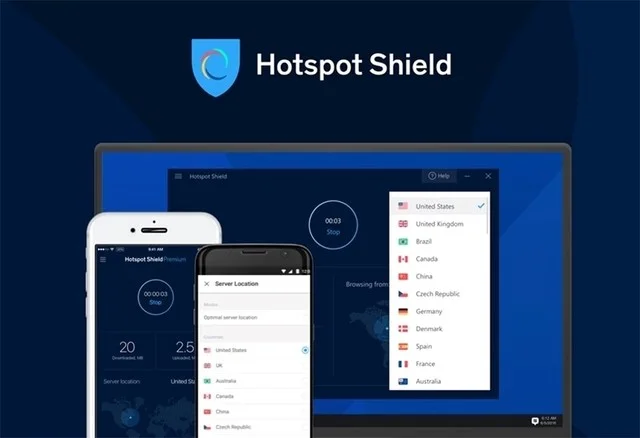
Sơ lược về phần mềm Hotspot Shield
Hotspot Shield là một trong những dịch vụ VPN được phát hành bởi nhà sản xuất AnchorFree. Ứng dụng có khả năng bảo vệ quyền riêng tư của người dùng khi truy cập Internet, hạn chế tình trạng bị nghe trộm, đánh cắp thông tin. Hỗ trợ người dùng truy cập các trang web bị chặn nhanh chóng và hiệu quả.
Nếu bạn đang tìm kiếm một công cụ để bảo đảm sự an toàn khi lướt web, phiên bản Hotspot Shield từ nhà phát hành là một lựa chọn đáng tin cậy. Giải pháp này giúp bảo mật dữ liệu cá nhân thông qua kết nối mã hóa VPN tiêu chuẩn, đồng thời mang đến sự an tâm tuyệt đối cho người dùng.
Tính năng của phần mềm Hotspot Shield
Như đã biết, Hot spot Shield là một công cụ vượt tường lửa hiệu quả có thể giúp người dùng truy cập được vào các trang web bị chặn. Hơn thế nữa, phần mềm này cũng đồng thời mang đến cho bạn những trải nghiệm cực kỳ tuyệt vời khi lướt Web nhờ vào sự hỗ trợ của các tính năng tiện ích.
- Phần mềm hoạt động thông qua một máy chủ trung gian. Nhờ vậy có thể tránh các trường hợp kiểm duyệt, bảo mật thông tin và dữ liệu cá nhân, truy cập an toàn vào các trang web bị chặn. Tiện ích này cực kỳ hiệu quả đối với người dùng khi thường xuyên sử dụng nguồn Internet công cộng như hiện nay.
- Phiên bản Hotspot Shield chính thức đã được tối ưu hóa tốc độ kết nối, giúp cải thiện trải nghiệm duyệt web nhanh chóng trên mọi nền tảng.
- Hỗ trợ người dùng thay đổi địa chỉ IP ảo bằng liên kết đặt tại Hoa Kỳ, Anh quốc. Từ đó bảo mật tuyệt đối cho IP thực, tránh tình trạng bị nhận dạng và mất cắp dữ liệu.
- Bảo vệ thiết bị hiệu quả trước sự xâm nhập và tấn công của các phần mềm độc hại, phần mềm gián điệp với mục đích sao chép thông tin quan trọng trong thẻ tín dụng, tin nhắn,…
- Tương thích với các hệ điều hành phổ biến, các trình duyệt web thông dụng (Chrome, Firefox, Maxthon, IE, Opera).
- Hỗ trợ người dùng trên nhiều hệ ngôn ngữ, bao gồm cả tiếng Việt
- Không yêu cầu cài đặt plugin.
- Đối với Email cá nhân, phần mềm có khả năng ẩn địa chỉ Email để tránh tình trạng nhận dạng IP thực trên tài khoản. Nhờ vậy bảo mật được thông tin và dữ liệu cá nhân trên Email một cách tuyệt đối.
Yêu cầu về cấu hình khi cài đặt Hotspot Shield
Hiện nay, người dùng có thể dễ dàng tải và cài đặt Hotspot Shield trực tiếp từ trang chủ. Phần mềm này không đòi hỏi cấu hình quá cao, do đó hầu hết các thiết bị hiện nay đều có thể đáp ứng tốt các yêu cầu hoạt động của ứng dụng.
Tuy nhiên, vì là một phần mềm bảo vệ tính riêng tư của người dùng nên Hotspot Shield sẽ cấp mật mã riêng để người dùng nhập vào trong mỗi lần truy cập. Bạn cũng có thể lựa chọn dùng username và mật khẩu riêng của mình thay vì nhận mã truy cập từ hệ thống.
Khi có nguy cơ không bảo vệ được toàn diện kết nối đang hoạt động, phần mềm sẽ thông báo đến người dùng bằng cách hiển thị một thanh cảnh báo màu đỏ dọc theo màn hình. Khi hệ thống đã khắc phục được tình trạng này thì thanh cảnh báo sẽ tự động chuyển sang màu vàng. Khi kết nối với máy chủ thành công thì bạn sẽ được thông báo về tên máy chủ và lưu lượng tải tương ứng.
Hướng dẫn cài đặt Hotspot Shield
Cách tải và cài đặt phần mềm Hotspot Shield
Để đảm bảo tính bảo mật và sự ổn định cao nhất cho thiết bị, người dùng nên cài đặt phần mềm bằng các bước chuẩn hóa dưới đây:
- Bước 1: Truy cập vào trang chủ chính thức của nhà phát hành tại địa chỉ hotspotshield.com.
- Bước 2: Tìm và nhấn vào nút Download (Tải xuống) để tải tệp cài đặt phù hợp với hệ điều hành máy tính của bạn (Windows hoặc macOS).
- Bước 3: Sau khi quá trình tải về hoàn tất, bạn tìm đến tệp tin cài đặt vừa tải, nhấp đúp chuột vào tệp đó để bắt đầu quy trình thiết lập.
- Bước 4: Một hộp thoại cài đặt sẽ xuất hiện. Bạn hãy nhấn vào nút Install hoặc Agree (nếu có các điều khoản sử dụng) để xác nhận việc cài đặt phần mềm vào máy.
- Bước 5: Chờ đợi hệ thống tự động giải nén và thiết lập các thành phần cần thiết. Khi quá trình cài đặt chạy xong, nhấn vào nút Finish để đóng trình cài đặt.
- Bước 6: Khởi chạy phần mềm từ màn hình Desktop hoặc menu Start/Applications để bắt đầu trải nghiệm ứng dụng phiên bản chính thức.
Thiết lập các thông số mặc định Để việc sử dụng Hotspot Shield được thuận tiện và dễ dàng hơn, bạn hãy thiết lập các thông số mặc định cho phần mềm sau khi cài đặt.
- Bước 1: Khởi chạy phần mềm từ Start Menu.
Màn hình sẽ xuất hiện biểu tượng tương ứng của phần mềm. Nếu như biểu tượng bị ẩn, hãy tìm kiếm biểu tượng phần mềm bằng cách ấn vào dấu mũi tên.
- Bước 2: Bắt đầu cài đặt các thông số sử dụng mặc định cho phần mềm.
Thiết lập tùy chọn
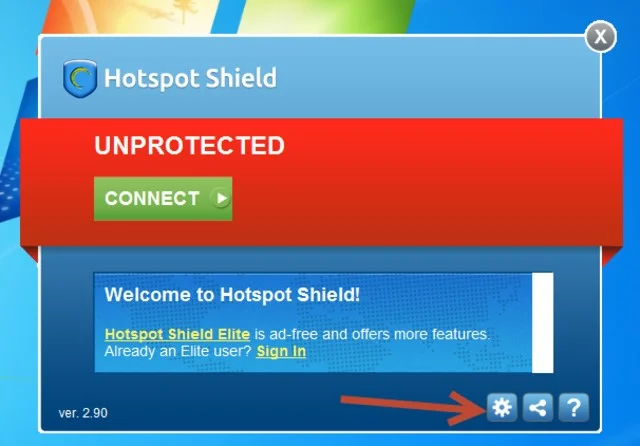
Ở trạng thái mặc định ban đầu, Hotspot Shield sẽ ở chế độ tắt. Lúc này, người dùng hãy nhấn vào Connect để bắt đầu sử dụng.
Nhấn vào biểu tượng bánh răng để bắt đầu thiết lập các thông số cài đặt cho phần mềm. Màn hình sẽ xuất hiện hộp thoại Network Detection.
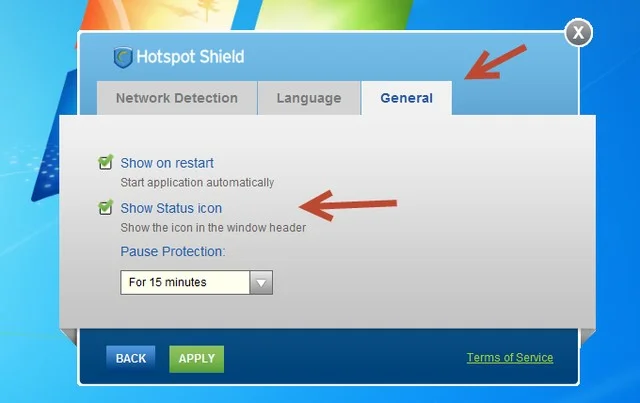
Ở đây, người dùng có thể tùy chỉnh các thông số cài đặt theo nhu cầu của mình. Bạn nên nhấn chọn mục Always On để chắc chắn rằng phần mềm sẽ tự động bật lên bất cứ khi nào thiết bị của bạn có kết nối mạng.
Tuy nhiên, nếu bạn chỉ có thói quen truy cập vào các trang Web bị chặn nhất định như Facebook,… thì hãy click chuột vào mục cuối cùng. Khi đó hệ thống sẽ cho phép bạn bật, tắt phần mềm tùy theo nhu cầu sử dụng của bạn.
Ở thời điểm ban đầu, phần mềm có thể mặc định là tự kích hoạt mỗi khi thiết bị khởi động lại. Điều đó có thể gây phiền phức đối với một số người dùng. Để khắc phục tình trạng này, bạn hãy cài đặt lại mục Thời gian tạm dừng bảo vệ để điều chỉnh hoạt động của phần mềm Hotspot Shield.
Tốt nhất, để phần mềm có thể phát huy các tính năng tối ưu thì người dùng nên lựa chọn theo các cài đặt mặc định. Sau khi đã thực hiện thay đổi tùy chỉnh, bạn nhấn vào nút Apply để áp dụng.
Cho phép bảo vệ
Khi đã thiết lập tùy chọn cho phần mềm, tiếp theo bạn hãy kết nối VPN bằng cách nhấn vào nút Connect – Kết nối.
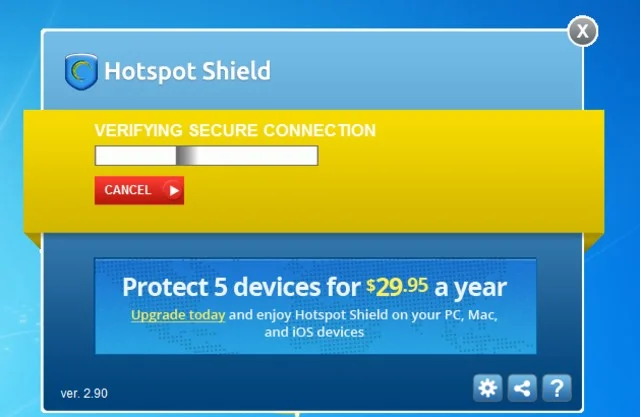
Quá trình kết nối phần mềm Hotspot Shield có thể kéo dài trong vòng vài phút. Trong lúc này, nếu muốn Hủy bỏ kết nối thì bạn hãy nhấn vào nút Hủy bỏ trên màn hình.
Chọn VPN quốc gia
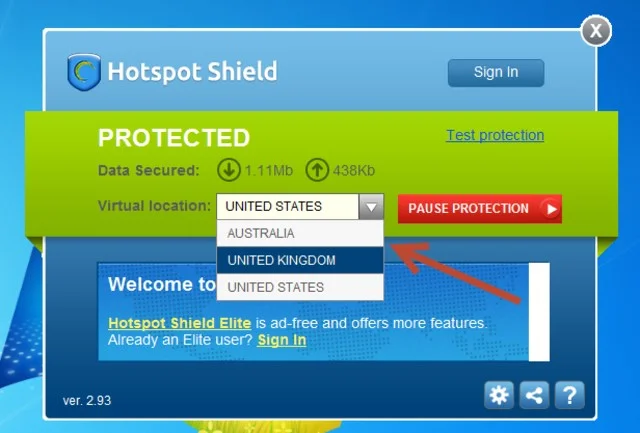
Công đoạn thiết lập cuối cùng để hoàn tất việc cài đặt phần mềm, đó là thay đổi địa chỉ IP và đất nước của người dùng. Bước này sẽ giúp tăng cường tính bảo mật của phần mềm. Bạn có thể thay đổi địa chỉ IP từ Mỹ US, Anh Quốc UK, hoặc Úc,… tùy theo nhu cầu của bạn.
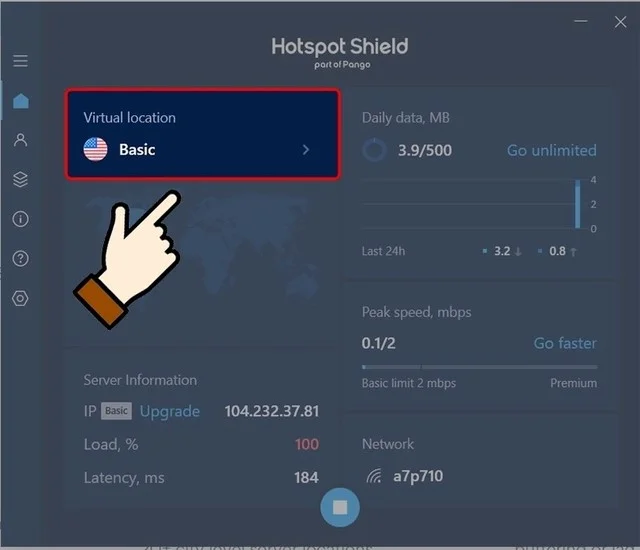
Để lựa chọn, bạn hãy nhấn vào mục Virtual Location và click chuột tại quốc gia tương ứng. Sau khi hoàn tất thao tác này, phần mềm sẽ hỗ trợ bạn truy cập vào các trang web bị cấm tại Việt Nam.
Một số lưu ý khi cài đặt Hotspot Shield
Bạn nên gỡ các bản phần mềm Hotspot Shield cũ trên thiết bị để tránh xung đột trong quá trình cài đặt.
Việc duy trì một đường truyền Internet mạnh mẽ là rất cần thiết để quá trình cài đặt được diễn ra thuận lợi và nhanh chóng.
Hướng dẫn sử dụng phần mềm Hotspot Shield
Hướng dẫn Fake IP bằng Hotspot Shield
Khi đã hoàn tất việc cài đặt và khởi chạy phần mềm. Người dùng nhấn vào Nút nguồn để kết nối đến server VPN. Tại đây bạn bắt đầu lựa chọn máy chủ hoặc cài đặt nhanh theo hướng dẫn của hệ thống.
Người dùng sẽ thấy IP và vị trí máy chủ của mình được thay đổi theo cài đặt trước đó. Nếu sở hữu phiên bản trả phí cao cấp hơn, bạn có thể truy cập vào danh sách đầy đủ các vị trí máy chủ toàn cầu.
Hướng dẫn sử dụng Hotspot Shield vào trang web bị chặn trên điện thoại Android, iOS
- Bước 1: Đầu tiên, bạn cần download phần mềm về điện thoại. Sau đó tạo tài khoản hoặc đăng nhập.
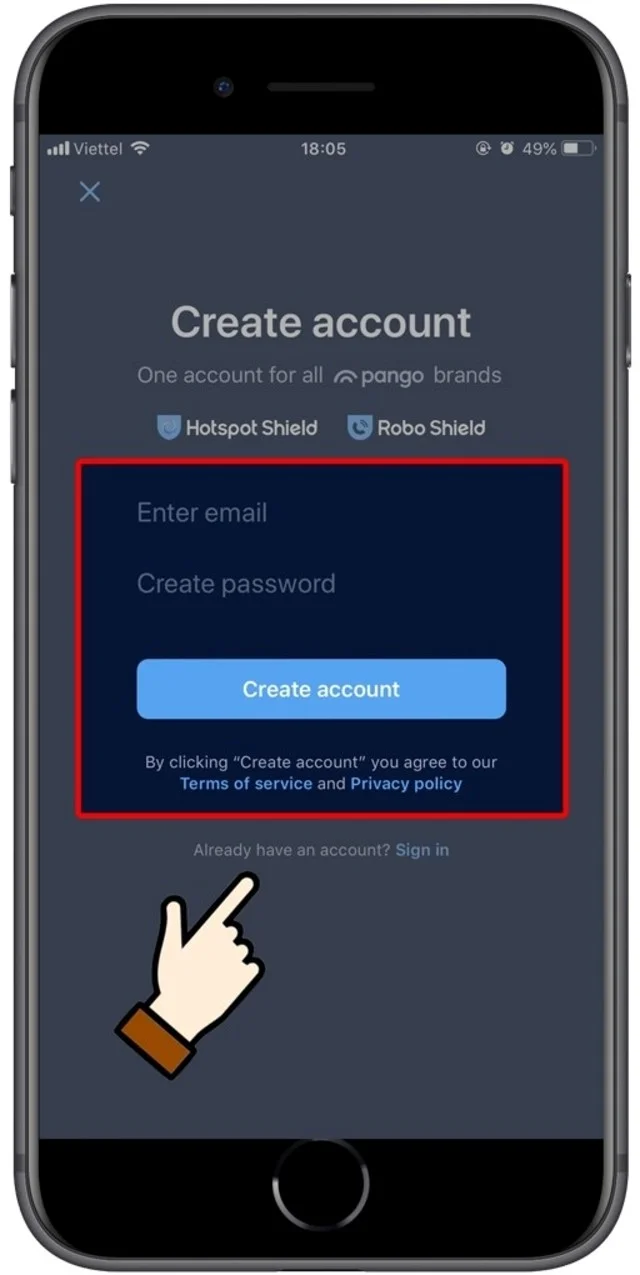
- Bước 2: Nhấn vào mục Accept and continue.
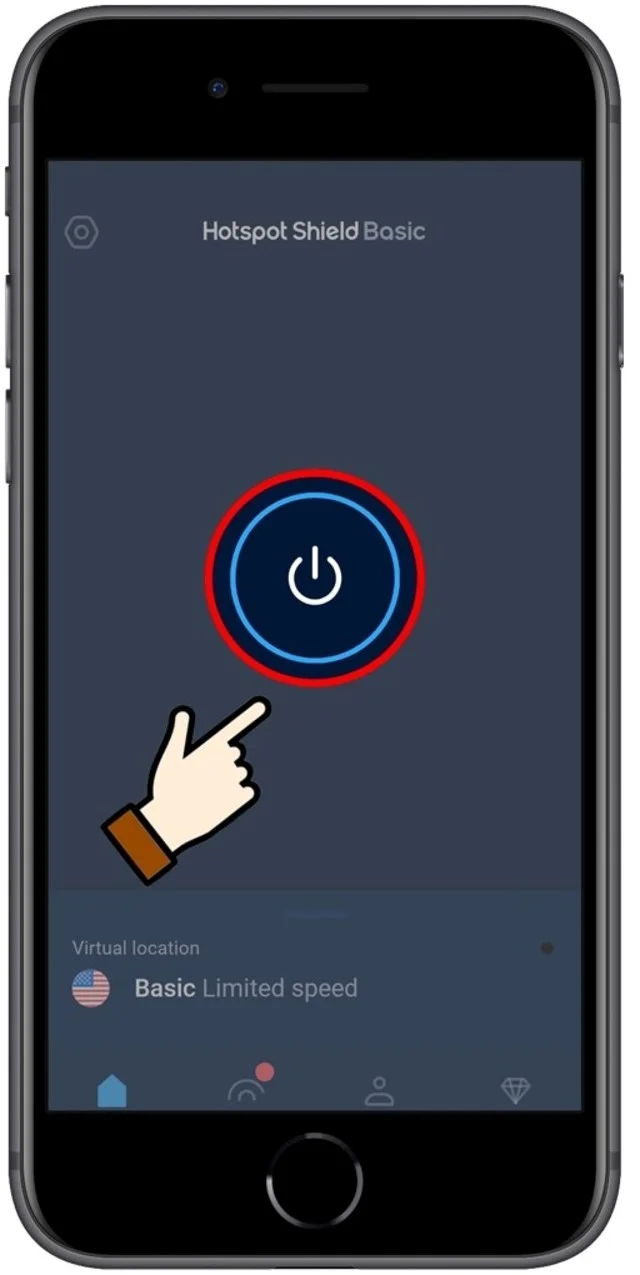
- Bước 3: Màn hình sẽ xuất hiện một nút nguồn ở chính giữa. Bạn nhấn vào đó để bắt đầu kết nối IP VPN.
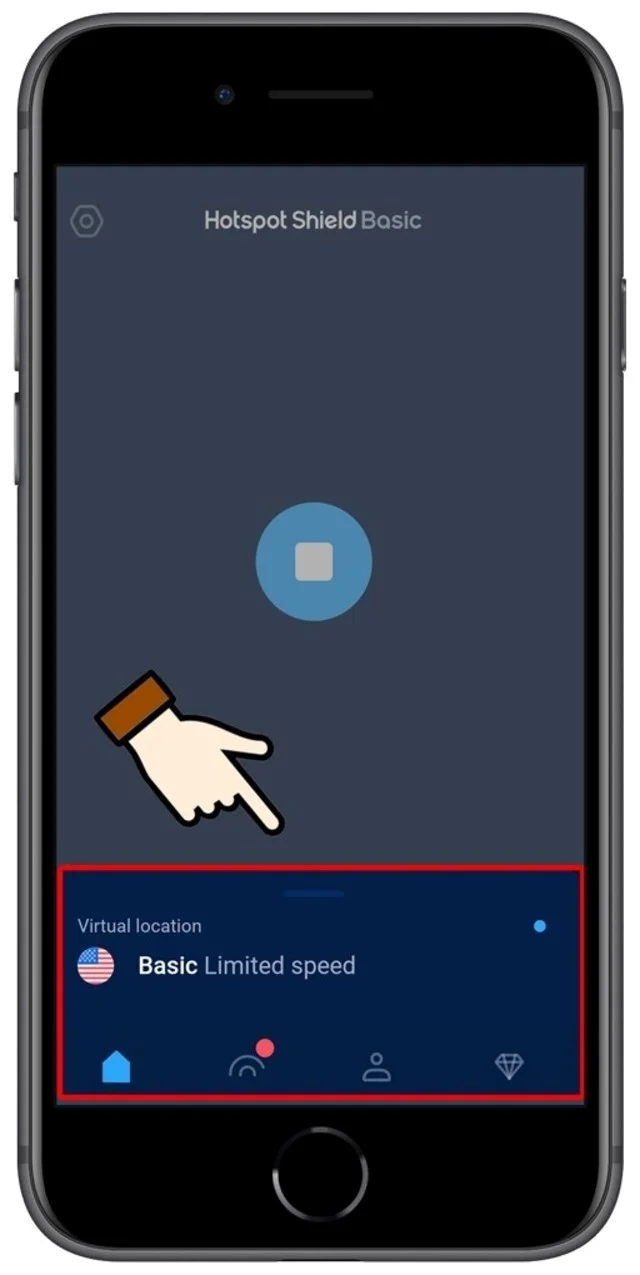
- Bước 4: Nhấn vào mục Virtual Location và lựa chọn vị trí máy chủ mà bạn muốn kết nối.
Hướng dẫn sử dụng Hotspot Shield trên Windows và mac Os
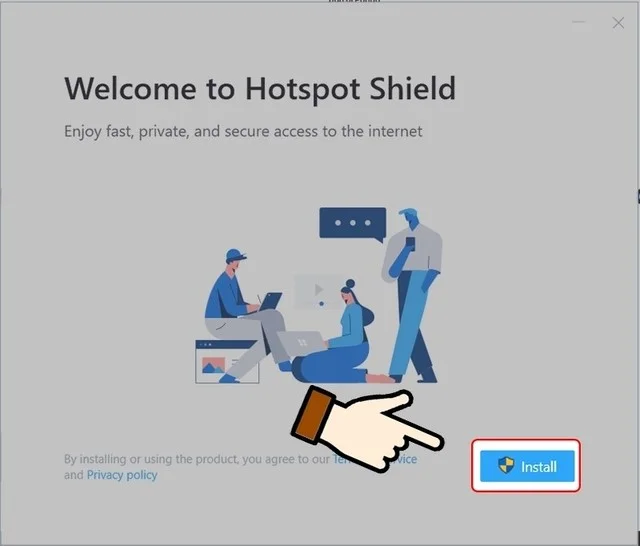
Bước 1: Đầu tiên, bạn hãy tải phần mềm Hotspot Shield về máy tính. Sau đó cài đặt bằng cách nhấn vào mục Install.
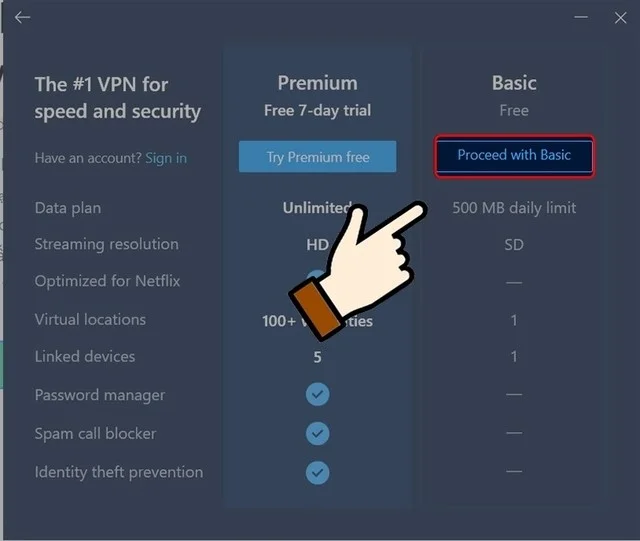
- Bước 2: Màn hình sẽ xuất hiện trạng thái thông báo. Lúc này bạn nhấn vào mục Proceed with basic.
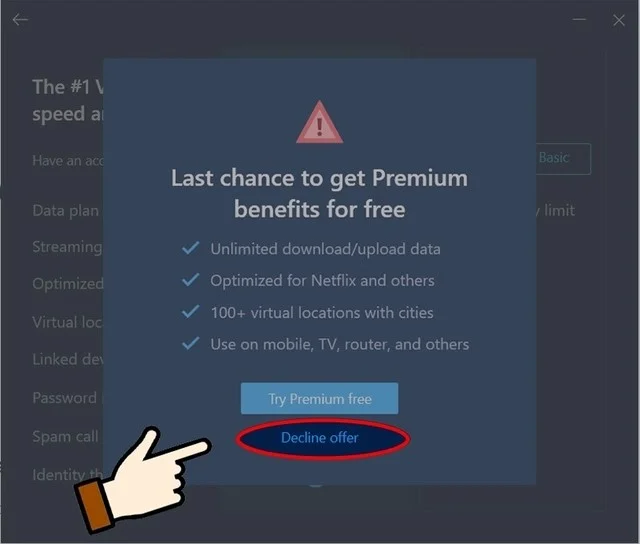
- Bước 3: Tiếp theo, nhấn vào mục Decline offer.
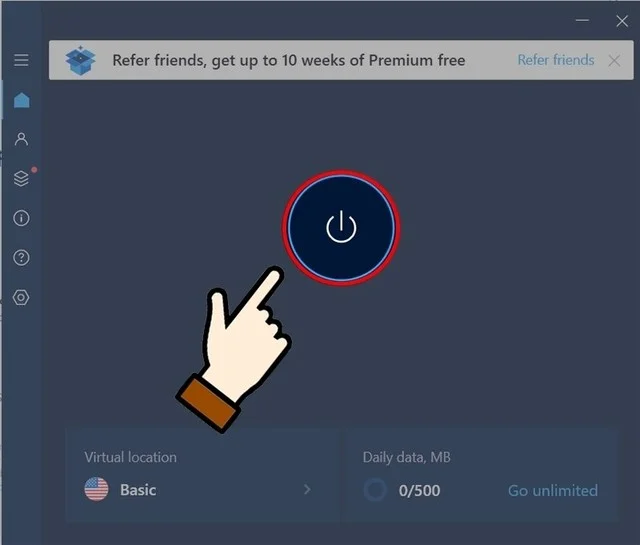
- Bước 4: Màn hình sẽ xuất hiện một nút nguồn ở chính giữa. Bạn nhấn vào đó để bắt đầu kết nối IP VPN.
- Bước 5: Cuối cùng, nhấn vào mục Virtual Location và lựa chọn vị trí máy chủ mà bạn muốn kết nối.
Trên đây là những thông tin tổng hợp về phần mềm Hotspot Shield, hướng dẫn cài đặt và sử dụng phần mềm dành cho những bạn quan tâm. Hy vọng bài viết sẽ là nguồn tư liệu tham khảo hữu ích dành cho các bạn. Tìm đọc thêm thông tin tại https://phanmemgocvn.org/

 BlueStacks 5 – đánh giá tính năng, cách thức cài đặt
 Hướng dẫn download IObit Uninstaller chi tiết
 Hướng dẫn tải + cài đặt Revo Uninstaller Pro
 Hướng dẫn cài đặt phần mềm Your Uninstaller Pro 7.5
 Hướng dẫn tải và cài đặt Adobe InCopy CC 2020 chi tiết
 Hướng dẫn tải và cài đặt Avi Recomp chi tiết
 Phần mềm PowerlSO 8.0.1 và một số thông tin hữu ích
 Review Rainmeter – Thủ thuật thiết kế màn hình Desktop chuyên nghiệp
 Bật mí chi tiết cách tải Stardock Fences