
Hiện nay có rất nhiều tài liệu, hay các văn bản chuyển đổi không thể mở trực tiếp bằng word hay excel. Chính vì thế mà nhiều người đang cần 1 giải pháp cụ thể để tiện lợi hơn trong việc in ấn và chỉnh sửa, chuyển đổi tài liệu. Foxit Reader là ứng dụng giúp bạn có thể giải quyết các vấn đề bất cập này.
LINK TẢI PHẦN MỀM FOXIT READER
Để đảm bảo an toàn tuyệt đối cho máy tính của bạn, tránh các rủi ro về mã độc và virus, bạn nên tải phần mềm Foxit Reader phiên bản mới nhất trực tiếp từ trang chủ của nhà phát hành Foxit Software. Việc tải và sử dụng phiên bản chính thức này là hoàn toàn miễn phí.

Nội dung chính
Giới thiệu về Foxit Reader
Foxit Reader là phần mềm chuyên dụng dành cho việc xem thông tin, in file PDF với dung lượng khá nhẹ, dễ sử dụng cho người có nhu cầu. Phần mềm cung cấp đầy đủ các tính năng mà người dùng cần, ngoài ra nhà phát hành còn tích hợp nhiều tiện ích hỗ trợ trong quá trình sử dụng.
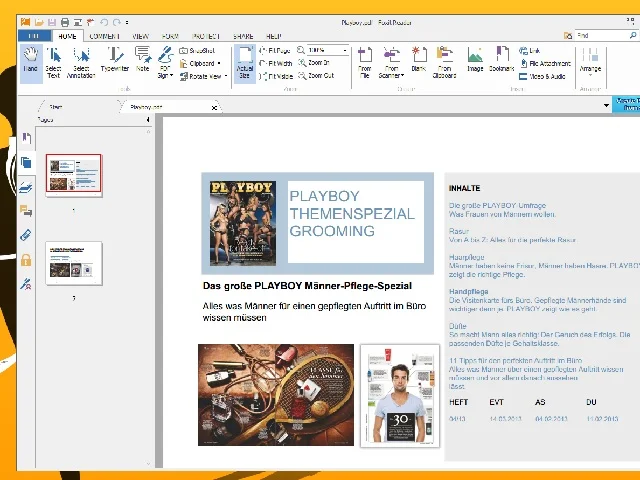
Download of foxit reader sử dụng hoàn toàn miễn phí, cùng mức dung lượng khá thấp, chính vì thế mà được rất nhiều người tin dùng. Giao diện của app rất dễ nhìn, thiết kế đồ họa thực tế, gam màu nhẹ, tiện lợi trong sử dụng.
Foxit reader download này giúp người dùng nhanh chóng thực hiện các thao tác cơ bản để có thể thực hiện đọc file PDF nhanh chóng. Nhờ vào hệ thống, bạn có thể dễ dàng thực hiện các thao tác trực tiếp và có thể tạo chữ ký điện tử, liên kết các trang web trực tiếp trên file.
Hệ thống luôn được nâng cấp bảo mật tuyệt đối, giúp người dùng an tâm hơn trong việc truy cập thông tin cá nhân hay thông tin chữ ký điện tử. Ngoài ra, người dùng có thể sử dụng, mở và giải mã tài liệu mà không cần dùng đến các ứng dụng khác của Microsoft, bạn chỉ cần thêm tính năng ADAL thì có thể thực hiện được công việc này.
Cách cài đặt Foxit Reader nhanh chóng
Để tải Foxit Reader phiên bản chuẩn từ nhà phát hành cực kỳ đơn giản, bạn có thể thực hiện tải trên trang web chính thống, hoàn toàn miễn phí và cài đặt theo các bước sau:

- Bước 1: Sau khi tải file về máy, bạn truy cập vào thư mục chứa tệp tin và nhấn đúp chuột để bắt đầu quá trình cài đặt phần mềm.
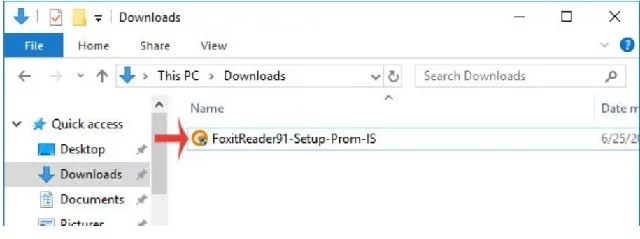
- Bước 2: Bạn lựa chọn Continue, nếu muốn chỉnh sửa cài đặt, bạn có thể Custom Installation để tùy chỉnh cài đặt.

- Bước 3: Nhấn vào “I Agree” để đồng ý với các điều khoản của nhà phát hành.

- Bước 4: Chờ đợi để phần mềm cài đặt vào máy tính, quá trình này có thể mất 5-7 phút.
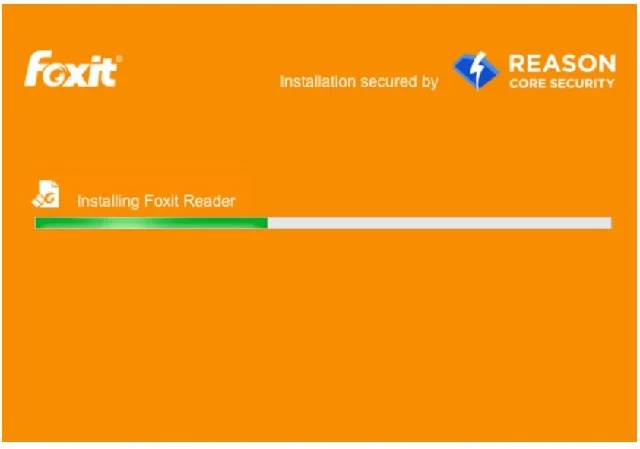
- Bước 5: Tích chọn vào Launch Foxit Reader immediately để thực hiện mở phần mềm và nhấn nút Finish để hoàn tất.
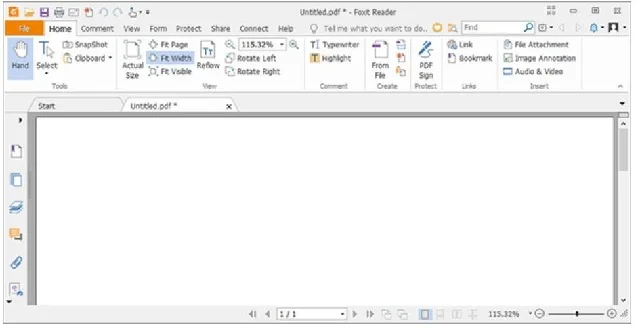
- Bước 6: Đây là giao diện chính của hệ thống, lúc này bạn đã có thể mở, đọc và thực hiện các thao tác trên file PDF một cách dễ dàng. Như vậy là phần mềm Foxit Reader đã được bạn cài đặt thành công rồi nhé!
Hướng dẫn cách sử dụng của Foxit Reader chi tiết
- Bước 1: Để bắt đầu sử dụng phần mềm Foxit Reader, đầu tiên bạn nhấn vào mục Home hoặc File trên thanh bảng chọn để tiến hành mở tệp tin vào hệ thống.
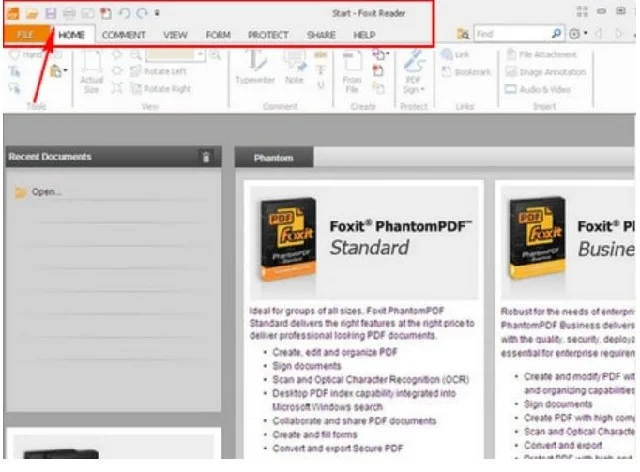
- Bước 2: Sau đó bạn lựa chọn file cần đọc và sửa chữa để thực hiện trên hệ thống.
Có 2 cách để bạn đưa file vào app và thực hiện các thao tác chỉnh sửa, cụ thể:
- Cách 1: Đầu tiên bạn chọn File ->Open -> Chọn Browse dẫn tới thư mục chứa file PDF. Sau đó lựa chọn một file cần thiết và nhấn Open.
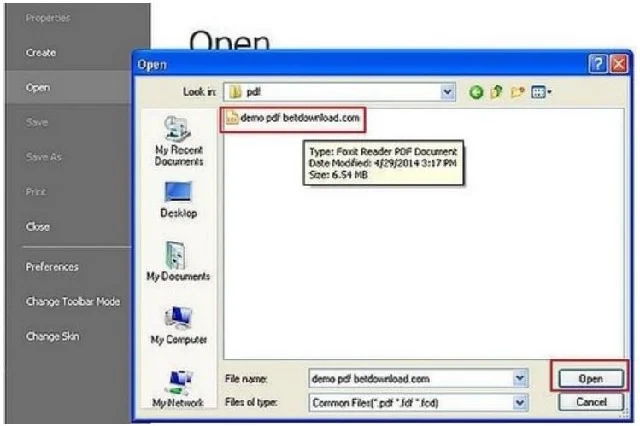
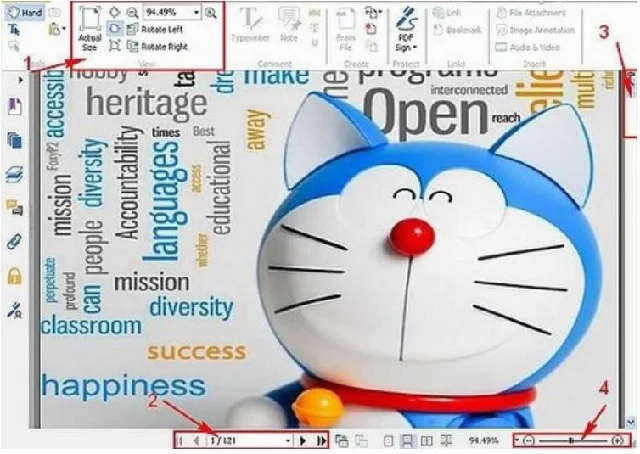
- Cách 2: Sau khi đã cài đặt được phần mềm thì các tệp tin định dạng theo PDF đều được chuyển hết về định dạng của hệ thống. Vì thế khi bạn mở file PDF đó lên sẽ có được định dạng theo phần mềm được tải. Bạn có thể thực hiện chuyển trang, phóng to nhỏ, chỉnh sửa ở đây.
Đánh giá ưu, nhược điểm của Foxit Reader
Foxit Reader sở hữu nhiều ưu điểm vượt trội cùng một vài điểm cần lưu ý được người dùng đánh giá như sau:
Ưu điểm
- Phần mềm có nhiều tính năng để chỉnh sửa hình ảnh, tạo các sản phẩm kỹ thuật số.
- Có thể giải quyết và chỉnh sửa hình ảnh trực tiếp trên app.
- Có thể xem file Pdf dễ dàng, bạn có thể dễ dàng ký tên, tùy chỉnh và thực hiện mọi thao tác trên app.
- Các tiện ích bổ sung và plugin trình duyệt miễn phí để mở rộng khả năng của Foxit Reader. Bao gồm trình kiểm tra chính tả và các chức năng 3D.
- Có khả năng tương thích với JAWS, vấn đề này có thể giúp được cho người dùng khiếm thị có thể thực hiện bằng lời nói.
Nhược điểm
Để nói về nói về hạn chế, phần mềm này sẽ khó có thể tìm được các yếu điểm đáng kể khi sử dụng. Có thể xét đến vấn đề Font chữ hay giao diện của hệ thống còn đơn giản, chưa nổi bật lắm so với các phần mềm khác.
Tính năng của Foxit Reader
Phần mềm có các tính năng chính như đọc file, chỉnh sửa, hỗ trợ, in ấn,.. bên cạnh đó, ứng dụng này còn có những chức năng quan trọng khác như:
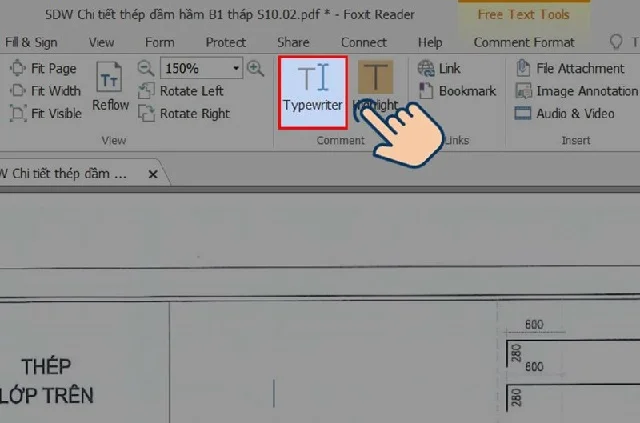
- Có thể chú thích trực tiếp trên file PDF như: Gạch chân, vẽ màu, vẽ hình,….
- Quản lý nội dung một cách dễ dàng, cấp quyền truy cập cho các tài liệu, có thể gửi đi và thực hiện thao tác trực tiếp.
- Hỗ trợ đọc file trên mọi phương diện.
Foxit Reader là phần mềm có thể giúp bạn giải quyết các vấn đề sử dụng file PDF như các văn bản Word. Với những tiện ích có sẵn, hệ thống sẽ giúp bạn thực hiện mọi thao tác trực tiếp một cách đơn giản, đáp ứng nhu cầu nhanh chóng. Hy vọng rằng những thông tin được cung cấp từ phanmemgocvn.org sẽ giúp bạn nắm bắt rõ hơn về tính năng hữu ích của phần mềm này nhé.

 BlueStacks 5 – đánh giá tính năng, cách thức cài đặt
 Hướng dẫn download IObit Uninstaller chi tiết
 Hướng dẫn tải + cài đặt Revo Uninstaller Pro
 Hướng dẫn cài đặt phần mềm Your Uninstaller Pro 7.5
 Hướng dẫn tải và cài đặt Adobe InCopy CC 2020 chi tiết
 Hướng dẫn tải và cài đặt Avi Recomp chi tiết
 Phần mềm PowerlSO 8.0.1 và một số thông tin hữu ích
 Review Rainmeter – Thủ thuật thiết kế màn hình Desktop chuyên nghiệp
 Bật mí chi tiết cách tải Stardock Fences