
Ngay từ khi ra mắt các phiên bản đầu tiên, Excel 2016 đã thu hút sự quan tâm của rất nhiều người dùng bởi những tính năng nổi bật được cập nhật và bổ sung. So với các phiên bản cũ nói chung cũng như phiên bản Excel 2013 nói riêng, Excel 2016 sở hữu nhiều ưu điểm tính năng nổi bật cải tiến hơn hẳn. Vậy phiên bản Excel 2016 có những điểm mới gì? Làm thế nào để cài đặt phiên bản này? Hãy cùng Phần Mềm Gốc khám phá trong bài viết này!
Nội dung chính
Link tải Excel 2016
Để đảm bảo an toàn bảo mật và nhận được đầy đủ các bản cập nhật vá lỗi, bạn nên tải bộ cài đặt Office 2016 (bao gồm Excel 2016) trực tiếp từ trang chủ của Microsoft thông qua tài khoản Microsoft cá nhân hoặc tài khoản doanh nghiệp đã đăng ký bản quyền.

Giới thiệu tổng quan về Excel 2016
Tính đến thời điểm hiện tại, có thể nói rằng Excel phiên bản 2016 là phiên bản được mọi người đánh giá cao nhất từ trước đến giờ. Là phiên bản cập nhật nâng cấp mới thay thế cho bản Excel 2013. Chính thức phát hành ra mắt người dùng vào ngày 22/09/2015.
Ở phiên bản 2016 lần này đã được cải tiến thêm các công cụ mạnh mẽ đồng thời giao diện đơn giản hóa giúp người dùng dễ dàng sử dụng.
Excel bản 2016 chủ yếu chú trọng đến khía cạnh lưu trữ trực tuyến, khả năng cộng tác và tính di động. Cùng với đó, tính bảo mật an toàn cũng được chú trọng nâng cấp bảo vệ thông tin, dữ liệu cho khách hàng một cách tối đa nhất.
Các bước tải và cài đặt Excel 2016
Bước 1: Xóa bản cũ trên máy để tải Excel 2016
Trước khi tải các bạn phải thực hiện xóa các file cũ của Microsoft Office cũ trên máy để tiến hành tải Office 2016 vào máy
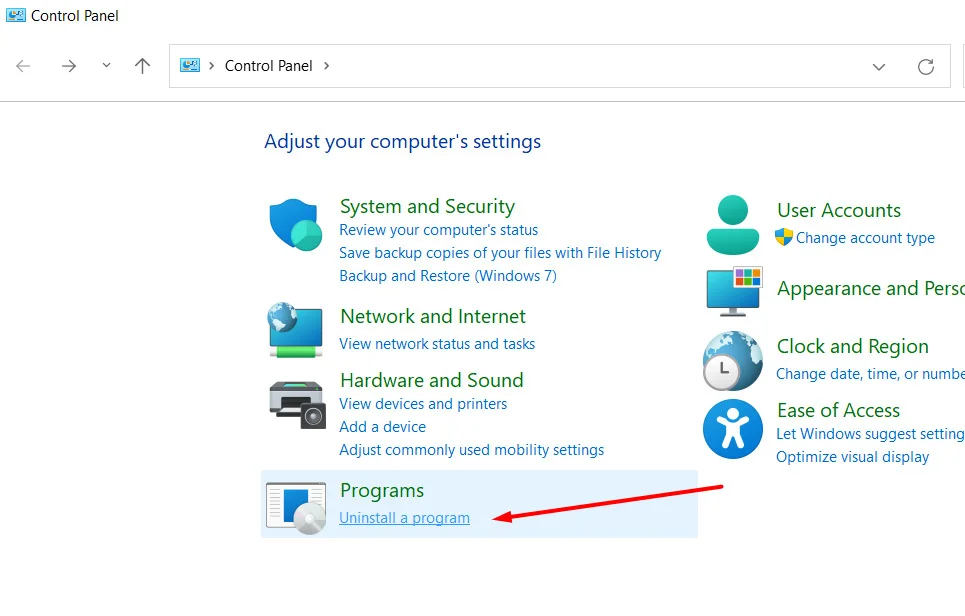
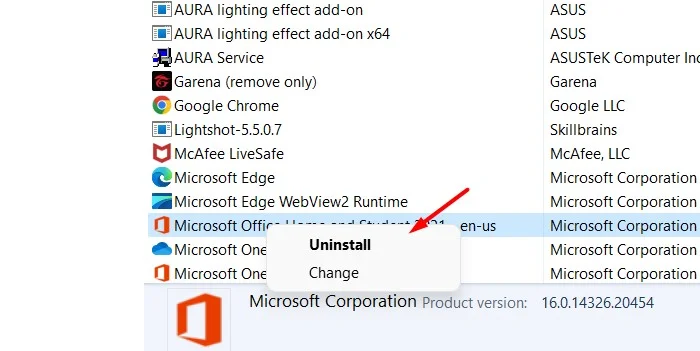
Đầu tiên các bạn vào Control Panel tiếp theo nữa các bạn vào Programs rồi tìm Microsoft Office và nhấn chuột phải chọn Uninstall
Bước 2: Tải và cài đặt Office 2016
Truy cập vào trang quản lý tài khoản Microsoft của bạn (hoặc đường link tải chính thức từ Microsoft ở đầu bài viết), đăng nhập tài khoản đã mua bản quyền Office và chọn tải xuống bộ cài đặt phù hợp với hệ điều hành (32-bit hoặc 64-bit). Hãy chắc chắn rằng hệ thống tường lửa và Windows Defender của bạn đang bật để bảo vệ máy tính trong suốt quá trình tải về.
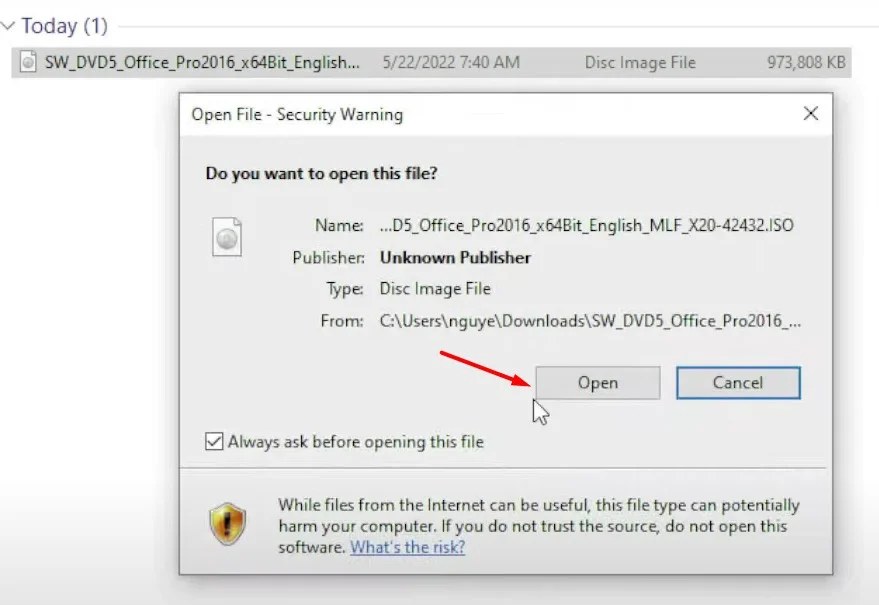
Sau khi tệp cài đặt (thường có định dạng .exe hoặc .iso) được tải xuống hoàn tất và hiển thị ở góc màn hình, bạn nhấn vào hiển thị trong thư mục. Click đúp chuột vào file này rồi chọn Open để mở bộ cài.
Kéo chuột xuống tìm file Setup, bạn nhấn đúp chuột vào file này để hệ thống bắt đầu tự động triển khai cài đặt.
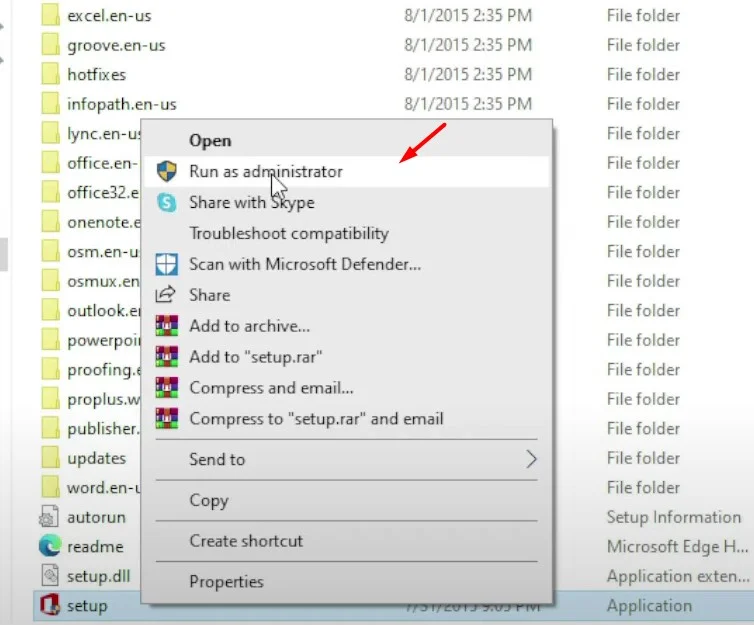
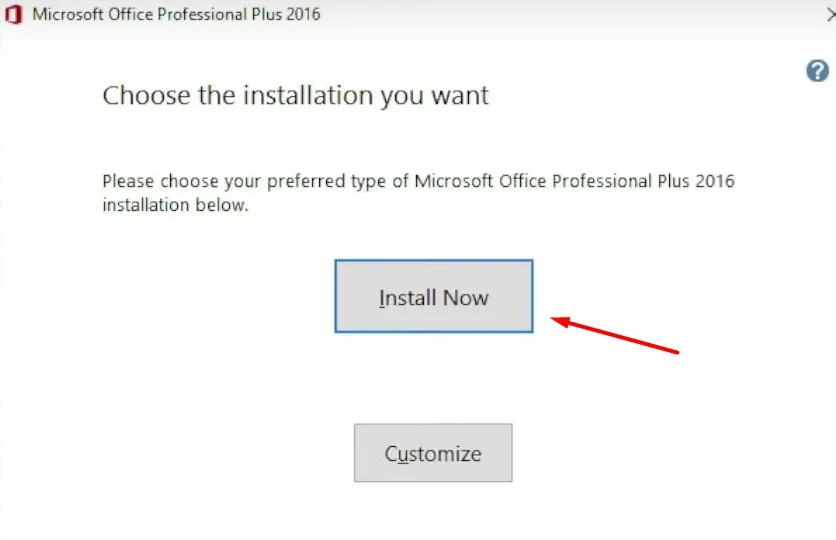
Hệ thống sẽ tự động chạy tiến trình cài đặt các ứng dụng Office lên máy tính của bạn. Sau khi quá trình cài đặt hoàn tất, bạn chỉ cần mở Excel 2016 lên, đăng nhập tài khoản Microsoft cá nhân để kích hoạt bản quyền hợp pháp và bắt đầu sử dụng.
Yêu cầu về cấu hình khi tải Excel 2016
Để sử dụng Excel 2016 mượt mà, không bị lỗi, tối thiểu máy tính của bạn cần đáp ứng các yêu cầu sau:
- CPU với bộ vi xử lý x86-bit 1GHz trở lên, x64-bit với SSE2.
- Máy tính hệ điều hành Win 7 trở lên, Windows 10 Server, Windows Server 2008 R2 Windows Server 2012 R2 hay Server 2012
- 1Gb RAM (32 bit), 2Gb RAM (64 bit)
- Ổ cứng dung lượng trống 3Gb
- Độ phân giải màn hình 1024 x 768 với card đồ họa DirectX 10
Với những ưu điểm vượt trội so với các phiên bản trước, Excel 2016 xứng đáng là lựa chọn hàng đầu cho những ai cần một công cụ hỗ trợ công việc văn phòng chuyên nghiệp và hiệu quả. Hãy tải Excel 2016 theo hướng dẫn trên và trải nghiệm những tính năng tuyệt vời của nó!

 Hướng dẫn tải và cài đặt Excel 2010 an toàn trên máy tính
 Tải về SPSS 16 và cách cài đặt đơn giản cho người mới
 Hướng dẫn chi tiết các bước tải và cài đặt Visio 2010
 Cách tải SPSS 22 và hướng dẫn cài đặt chi tiết
 Cách tải SPSS 25 và hướng dẫn cài đặt chi tiết
 Download SPSS 26 – Hướng dẫn cài đặt chi tiết
 Cách Cài Đặt PowerPoint 2019 Và Tạo Slide Thuyết Trình Hiện Đại
 Hướng dẫn sử dụng phần mềm Outlook 2016 hiệu quả
 Download Office 2007 | Tải & Hướng Dẫn Cài Đặt Trên Windows