
Driver Easy là cái tên thường xuất hiện khi bạn tìm kiếm thông tin về cách cập nhật trình điều khiển (driver) trên máy tính. Vậy thực chất phần mềm này là gì, có an toàn khi sử dụng không và bạn có thực sự cần ứng dụng này không? Bài viết dưới đây sẽ cung cấp thông tin đầy đủ và hướng dẫn bạn cách sử dụng phần mềm một cách an toàn và hiệu quả nhất.
LINK TẢI PHẦN MỀM DRIVER EASY
Để đảm bảo an toàn tuyệt đối cho máy tính và tránh các phần mềm độc hại, bạn chỉ nên tải Driver Easy từ trang chủ chính thức của nhà phát hành tại địa chỉ: DriverEasy.com. Việc sử dụng phiên bản chính hãng giúp bạn nhận được hỗ trợ kỹ thuật đầy đủ, đảm bảo tính bảo mật và luôn nhận được các bản cập nhật mới nhất cho hệ thống.

Nội dung chính
Driver Easy là gì? Đây có phải là phần mềm độc hại không?
Driver Easy là một tiện ích mạnh mẽ hỗ trợ hệ điều hành Windows (từ Windows XP đến Windows 10). Phần mềm được thiết kế để quét, cập nhật và sửa lỗi các trình điều khiển của hệ thống. Đây là công cụ hữu ích giúp người dùng Windows tối ưu hóa việc quản lý và cập nhật trình điều khiển tự động.
Các chức năng tích hợp sẵn trong Driver Easy
- Có tính năng Quét ngoại tuyến cho phép bạn tải xuống và cài đặt trình điều khiển mạng ngay cả khi không có kết nối mạng.
- Cho phép bạn cập nhật trình điều khiển theo cách thủ công vì trình điều khiển từ phần mềm sẽ được lưu trên máy tính của bạn.
- So sánh trình điều khiển đã cài đặt và trình điều khiển cần được cài đặt dưới dạng bản cập nhật.
- Cho phép bạn ẩn thiết bị nếu bạn không muốn nhìn thấy chúng yêu cầu cập nhật.
- Giúp bạn tải xuống các Bản cập nhật Windows với tốc độ nhanh hơn so với việc bạn tải chúng thông qua phương pháp mặc định trong Windows
- Hiển thị thông tin hệ thống bao gồm CPU, GPU, bo mạch chủ, card mạng, v.v.
Thông tin chi tiết về Driver Easy
Dưới đây là thông tin chi tiết về phần mềm:
-
- Nhà cung cấp: DriverEasy.com.
- Phiên bản mới nhất: v5.6.12.
- Hệ thống làm việc: Windows 7/8 / 8.1 / 10.
- Kích thước tệp tin thành lập: 4,83 MB.
- Ngôn ngữ được hỗ trợ: 14.
- Cơ sở dữ liệu easy driver: 8.000.000.
- Định giá miễn phí / Giấy phép thành viên: $ 29,95 Tư cách thành viên 1 năm / 3 PC.
Liệu có nên sử dụng Driver Easy để nâng cấp trình điều khiển hay không?
Kể từ khi phát hành vào năm 2009, Driver Easy đã được đông đảo người dùng trên toàn thế giới tin tưởng. Thực tế, phiên bản chính thức của phần mềm cho phép bạn cài đặt trình điều khiển cho phần cứng một cách dễ dàng, giao diện trực quan và không yêu cầu đĩa CD cài đặt.
Phần mềm này mang đến sự hỗ trợ đắc lực khi bạn cần tìm kiếm các phiên bản trình điều khiển mới nhất, giúp khắc phục các lỗi mà máy tính đang gặp phải. Bên cạnh đó, ứng dụng có khả năng tự động tìm kiếm các bản cập nhật chính xác, tương thích với máy tính của bạn, từ đó giải quyết các vấn đề về hiệu suất và sự cố treo máy.
Quy trình bảo mật máy tính trước khi sử dụng Driver Easy
Bảo mật máy tính là yêu cầu cần thiết khi cài đặt bất kỳ phần mềm mới nào. Để đảm bảo an toàn, bạn nên luôn duy trì trạng thái bảo mật của hệ thống và thực hiện sao lưu dữ liệu quan trọng.
Bạn có thể sử dụng công cụ Windows Defender tích hợp sẵn của Windows để kiểm tra xem có các mối đe dọa đối với máy tính của bạn hay không. Đồng thời, đừng quên làm theo hướng dẫn dưới đây.
Bước 1: Nhấp chuột phải vào biểu tượng Windows trên thanh tác vụ và sau đó chọn tùy chọn Cài đặt.
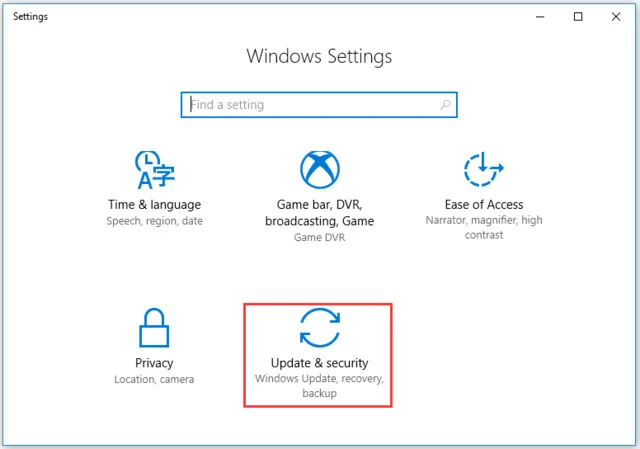
Bước 2: Chọn Update & security (Cập nhật & bảo mật) từ menu Cài đặt.
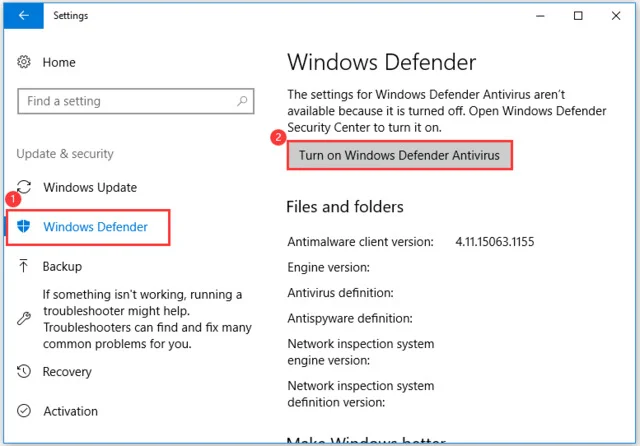
Bước 3: Chuyển sang tùy chọn Windows Defender (Bộ bảo vệ Windows) và sau đó nhấp vào nút Turn on Windows Defender Antivirus (Bật Trình chống vi-rút của Bộ bảo vệ Windows) từ khung bên phải.
Bước 4: Chọn chức năng Virus & threat protection function (Bảo vệ khỏi mối đe dọa và vi-rút) từ cửa sổ mới.
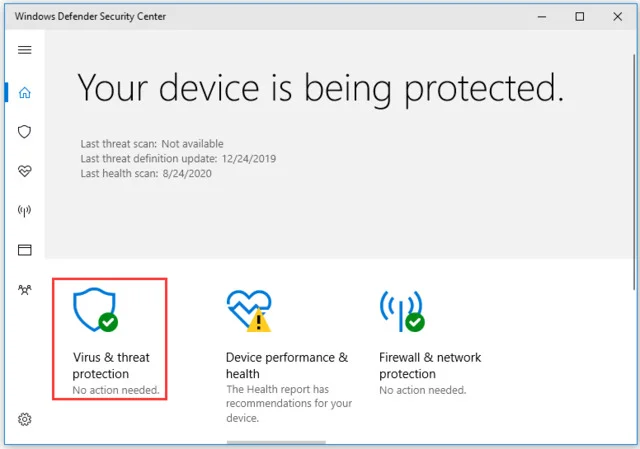
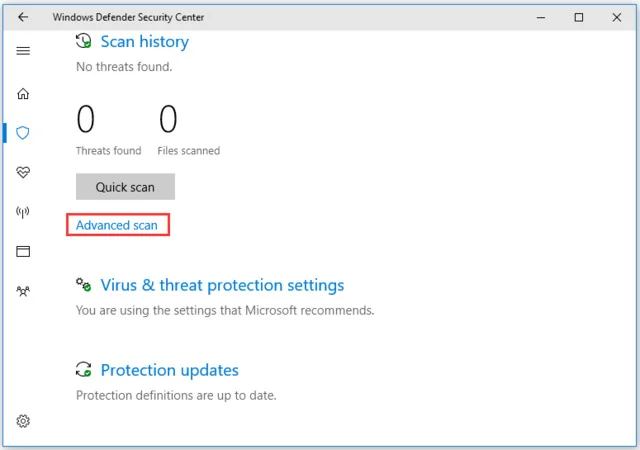
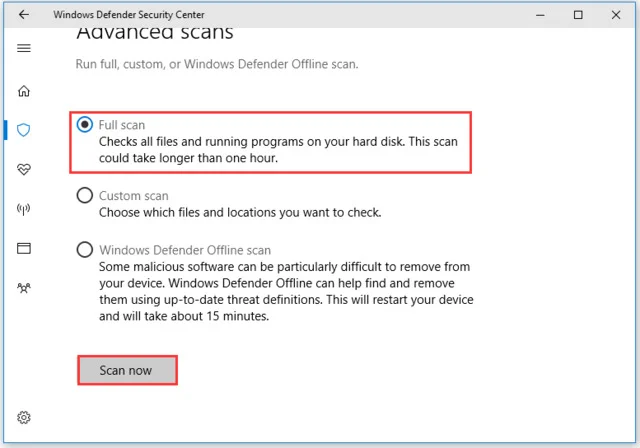
Bước 5: Nhấp vào nút Advanced scan (Quét nâng cao) và chọn tùy chọn Full scan (Quét toàn bộ).
Bước 6: Sau khi chọn tùy chọn Full scan, nhấn nút Scan now.
Bước 7: Có thể mất nhiều thời gian, vì vậy hãy kiên nhẫn chờ đợi. Khi quá trình kết thúc, hãy kiểm tra kết quả quét. Nếu không có gì đáng ngờ, công cụ sẽ hiển thị thông báo “No Current Threats” (Không có mối đe dọa hiện tại). Tuy nhiên, nếu bạn thấy thông báo “Threat found” (Đã tìm thấy mối đe dọa), vui lòng nhấp vào nút Start actions (Bắt đầu hành động) để xóa các mối đe dọa đã phát hiện.
Hướng dẫn các bước tải và cài đặt Driver Easy
Để đảm bảo máy tính của bạn hoạt động ổn định và an toàn, hãy luôn tải phần mềm từ nguồn đáng tin cậy. Dưới đây là các bước cài đặt:
- Truy cập trang web chính thức của nhà phát hành.
- Nhấp chọn nút tải xuống (Download) để lấy tệp cài đặt.
- Sau khi hoàn tất quá trình tải, nhấp đúp vào tệp .exe để bắt đầu quá trình cài đặt.
- Làm theo hướng dẫn trên màn hình cho đến khi quá trình cài đặt hoàn tất.
- Biểu tượng phần mềm sẽ xuất hiện trên màn hình, bạn có thể nhấp vào để khởi chạy ứng dụng.
Trên đây là hướng dẫn sử dụng phần mềm Driver Easy một cách an toàn. Hy vọng thông tin này giúp bạn cập nhật trình điều khiển cho máy tính một cách thuận tiện nhất. Nếu bạn muốn tìm hiểu thêm về các công cụ hữu ích và an toàn khác cho máy tính, hãy tiếp tục theo dõi các bài viết của chúng tôi.

 BlueStacks 5 – đánh giá tính năng, cách thức cài đặt
 Hướng dẫn download IObit Uninstaller chi tiết
 Hướng dẫn tải + cài đặt Revo Uninstaller Pro
 Hướng dẫn cài đặt phần mềm Your Uninstaller Pro 7.5
 Hướng dẫn tải và cài đặt Adobe InCopy CC 2020 chi tiết
 Hướng dẫn tải và cài đặt Avi Recomp chi tiết
 Phần mềm PowerlSO 8.0.1 và một số thông tin hữu ích
 Review Rainmeter – Thủ thuật thiết kế màn hình Desktop chuyên nghiệp
 Bật mí chi tiết cách tải Stardock Fences