
Với những ai hoạt động trong lĩnh vực máy tính chắc hẳn không còn xa lạ với DLC Boot. Phần mềm hỗ trợ kỹ thuật viên khắc phục các lỗi trên hệ điều hành Windows. Dường như Boot đã trở thành giải pháp “cứu hộ” nhanh nhất trong nhiều trường hợp máy tính bị lỗi. Theo dõi bài viết dưới đây để cập nhật đầy đủ thông tin về công cụ này nhé.
TẢI LINK PHẦN MỀM DLC BOOT 2019
Để đảm bảo an toàn dữ liệu và tính ổn định của công cụ, bạn nên truy cập vào website chính thức của tác giả hoặc các kênh phân phối uy tín do tác giả công bố để tải bộ cài đặt. Việc sử dụng các phiên bản từ nguồn không chính thống có nguy cơ cao chứa mã độc hoặc bị chỉnh sửa trái phép, gây ảnh hưởng đến hệ thống máy tính của bạn.

Nội dung chính
Giới thiệu sơ lược các phiên bản DLC Boot
DLC Boot là công cụ hỗ trợ quá trình tạo USB Boot để kiểm tra và khắc phục các sự cố trên thiết bị như laptop hoặc máy tính. Việc sử dụng các bộ công cụ này cần được thực hiện từ nguồn chính thống. Bạn nên truy cập trực tiếp vào website của tác giả hoặc các diễn đàn công nghệ uy tín để tải về phiên bản mới nhất, đảm bảo an toàn tuyệt đối cho hệ thống của bạn.
Các phiên bản chính của DLC Boot
Công cụ DLC Boot ra đời lần đầu tiên vào năm 2013 với các tính năng cứu hộ tuyệt vời. Kể từ đó đến nay thì nhà sản xuất đã mang đến hơn 5 phiên bản cải tiến khác nhau:
- DLC Boot 2013
- DLC Boot 2015
- DLC Boot 2016
- DLC Boot 2017
- DLC Boot 2018
- DLC Boot 2019
- DLC Boot 2020
Đặc điểm chung của DLC Boot
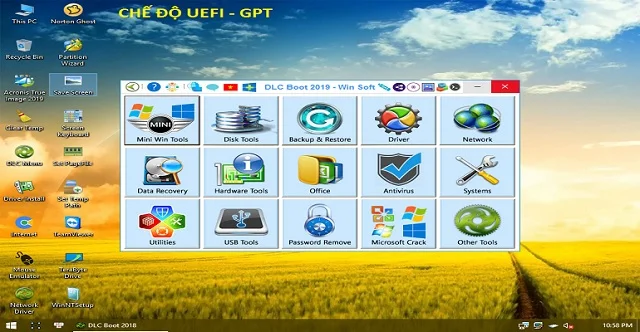
Sự ra đời của nhiều phiên bản DLC Boot cho thấy tính ứng dụng rộng rãi và hữu ích của nó. Bộ công cụ hỗ trợ người dùng Boot theo hai dạng chính gồm BIOS UEFI và LEGACY. Cả hai phương thức đều áp dụng theo kiểu định dạng FAT32.
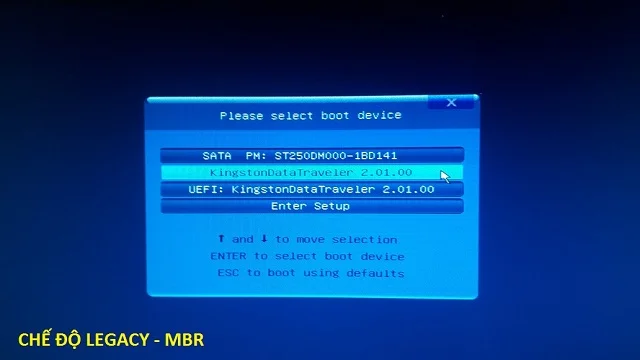
Công cụ DLC Boot tích hợp đầy đủ hai ngôn ngữ tiếng Việt và tiếng Anh. Trong điều kiện không thể cài đặt DLC thì người dùng có thể chạy DLC Boot trên các Tool trong bảng Menu. Trước khi chạy Boot cần lựa chọn phiên bản phù hợp với hệ điều hành trên máy tính.
Bên cạnh đó, DLC Boot còn tương thích với hệ điều hành Mini Win. Bộ công cụ có tính năng tạo phân vùng cho ổ cứng nhưng vẫn đảm bảo nguyên vẹn dữ liệu. Nhờ vậy mà người dùng máy tính có thể phân chia ổ đĩa đi kèm một cách dễ dàng hơn.
Chức năng chính của DLC Boot
Bộ phần mềm DLC Boot sở hữu nhiều tiện ích cho phép người dùng giải quyết mọi sự cố trên máy tính. Tìm hiểu sơ lược các chức năng chính sẽ giúp người dùng dễ dàng thao tác cùng bộ công cụ “cứu trợ” tuyệt vời này.
Tính năng đặc trưng của bộ công cụ DLC
- Disktools/Partition tools: DLC Boot cung cấp chế độ hỗ trợ phân vùng ổ cứng.
- Backup/Restore Tool: Cho phép người dùng phục hồi hoặc quá trình ghost máy tính.
- Driver: Có ứng dụng như một công cụ để tải hay cập nhật driver.
- Recovery/Data Recovery: Tính năng phục hồi lại dữ liệu bị xóa nhầm hay format nhầm.
- Hardware Tools: Giúp người dùng tiến hành kiểm tra thông tin cấu hình của phần cứng.
- Office: Tính năng để tổng hợp toàn bộ các công cụ văn phòng dễ tìm kiếm và sử dụng.
- Antivirus: Tính năng trên DLC Boot nhầm tổng hợp toàn bộ những phần mềm diệt virus.
- System: DLC Boot phiên bản 2019 cho phép tổng hợp các phần mềm hệ thống.
- Utilities: Tính năng này được dụng nhằm mở rộng các tiện ích cần thiết trên máy tính.
- USB tools: Chế độ cho phép người dùng liên kết với các công cụ liên quan đến USB.
- Other tools: Chế độ lưu trữ các công cụ khác phục vụ nhu cầu hoạt động trên máy tính
Tính năng cải tiến phiên bản DLC 2019
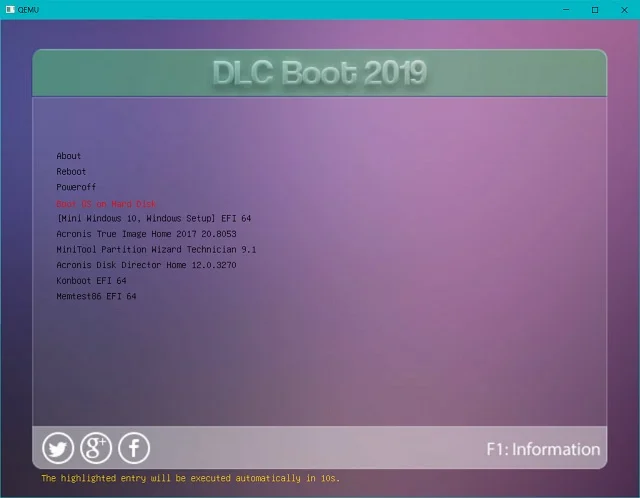
Có lẽ DLC Boot 2019 là bộ công cụ được nhiều người lựa chọn nhất trong số các phiên bản DLC ra mắt từ trước đến nay. Điều này chứng tỏ người sử dụng đã đánh giá cao các tính năng được cải tiến trên bộ phần mềm 2019.
- DLC Boot 2019 cho phép người dùng tích hợp quá trình cài đặt Mini Windows 10 trên cả hai phiên bản 32 Bit và 64 Bit.
- Trong bộ công cụ chứa tất cả chương trình máy tính quan trọng như: soạn thảo, tính toán, nghe nhạc, xem phim, USB 3.0, USB 3G, UEFI.
- Kết hợp cùng bộ phần mềm Hiren’s BootCD tương thích với hệ điều hành Mini Windows XP thường dùng. Trích lục phiên bản Boot CD 15.2 là phiên bản mới nhất.
- DLC Boot phiên bản 2019 cải tiến nhiều công cụ nằm ngoài DOS cập nhật thêm nhiều tính năng hỗ trợ hệ điều hành Windows.
Tính năng DLC Boot 2021 phiên bản mới nhất
Mặc dù ra mắt chưa lâu nhưng DLC Boot 2021 đã trở thành “hot search” được nhiều người tìm kiếm nhất hiện nay. Bộ phần mềm “cứu trợ” mới nhất ra đời mang đến vô số tính năng vượt trội hỗ trợ người dùng.
- DLC Boot phiên bản 2021 rút ngắn thời gian tạo USB Boot cực nhanh. Người dùng có thể cài đặt công cụ trực tiếp trên hệ thống và khởi động một cách đơn giản.
- Phiên bản DLC 2021 cho phép người dùng thiết lập Drive nếu máy tính trước đó chưa có. Quá trình cài đặt và cập nhật rất nhanh tối ưu thời gian xử lý rắc rối trên máy tính kịp thời.
- Tích hợp các công cụ tìm kiếm và tiêu diệt virus một cách hiệu quả nhất. Người dùng DLC Boot 2021 có thể tra cứu thông tin nhanh chóng trên RAM, CPI hoặc ổ cứng.
- Phối hợp đầy đủ các công cụ mang đến sự tiện lợi cho người dùng DLC Boot. Điển hình như: Unikey, Teamview, Office
Hướng dẫn chi tiết cách tải USB DLC Boot trên máy tính
Việc tạo USB cứu hộ là thao tác cơ bản của kỹ thuật viên. Để đảm bảo an toàn, bạn cần tải bộ công cụ trực tiếp từ trang chủ hoặc nguồn phát hành chính thức của tác giả, tuyệt đối không sử dụng các đường dẫn tải về từ nguồn không xác định để tránh các rủi ro về mã độc.
Bước 1: Download công cụ DLC Boot về máy tính
Truy cập website chính thức của DLC Boot để tải phiên bản mới nhất. Việc sử dụng tệp tin từ các nguồn không xác định có thể chứa mã độc hoặc phần mềm đã bị can thiệp trái phép.
Bước 2: Tiến hành giải nén và cài đặt
Sau khi tải về, hãy giải nén tệp tin. Kết nối USB vào máy tính (nên dùng USB có dung lượng từ 8GB trở lên). Chạy tệp DLCBoot.exe với quyền Administrator để chương trình có đủ quyền truy cập cần thiết cho quá trình tạo Boot.
Bước 3: Tìm kiếm công cụ USB Boot
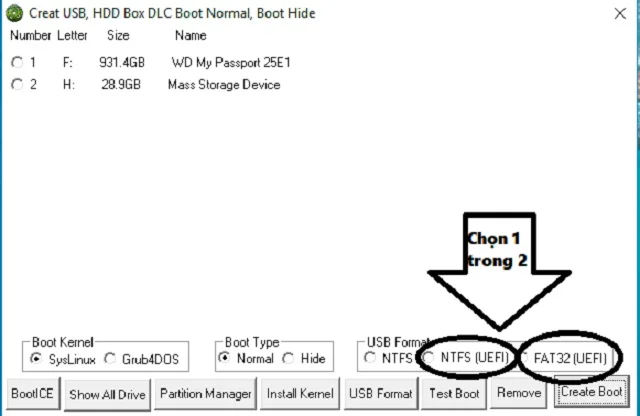
Mở giao diện phần mềm, tại thanh menu phía trên, bạn nhấn chọn biểu tượng USB. Lưu ý: Hãy kiểm tra kỹ tên ổ đĩa USB để tránh việc phần mềm thực hiện định dạng nhầm trên ổ cứng dữ liệu của máy tính.
Bước 4: Thiết lập kiểu định dạng chuẩn Boot
Tại đây, bạn chọn kiểu định dạng theo nhu cầu:
- FAT32 (UEFI/Legacy): Phù hợp nếu bạn muốn USB hỗ trợ cả hai chuẩn boot phổ biến nhất hiện nay.
- NTFS (UEFI): Phù hợp khi bạn cần lưu trữ các tệp tin có dung lượng lớn hơn 4GB (như tệp cài đặt Windows).
Sau khi chọn, nhấn “Create Boot”. Hệ thống sẽ tự động thực hiện quá trình khởi tạo.
Bước 5: Kiểm tra USB sau khi tạo
Để đảm bảo USB hoạt động ổn định, bạn có thể sử dụng công cụ QemuBootTester (thường tích hợp sẵn trong bộ công cụ):
- Mở QemuBootTester.
- Chọn “Boot Device” là USB bạn vừa tạo.
Kiểm tra lần lượt các chế độ Legacy BIOS và EFI-x64 để đảm bảo máy tính có thể khởi động ổn định từ USB trên cả hai chuẩn.
Hướng dẫn cách sử dụng DLC Boot sửa lỗi
Cách tốt nhất để khắc phục lỗi “NTLDR is missing”chính là sử dụng công cụ DLC Boot. Nguyên nhân chính gây ra lỗi này do ổ cứng hoặc ổ đĩa thiết bị mất file hệ thống. Thao tác “cấp cứu” máy tính khỏi lỗi “NTLDR is missing” như sau:
- Bước 1: Việc đầu tiên bạn cần thực hiện là cắm USB Boot DLC vào máy tính của mình. Sau đó cho thiết bị khởi động rồi dùng phím tắt kích hoạt phần mềm USB Boot.
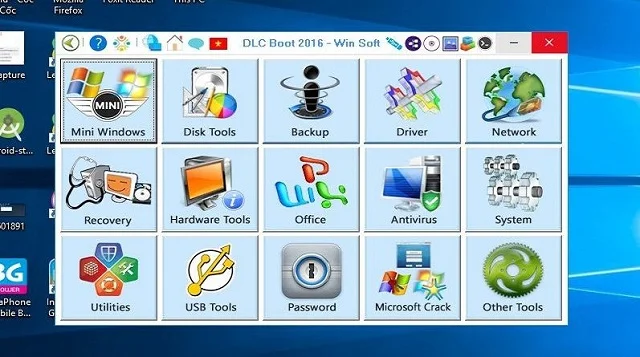
- Bước 2: Màn hình lập tức xuất hiện giao diện hộp thoại Boot Menu, bạn hãy nhấn chọn danh mục USB – HDD.
- Bước 3: Chờ đợi trong giây lát để hệ thống máy tính tự động chạy công cụ DLC Boot. Sau đó thì bạn cần nhấn chọn Mini Windows phiên bản bất kỳ mà mình cần dùng đến.
- Bước 4: Truy cập vào giao diện của phần mềm Mini Windows sẽ thấy ngay cửa sổ của công cụ DLC Boot. Bạn cần nhấn vào nhóm tính năng Systems của nó. Tiếp tục bấm chọn mục Fix NTLDR rồi chuyển sang bước tiếp theo.
- Bước 5: Đây là lúc hệ thống máy tính sẽ tiến hành quét lỗi và sửa chữa các lỗi hiện có. Thời gian diễn ra giai đoạn này thường kéo dài trong vài phút.
Do đó mà bạn cần kiên nhẫn chờ đợi và đừng thực hiện thêm bất kỳ thao tác nào. Kết thúc quá trình soát lỗi thì bạn hãy tắt máy và khởi động lại một cách bình thường. Như vậy là các lỗi xuất hiện trên hệ thống đã được giải quyết chỉ với 05 bước siêu nhanh rồi.
Trên đây tổng hợp đầy đủ thông tin giới thiệu về bộ công cụ DLC Boot. Đồng thời chia sẻ các bước cài đặt USB Boot với DLC Boot phiên bản 2019. Phần lớn các phiên bản DLC Boot còn lại đều có thao tác thực hiện tương tự. Chúc các bạn thực hiện thành công!

 BlueStacks 5 – đánh giá tính năng, cách thức cài đặt
 Hướng dẫn download IObit Uninstaller chi tiết
 Hướng dẫn tải + cài đặt Revo Uninstaller Pro
 Hướng dẫn cài đặt phần mềm Your Uninstaller Pro 7.5
 Hướng dẫn tải và cài đặt Adobe InCopy CC 2020 chi tiết
 Hướng dẫn tải và cài đặt Avi Recomp chi tiết
 Phần mềm PowerlSO 8.0.1 và một số thông tin hữu ích
 Review Rainmeter – Thủ thuật thiết kế màn hình Desktop chuyên nghiệp
 Bật mí chi tiết cách tải Stardock Fences