
Thiết kế đồ họa đang dần trở thành xu hướng công việc hiện nay. Đó cũng là lý do ra đời của không ít các phần mềm hỗ trợ người dùng. Một trong số những phần mềm hỗ trợ các nhà thiết kế hàng đầu chính là CorelDRAW. Vậy bạn đã biết gì về phần mềm này. Cùng tìm hiểu chi tiết thông tin và cách tải CorelDRAW X7 ở ngay bài viết sau.
Nội dung chính
Giới thiệu phần mềm đồ họa CorelDRAW X7
Nhắc tới các phần mềm hỗ trợ thiết kế thì chúng ta chắc chắn không thể bỏ qua CorelDRAW. Định nghĩa một cách chính xác nhất thì CorelDRAW là phần mềm biên tập đồ họa. Nhà phát hành của phần mềm này là tập đoàn Corel có trụ sở chính tại Canada.
-
Toàn tập về CorelDRAW X7
Phiên bản chính thức của CorelDRAW ra đời vào năm 2012. Từ đó đến thời điểm hiện tại đã trải qua không ít sự thay đổi. Bản CorelDRAW X7 là sự cải tiến đặc biệt so với các phiên bản đời đầu. Người dùng được trải nghiệm một giao diện thực sự bắt mắt. Đồng thời các tính năng được cập nhật liên tục hỗ trợ quá trình thiết kế thuận lợi 100%.
>>> Xem thêm: Cách tải autocad 2016 bản ổn định và hướng dẫn bẻ khóa nhanh
Ưu nhược điểm của CorelDRAW X7
Phần mềm đem lại những trải nghiệm tuyệt vời cho người dùng. Tuy nhiên bên cạnh đó vẫn còn tồn tại một vài nhược điểm chưa thể khắc phục. Cùng lướt qua những điểm mạnh và điểm yếu của phần mềm ngay sau đây.
Ưu điểm
Ưu điểm đầu tiên của bản download CorelDRAW X7 full phải kể tới là giao diện bắt mắt. Dù không quá đẹp mắt nhưng phần mềm lại tỏ ra vô cùng đơn giản và dễ hiểu. Tất cả các thao tác được quy chuẩn thành phím tắt giúp người dùng sử dụng dễ dàng.
Đi kèm với giao diện thông minh là khả năng đồ hình cực kỳ ấn tượng. Với các phím tắt, thao tác đồ hình của người dùng sở hữu tốc độ nhanh hơn bình thường. Bên cạnh đó, phần mềm còn trực tiếp hỗ trợ thao tác in ấn và cắt vi tính chính xác.
Nhược điểm
Bên cạnh những ưu điểm kể trên thì vẫn còn một vài tồn đọng ở phần mềm. Khả năng hiển thị cùng màu sắc đang là điểm trừ đầu tiên. Độ tương thích giữa CorelDRAW với các phần mềm khác không cao. Quá trình cài đặt phần mềm thực hiện qua nhiều bước phức tạp. Nếu không có hướng dẫn cụ thể rất khó để bạn có thể sở hữu một cách trọn vẹn.
Các tính năng mới của CorelDRAW X7
X7 không phải là phiên bản mới nhất của Corel. Tuy nhiên nó cũng sở hữu không ít các tính năng mới mẻ và hữu ích cho người dùng. Một vài điểm nổi bật có thể kể đến dưới đây.
Tìm kiếm và kết nối mới mẻ
Bản X7 cho thấy khả năng kết nối mạnh mẽ của mình. Các thiết bị hoạt động dưới hệ điều hành iOS được cung cấp miễn phí. Bạn có thể thay đổi định dạng các tệp để lưu về thiết bị. Hoặc không có thể trực tiếp chia sẻ thông qua các ứng dụng như Facebook, email,… Dễ dàng tìm kiếm các nhiều hình ảnh thông qua phòng trưng bày CorelDRAW.com.
Cho phép thử nghiệm trước khi thiết kế
Phần mềm cho phép thử nghiệm trước khi thiết kế. Tức là người dùng có thể thử nghiệm với các font hình khác nhau. Tất cả các thao tác được hiển thị đồng thời giúp quá trình thiết kế trở nên nhanh hơn bao giờ hết.
Tạo mã QR
Bạn có thể tạo riêng cho mình 1 mã QR với Corel X7. Đây được xem là phương án marketing vô cùng mới lạ. Mã QR của riêng bạn có thể tự thiết kế. Thêm các chi tiết, màu sắc,… tùy thuộc vào sở thích.
Kết nối cộng đồng
Cộng đồng những người sử dụng phần mềm có thể kết nối với nhau. Các bạn có thể thoải mái trao đổi thông tin, chia sẻ các fountain, bitmap, mô hình vector,… Một kho lưu trữ của chung sẽ được thiết lập để làm điều này.
Kho tàng kiến thức
Thư viện Corel X7 sẽ là điều mà rất nhiều người quan tâm. Bạn có thể tha hồ khám phá và chinh phục phần mềm này với thư viện này. Toàn bộ các tài liệu đi kèm với video hướng dẫn sử dụng đều có mặt đầy đủ.
Tự động hiệu chỉnh giao diện
Người sử dụng có thể tự động hiệu chỉnh giao diện phần mềm. Có thể lựa chọn giữa giao diện cổ điển, giao diện rút gọn,… Tự động hiệu chỉnh thanh công cụ và toolbox theo ý thích.
Các hiệu ứng đặc biệt ra đời
Một loạt các hiệu ứng đặc biệt ra đời ở bản tải CorelDRAW X7 full. Trong đó có thể kể tới Liquid-Smear, Attract, Repel, twirl,… Cùng với đó là các hiệu ứng từ camera như Bokeh blur, Colorize, Sepia toning, time machine,…
Yêu cầu thiết bị khi download CorelDRAW X7 full
Bạn sẽ cần sử dụng các thiết bị đáp ứng được ít nhất các yêu cầu sau đây:
- Hệ điều hành từ Win7 trở lên.
- Dung lượng bộ nhớ ngoài còn trống tối thiểu 4.3 GB.
- Dung lượng bộ nhớ trong lớn hơn 4GB.
- Vi xử lý: Core I3 trở lên, AMD Ryzen 3 trở lên,…
Hướng dẫn cài đặt CorelDRAW X7 full và cách cài đặt chi tiết
Bước 1: Tải phần mềm về máy bằng cách truy cập vào trang chủ của Corel, đăng ký mua bản quyền để được cấp License Key sau đó đăng nhập và tải xuống phiên bản Corel X7 về máy.

Bước 2: Khởi động file Setup đã tải xuống
Bước 3: Sau khi chạy file Setup, máy tính sẽ hỏi bạn về quyền truy cập file này. Click vào dòng chữ trên cùng thực hiện cho phép mở file. Lựa chọn đồng ý bằng cách click vào ô Yes.
-
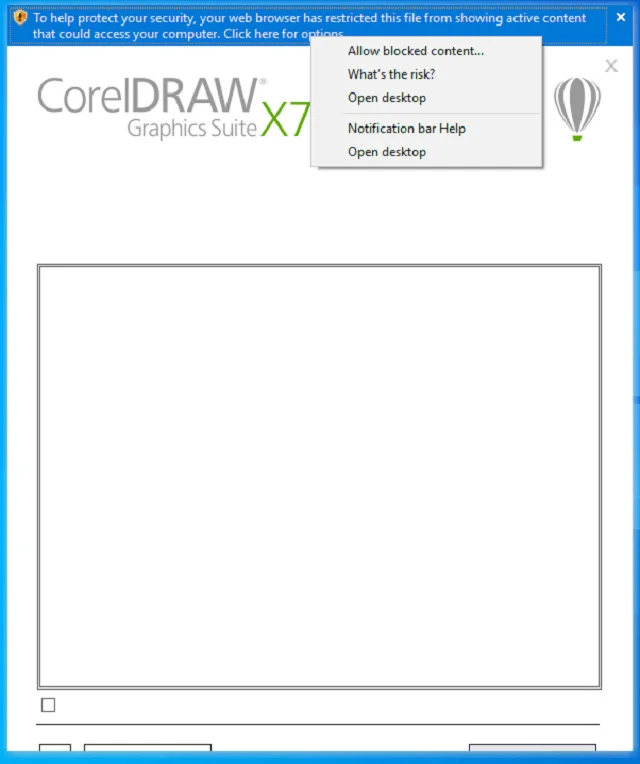
Cấp quyền truy cập
Bước 4: Màn hình hiển thị phần điền thông tin. Bạn có thể điền tên của mình. Sau đó tích vào dòng “I have a serial number ….”. Điền License Key vào và Tiếp tục chọn Next ở ngay dưới.
-
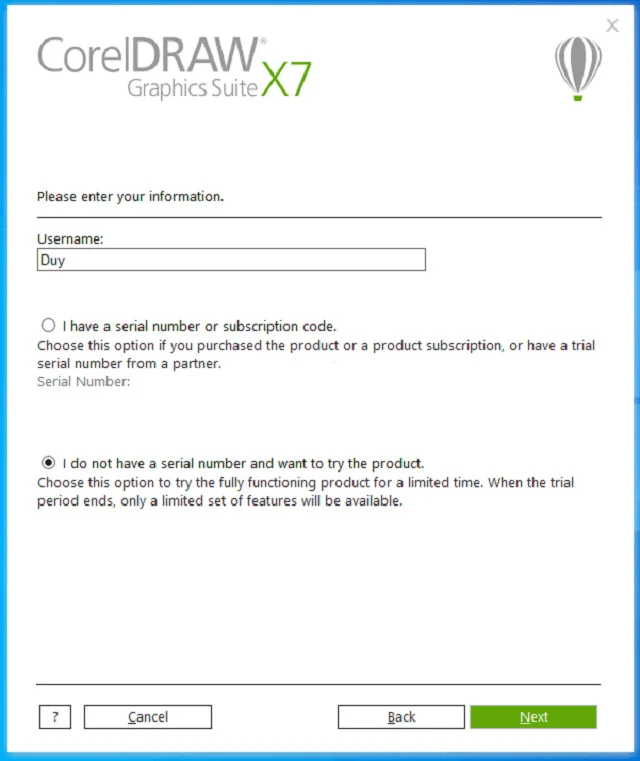
Cài đặt CorelDRAW X7
Bước 5: Phần mềm sẽ hỏi bạn muốn Cài đặt truyền thống hay cài đặt tùy chọn. Lựa chọn cài đặt tùy chọn bằng cách tích vào ô “Custom Installation”
-
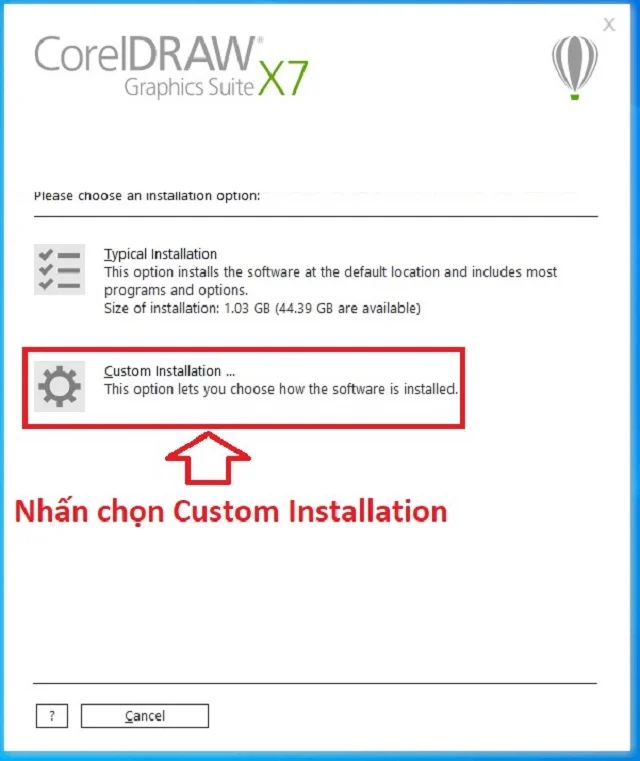
Tích chọn Custom Installation
Bước 6: Lựa chọn các chương trình mà bạn muốn cài đặt. Tích vào ô trống ở phía trước các chương trình. Sau đó chọn Next.
-
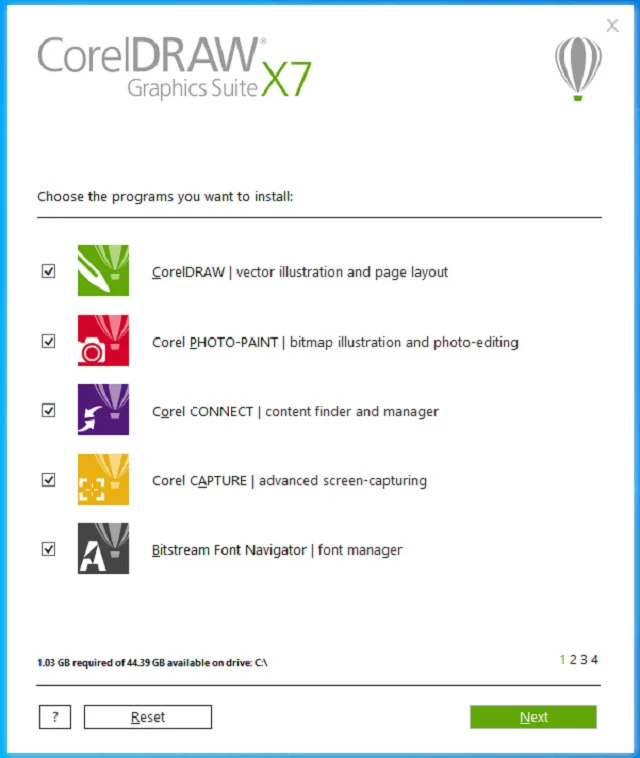
Lựa chọn chương trình cài đặt
Bước 7: Màn hình tiếp tục hiển thị giao diện mới. Đây là bước mà bạn cần chọn các tính năng của chương trình mà mình muốn cài đặt. Lựa chọn Utilities bao gồm các tiện ích như kiểm tra chính tả, từ điển, ngữ pháp,… Tích tiếp vào ô GPL Ghostscript để hỗ trợ xuất file.
-
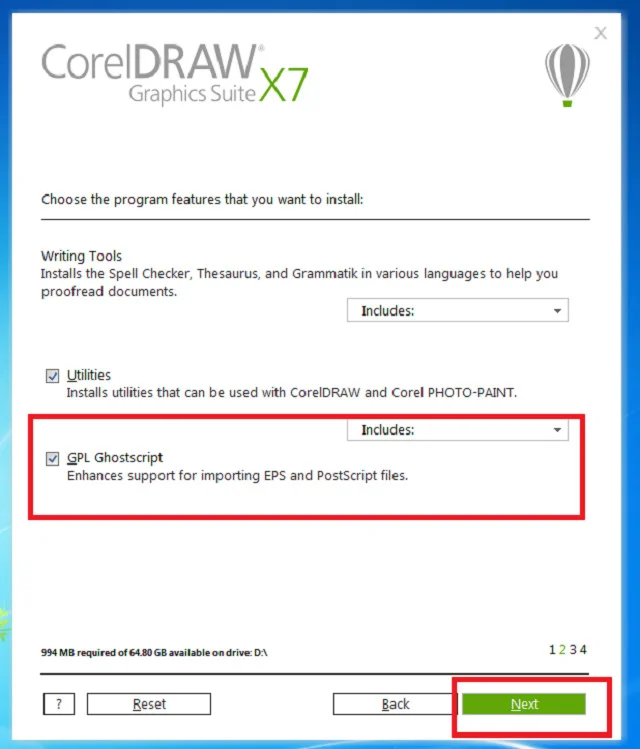
Lựa chọn tính năng chương trình
Bước 8: Lựa chọn các tùy chỉnh bổ sung. Trong đó bao gồm: Cho phép ứng dụng cập nhật và cài đặt phím tắt . Chỉ chọn cài đặt phím tắt. Bỏ chọn “Allow product updates”.
-
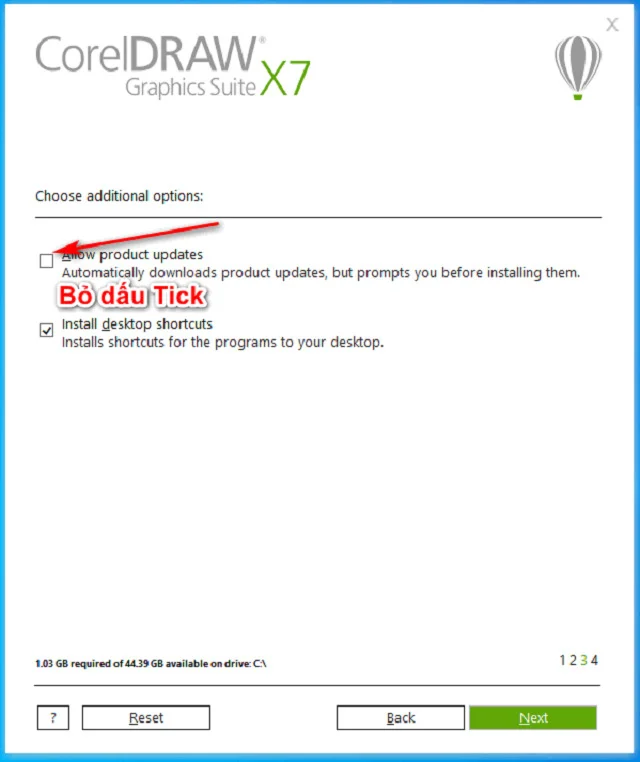
Lựa chọn tùy chỉnh bổ sung
Bước 9: Thực hiện cài đặt bản tải CorelDRAW X7 full. Sau đó chờ trong khoảng từ 10-15 phút tùy vào cấu hình máy tính của bạn.
-
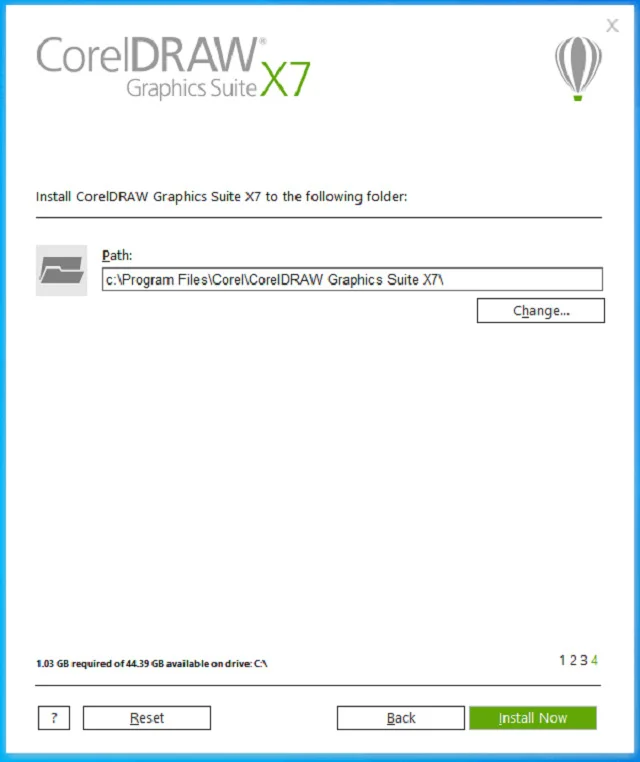
Thực hiện cài đặt CorelDRAW X7
Bước 10: Hoàn tất cài đặt
-
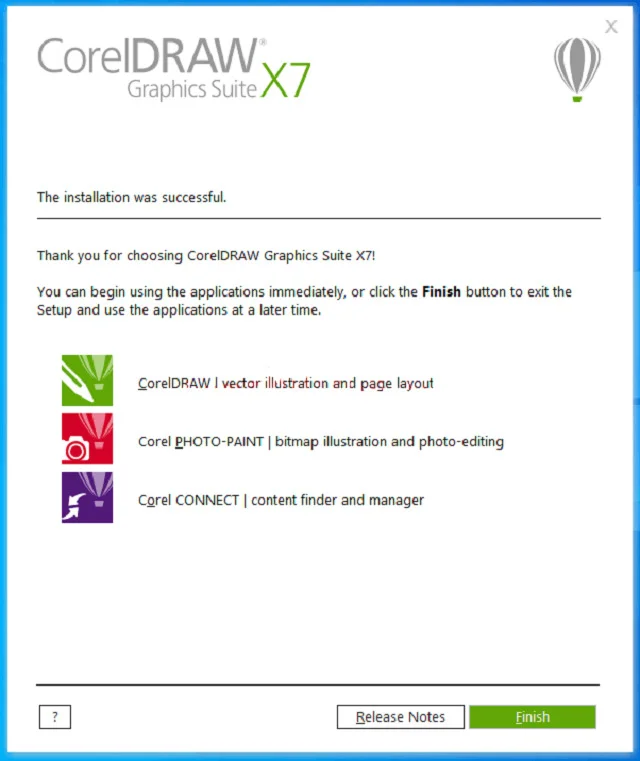
Hoàn tất cài đặt
Ở thời điểm hiện tại, bản download CorelDRAW X7 vẫn đang là phiên bản được nhiều người quan tâm. Không chỉ dễ dàng sử dụng, nó còn đem đến một loạt những tính năng mới mẻ kể trên. Với hướng dẫn cài đặt chi tiết trên đây, chúc các bạn có quá trình cài đặt phần mềm thành công.
id bài viết: 6584361188

 Hướng dẫn tải và cài đặt Office 2022 chi tiết
 Khám phá các tính năng mới của phiên bản Photoshop CC 2021
 Lumion 10: Khám Phá Tính Năng Mới Và Cách Tải Chi Tiết
 Edraw Max: Hướng Dẫn Tải Và Cài Đặt Đầy Đủ, Dễ Thực Hiện
 Tải Adobe XD CC 2020: Hướng Dẫn Cài Đặt Chi Tiết
 Cách Tải Adobe Dreamweaver 2020 Dễ Hiểu Cho Người Mới
 Adobe Dreamweaver CS6: Hướng Dẫn Tải Và Cài Đặt Chi Tiết
 Adobe InDesign 2023: Cách Cài Đặt & Điểm Nổi Bật Đáng Chú Ý
 InDesign 2022: Hướng Dẫn Cài Đặt Nhanh Chỉ Trong Vài Bước