
Các phần mềm công nghệ ngày càng xuất hiện nhiều và bổ trợ cho con người ở các lĩnh vực khác nhau trong đời sống. Đặc biệt, Camtasia Studio là một phần mềm giúp cho những người không chuyên có thể tạo được những video ngắn riêng cho mình. Bạn có thể bắt gặp được các thành phẩm từ phần mềm này chính là các video hướng dẫn sử dụng, video dạy học trực tuyến,…
LINK TẢI PHẦN MỀM CAMTASIA STUDIO
Để đảm bảo an toàn bảo mật cho thiết bị và trải nghiệm đầy đủ các tính năng cập nhật mới nhất, bạn có thể truy cập vào trang chủ của nhà phát hành TechSmith để đăng ký tài khoản và tải bản dùng thử hoặc mua bản quyền chính thức của phần mềm Camtasia Studio

Nội dung chính
Camtasia Studio là gì?
Camtasia Studio là một phần mềm cho phép người dùng có thể thực hiện việc biên tập, quay và chỉnh sửa để tạo ra các sản phẩm phim ngắn không chuyên. Đây được xem là một công cụ hỗ trợ giúp bạn có thể tự tạo ra những thước phim cho riêng bản thân mình.
Phần mềm Camtasia Studio không quá khó khăn trong việc sử dụng, các thao tác giúp cho người mới có thể dễ dàng làm quen. Đặc biệt, phần mềm này với dung lượng nhẹ có thể giúp cho bạn tải xuống thiết bị mà không lo bị nặng máy.
Các phiên bản Camtasia Studio
Camtasia Studio là phần mềm do Techsmith phát hành trên thị trường. Phần mềm này gồm hai phần chính là Camtasia Recorder và Camtasia editor. Nhằm phát triển nhiều tính năng và công cụ hơn nữa, Techsmith đã cho ra mắt nhiều phiên bản khác nhau. Cụ thể như:
- Camtasia Studio 3.
- Camtasia Studio 4.
- Camtasia Studio 5.
- Camtasia Studio 6.
- Camtasia Studio 7.
- Camtasia Studio 8.
- Camtasia Studio 9.
Mỗi phiên bản mới ra mắt sẽ khắc phục được những hạn chế và bổ sung nhiều tiện ích cho người dùng. Tuy nhiên để có thể cài đặt chính hãng thì bạn phải bỏ ra một giá trị để mua được gói phần mềm này.
Cần chú ý điều gì trước khi cài đặt Camtasia Studio?
Nhìn chung đây là phần mềm tương đối đơn giản và có thể cài đặt dễ dàng. Trước khi đi vào hướng dẫn tải và cài đặt Camtasia Studio, hãy cùng tìm hiểu một số lưu ý quan trọng.

Điều kiện cấu hình
Đối với cấu hình của Camtasia Studio, người dùng cần phải thỏa mãn những điều kiện tối thiểu như sau:
- Thiết bị của bạn đang sử dụng hệ điều hành Microsoft Windows 7, 8, 10 (có hệ 64bit trở lên).
- Tốc độ xử lý của CPU máy tính cần đạt tối thiểu 2GHz.
- Đối với bộ nhớ RAM, dung lượng tối thiểu sẽ là 4GB.
- Ổ cứng có dung lượng là 2GB.
- Về độ phân giải màn hình, người dùng cần đáp ứng tối thiểu là 1024×786.
Quá trình cài đặt
Để quá trình cài đặt phần mềm Camtasia Studio diễn ra đạt hiệu quả tối ưu và không gặp lỗi, bạn nên lưu ý
Trước khi tiến hành cài đặt, người dùng nên đóng các trình duyệt web hoặc các phần mềm đồ họa nặng đang chạy ngầm trên thiết bị. Việc này sẽ giúp hệ thống tập trung hoàn toàn tài nguyên vào hoạt động khởi tạo phần mềm, tránh gặp phải các xung đột phần cứng không đáng có.
Đồng thời, hãy đảm bảo kết nối mạng Internet ổn định xuyên suốt quá trình tải và cài đặt để phần mềm có thể tự động đồng bộ các gói tiện ích hoặc tài nguyên hệ thống từ máy chủ TechSmith một cách đầy đủ nhất.
Quy trình tải và cài đặt Camtasia Studio từ trang chủ
Để giúp bạn đọc có thể nhanh chóng tiếp cận và trải nghiệm phần mềm này, sau đây là các bước hướng dẫn tải và cài đặt phiên bản tiêu chuẩn trực tiếp từ nhà phát hành:
- Bước 1: Người dùng truy cập vào trang web chính thức của TechSmith, tìm chọn mục Camtasia và nhấn vào nút tải bộ cài đặt (Download Trial) phù hợp với hệ điều hành đang sử dụng.
- Bước 2: Sau khi tệp tin cài đặt có định dạng đuôi thích hợp (.exe cho Windows hoặc .dmg cho macOS) được tải về máy thành công, bạn nhấn đúp chuột vào tệp tin để khởi chạy trình cài đặt.
- Bước 3: Tại cửa sổ cài đặt đầu tiên hiện lên, bạn có thể lựa chọn ngôn ngữ hiển thị phù hợp với nhu cầu sử dụng của mình.
- Bước 4: cửa sổ cài đặt hiện lên, người dùng tích chọn vào ô I accept the License Terms. Sau đó nhấn chọn vào lệnh Install.
- Bước 5: hệ thống sẽ thực hiện việc cài đặt phần mềm vào máy, sau khi chờ đợi nhấn chọn Finish để kết thúc việc cài đặt.
- Bước 6: Khi ứng dụng tự động mở ra lần đầu tiên, hệ thống sẽ yêu cầu người dùng đăng nhập tài khoản TechSmith. Tại đây, bạn có thể chọn “Sign In” nếu đã có tài khoản hoặc điền thông tin đăng ký mới để bắt đầu kích hoạt quyền sử dụng phiên bản chính thức.
- Bước 7: Sau khi đăng nhập thành công, phần mềm sẽ hiển thị thông tin thời hạn trải nghiệm hoặc mã bản quyền đã mua. Lúc này bạn đã có thể sở hữu giao diện làm việc chính thức một cách an toàn và đầy đủ nhất.
Như vậy, chỉ với một vài thao tác đơn giản, bạn đã hoàn thành xong quá trình thiết lập phần mềm bản quyền này về thiết bị của mình mà không lo ngại về vấn đề mã độc hay virus phá hoại dữ liệu. Để làm quen với giao diện làm việc, hãy cùng chúng tôi tìm hiểu những bước sử dụng cơ bản ngay sau đây.
Hướng dẫn sử dụng Camtasia Studio
Cách khởi chạy phần mềm
Để có thể khởi chạy phần mềm thì người dùng có thể nháy đúp chuột vào biểu tượng hoặc click chuột phải rồi chọn Open. Tuy nhiên, để có thể truy cập nhanh chóng thì hãy đưa biểu tượng của Camtasia Studio ra màn hình chính của máy tính. Khi khởi động, bạn được lựa chọn:
- New Project: khi người dùng có mong muốn được tạo một sản phẩm hay dự án mới. Kích thước sẽ được điều chỉnh tự động là 1920×1080. Cho phép người dùng có thể thêm các dữ liệu về hình ảnh, âm thanh hoặc video cho việc biên tập của mình.
- New Recording: đây là danh mục cho người dùng thực hiện việc quay lại màn hình thiết bị của mình.
- Open Project: đưa các dự án có sẵn cho người dùng, bạn có thể phải thực hiện việc tải các dự án về thiết bị của mình.
Đó là 3 lệnh mà người dùng phải lựa chọn trong quá trình mở khởi động phần mềm Camtasia Studio.
Cách tạo con trỏ chuột có vùng sáng vàng
Cách tạo
Nhiều người dùng muốn tạo vùng sáng cho chuột để có thể dễ dàng sử dụng và nhìn thấy. Đặc biệt với những thước phim quay lại màn hình, việc tạo vùng sáng giúp người xem quan sát được chi tiết hơn.
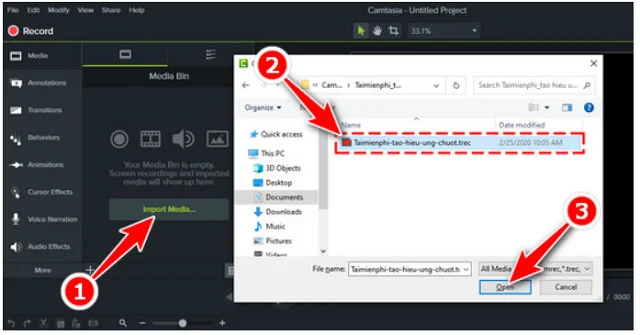
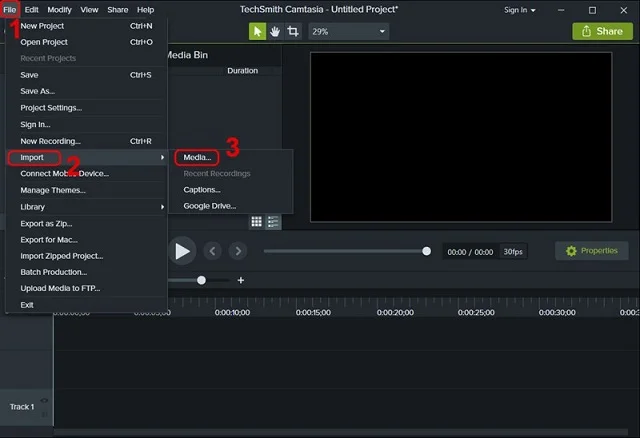
- Bước 1: khởi động phần mềm, sau đó nhấn chọn vào danh mục Import Media. Lúc này người dùng tìm kiếm tệp tin mà mình muốn chỉnh sửa và chọn Open.
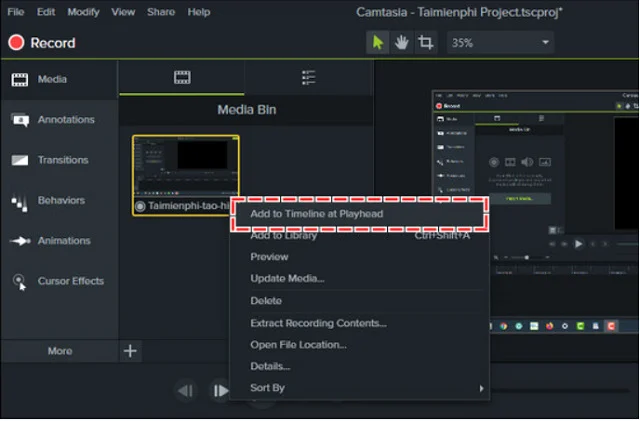
- Bước 2: tệp tin được tải lên, trong mục Media Bin, click chuột phải vào tệp tin sau đó chọn Add to Timeline at Playhead.
Bước 3: chọn Cursor Effect, nhấn vào biểu tượng con trỏ chuột.

- Bước 4: chọn hiệu ứng Cursor Highlight sau đó kéo vào thanh Timeline.
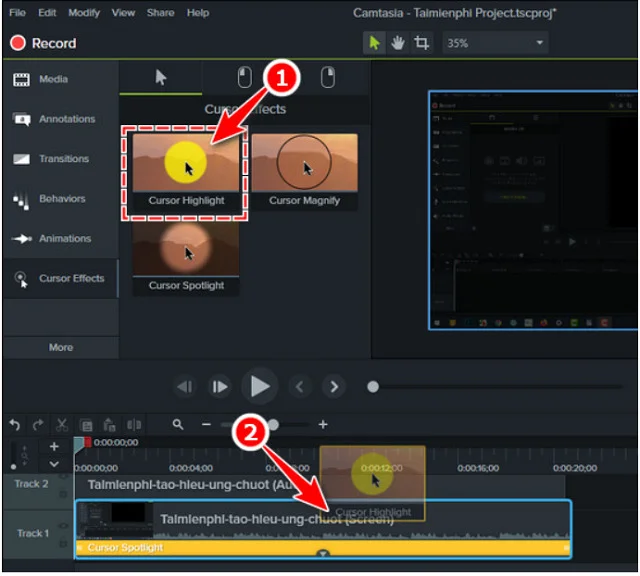
Như thế bạn đã tạo được con trỏ chuột có vùng sáng vàng. Tuy nhiên, nếu muốn tạo cho hiệu ứng này có phần hút mắt hơn, người dùng có thể tìm kiếm ở mục Cursor Properties nằm ở Properties góc bên phải màn hình.
Cách hiệu chỉnh
Những hiệu ứng hỗ trợ điều chỉnh bạn có thể tham khảo tại Cursor Properties:
- Color: cho phép người dùng thực hiện đổi màu của con trỏ theo ý muốn của mình.
- Scale: giúp bạn có thể điều chỉnh kích thước của con trỏ chuột.
- Size: điều chỉnh kích thước của vùng sáng quanh con trỏ chuột.
- Opacity: thay đổi mức độ trong suốt của con trỏ cũng như của vùng sáng.
- Ease in: căn chỉnh thời gian mà hiệu ứng được bật sau khi chuyển động.
- Ease out: căn chỉnh thời gian cho hiệu ứng được tắt.
Khắc phục sự cố Camtasia Stopped Working
Đây là một lỗi mà người dùng thường gặp phải khi sử dụng phần mềm Camtasia Studio. Đặc biệt là với phiên bản 8 hoặc 9. Thường có hai cách được sử dụng để khắc phục hiệu quả tình trạng này.
Sử dụng quyền Administrator
Với cách này, người dùng sẽ thực hiện việc chạy phần mềm Camtasia Studio bằng quyền của Administrator. Cách này được xem là vô cùng đơn giản và có thể thực hiện bất cứ lúc nào. Nếu may mắn thì bạn đã khắc phục thành công sự cố và có thể tiếp tục sử dụng phần mềm cho những dự án của mình. Tuy nhiên nếu gặp thất bại thì hãy chuyển ngay đến cách thứ 2 bên dưới đây.
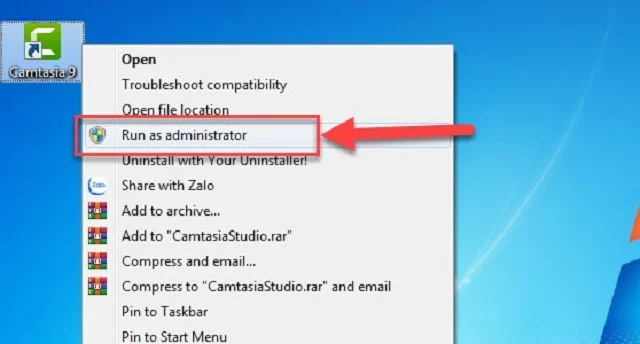
Xóa thư mục của Camtasia Studio
- Bước 1: người dùng truy cập vào thư mục của Camtasia Studio mà mình đã cài đặt. Đường dẫn thông thường sẽ là ổ đĩa C, sau đó chọn ProgramData, tiếp tục là Techsmith và cuối cùng là Camtasia Studio.
- Bước 2: tại cửa sổ Explorer, chọn View.
- Bước 3: khi chuyển qua View, tiếp tục chọn Options rồi chọn Change Folder and search options.
- Bước 4: chọn show hidden files, folders and drivers, tiếp tục chọn Apply và OK.
- Bước 5: xóa Sample_projects và tất cả những file liên quan xuất hiện sau đó.
Như thế với 2 cách trên thì người dùng đã có thể thực hiện khắc phục hiệu quả lỗi Camtasia has stopped working.
Cách chèn video vào phần mềm
Để thực hiện được việc chèn video vào phần mềm Camtasia Studio, người dùng có thể thực hiện bằng 3 cách. Sau khi cho phần mềm được khởi động, tại giao diện chính bạn có thể chọn 3 cách sau:
- Cách 1: chọn Import Media ở Media Bin, sau đó cửa sổ mở ra, người dùng chọn video mình muốn và nhấn Open.
- Cách 2: kéo đối tượng cần chèn vào vị trí của thanh Timeline bên dưới.
- Cách 3: ở mục project trong phần mềm, người dùng có thể thả video vào đó để chèn.
Với 3 cách này thì bạn đã có thể thực hiện thành công chèn video vào Camtasia Studio một cách dễ dàng nhất.
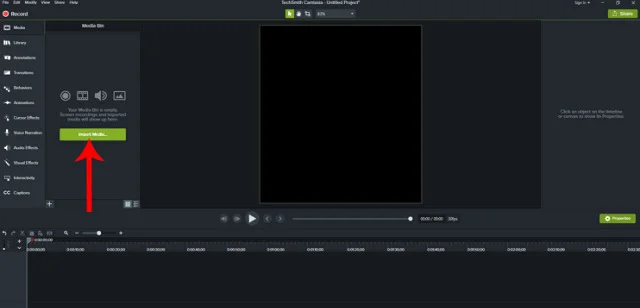
Hướng dẫn chèn video
Cách chèn nhạc
Để có thể thực hiện các bước chèn nhạc vào Camtasia, bạn chỉ mất một vài thao tác đơn giản.
- Bước 1: vào mục Media Bin.
- Bước 2: kéo audio cần chèn vào thanh Timeline bên dưới.
- Bước 3: thiết lập lại vị trí của âm thanh, điều chỉnh cắt xén hoặc chèn hiệu ứng tùy ý tại Audio Effect.
Cách xuất video
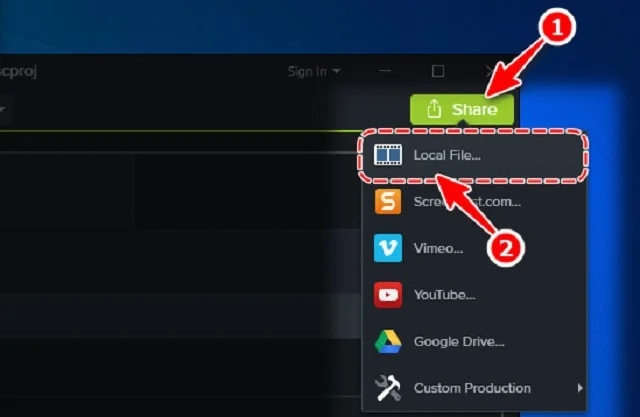
Camtasia Studio cho phép người dùng có thể thực hiện được việc xuất video với chất lượng khác nhau, bạn có thể lựa chọn tùy ý. Các thao tác xuất video vô cùng đơn giản. Người dùng vào thanh menu của phần mềm, sau đó chọn lệnh Share, tiếp tục chọn vị trí để lưu tại Local file. Cuối cùng, thực hiện điều chỉnh thuộc tính rối nhấn Export để xuất.
Ưu điểm và nhược điểm của Camtasia
Ưu điểm của Camtasia
Một trong những ưu điểm của Camtasia là linh hoạt và thao tác dễ dàng. Nó cũng cho ra đời một loạt các tính năng tự động như ghi âm, quay phim, chỉnh sửa video. Các tính năng rất tiện dụng, dễ sử dụng mà không cần quá nhiều thao tác.
Tiếp theo là việc cài đặt ứng dụng cũng rất dơn giản. Chỉ với vài thao tác là bạn đã hoàn thành xong, ngay cả với những người không rành kỹ thuật cũng không phải là vấn đề.
Video sản xuất từ ứng dụng này có chất lượng tốt và định dạng phong phú. Bên cạnh đó, ứng dụng có giao diện thân thiện.
Hiệu năng hoạt động của ứng dụng khá tốt. Ứng dụng chạy mượt, không xuất hiện hiện tượng chậm hay đơ. Video sau khi xuất bản gần như không có lỗi ký thuật nào.
Nhược điểm của Camtasia
- Ứng dụng có dung lượng khá nặng: vì thế mà những thiết bị có cấu hình thấp sẽ không chạy mượt. Mặt khác, các video cũng chiếm một lượng bộ nhớ tương đối.
- Yêu cầu chi phí bản quyền: Camtasia Studio là phần mềm thương mại được phát triển bài bản từ TechSmith, do đó người dùng cần đầu tư một khoản chi phí mua bản quyền để được sử dụng đầy đủ các tính năng nâng cao và không bị dính hình mờ (watermark) khi xuất video.
Như thế bài viết trên đã cung cấp đầy đủ cho người dùng những thông tin về Camtasia Studio. Nếu muốn sở hữu và khai thác tối đa sức mạnh chỉnh sửa video chuyên nghiệp của phần mềm này, bạn hãy thực hiện đăng ký và mua mã kích hoạt trực tiếp từ trang chủ của nhà phát hành để nhận được sự hỗ trợ kỹ thuật tốt nhất từ đội ngũ TechSmith nhé.

 Hướng dẫn cách download Wondershare Filmora 9
 Link tải và cái đặt phần mềm Windows Movie Maker
 Sony Vegas Pro: Hướng Dẫn Cài Đặt Nhanh Chóng, Dễ Thực Hiện
 CyberLink PowerDirector: Những Ưu Điểm Nổi Bật Bạn Nên Biết
 Cách tải Guitar Pro 7.5 – Phiên bản chơi nhạc trên PC
 Hướng Dẫn Download FL Studio Chi Tiết, Mới Nhất 2026
 Filmora X: Cách Tải Và Cài Đặt Chi Tiết Phiên Bản Mới 2026
 DaVinci Resolve: Hướng Dẫn Tải Và Sử Dụng Cho Người Mới
 Cubase 5: Hướng Dẫn Tải Và Cài Đặt Chi Tiết