
Với sự phát triển của các công nghệ hiện đại, những hoạt động liên quan đến công việc văn phòng đã được hỗ trợ đáng kể. Trong số đó khó có thể bỏ qua các phần mềm với những công cụ và chức năng nổi bật như Adobe Acrobat Pro DC. Vậy thực chất phần mềm này là gì và làm thế nào để cài đặt, hãy cùng phanmemgocvn.org giúp bạn hiểu rõ.
LINK TẢI PHẦN MỀM ADOBE ACROBAT PRO DC CHÍNH THỨC TỪ ADOBE

Nội dung chính
Adobe Acrobat Pro DC là gì?
Trước khi đi vào tìm hiểu về cách cài đặt và sử dụng, hãy cùng tìm hiểu xem Adobe Acrobat Pro DC là gì.
Sơ lược Adobe Acrobat Pro DC
Adobe Acrobat Pro DC là một trong những phần mềm hỗ trợ người dùng trong việc chỉnh sửa, thay đổi các dữ liệu PDF. Phần mềm này đã được đưa vào sử dụng trên toàn thế giới với những ưu điểm nổi bật của mình.
Đặc biệt với những lĩnh vực làm việc yêu cầu độ bảo mật cao nhưng vẫn phải đảm bảo tính linh hoạt tốt, những chức năng mà Adobe Acrobat Pro DC hiện có đều sẽ đáp ứng tốt. Hiện nay người dùng có thể bỏ ra gần 180 đô la/ năm để có thể gia hạn và sử dụng phần mềm này.
Adobe Acrobat Pro DC có chức năng gì?
Hiện nay Adobe Acrobat Pro DC đang cung cấp đến người dùng của mình nhiều tính năng nổi bật. Cụ thể như:
- Chỉnh sửa ngay trên PDF không cần chuyển đổi: thông thường file PDF sẽ không cho phép người dùng chỉnh sửa nội dung. Chính vì thế mà việc thay đổi thường nằm trên định dạng Word rồi mới chuyển đổi. Tuy nhiên Adobe Acrobat Pro DC sẽ cho phép người dùng có thể thực hiện thay đổi ngay tại định dạng PDF.
- Linh động khi làm việc cùng Adobe Document Cloud: người dùng có thể cài đặt và liên kết với thiết bị di động. Nhờ đó mà việc nhận gửi tài liệu, kiểm tra thông tin có thể nắm bắt được ở mọi lúc mọi nơi.
- Chữ ký điện tử cùng Adobe Fill & Sign: cho phép người tạo văn bản chuyển tài liệu đến mọi người, thực hiện việc ký ngay trên văn bản. Hệ thống sẽ cho người dùng biết ai đã ký và ai chưa thực hiện.
- Bảo mật tối đa cho dữ liệu: đảm bảo an toàn cho những hồ sơ, giấy tờ quan trọng của tổ chức.
Yêu cầu cài đặt của Adobe Acrobat Pro DC
Để có thể sử dụng được Adobe Acrobat Pro DC, người dùng cần phải thực hiện việc tải và cài đặt phần mềm này về thiết bị. Tuy nhiên, cần phải đáp ứng được những yêu cầu về cấu hình thì mới thực hiện quá trình cài đặt thành công. Cụ thể:
- Bộ xử lý của thiết bị phải đạt mức tối thiểu là 1.5 GHz, nếu cao hơn thì càng tốt.
- Các Windows tương thích hỗ trợ cài đặt cho ứng dụng chính là: Windows Server 2008 R2, Windows 7 SP1, 8, 8.1 hoặc 10 (phiên bản 32 hay 64 bit đều được), Windows Server 2012 R2, 2012 hoặc 2016 (phiên bản 64 bit).
- Bộ nhớ trong tối thiểu là 1GB (bộ nhớ RAM).
- Đĩa cứng của thiết bị đảm bảo tối thiểu 3GB khả dụng.
- Màn hình có độ phân giải tương đương 1024×768.
- Đảm bảo trình duyệt internet ở mức 11.
Như thế có thể thấy được phần mềm Adobe Acrobat Pro DC có sự tương thích và hỗ trợ cài đặt được cho nhiều hệ điều hành khác nhau. Hãy kiểm tra kỹ trước khi thực hiện việc tải và cài đặt phần mềm này.
Cài đặt Adobe Acrobat Pro DC 2020
Hướng dẫn dùng thử miễn phí
Để có thể cài đặt phần mềm này để phục vụ cho quá trình làm việc, người dùng có thể tiến hành các bước sau:
- Truy cập vào trang chủ chính của nhà phát hành tại địa chỉ adobe.com.

- Khi vào được bên trong, hãy tìm kiếm tên phần mềm Adobe Acrobat Pro DC 2020 Download. Lúc này hệ thống sẽ hiển thị rất nhiều kết quả khác nhau cho người dùng tham khảo.
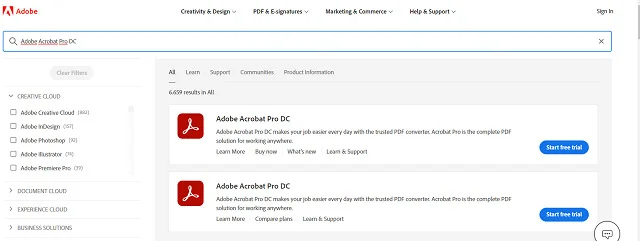
- Nhấn chọn vào biểu tượng của phần mềm để được đưa đến cửa sổ mới. Tại đây người dùng sẽ thấy được rất nhiều những gói sản phẩm hiển thị.

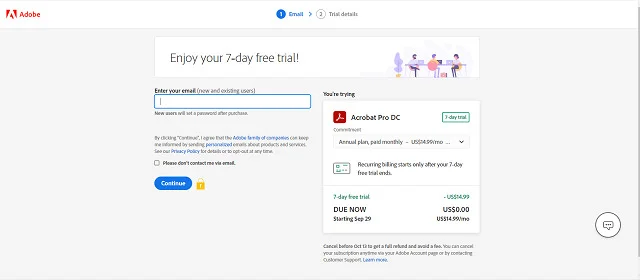
- Người dùng chọn mục dùng thử miễn phí, hệ thống sẽ đưa bạn đến với cửa sổ mới. Tại đây tiếp tục lựa chọn “Dùng thử”, bạn được chuyển tiếp vào bên trong, nhập địa chỉ email và xác nhận để được hệ thống cung cấp bản dùng thử.
Quy trình cài đặt và kích hoạt bản quyền an toàn
Sau khi đăng ký hoặc sở hữu tài khoản bản quyền từ Adobe, người dùng có thể tải bộ cài đặt chính thức trực tiếp từ ứng dụng Creative Cloud hoặc từ liên kết xác nhận được gửi qua email. Quá trình cài đặt được thực hiện theo các bước sau:
- Bước 1: Mở tệp cài đặt vừa tải xuống (thường có định dạng .exe đối với Windows hoặc .dmg đối với macOS). Đảm bảo thiết bị được kết nối internet ổn định để quá trình xác minh và tải dữ liệu diễn ra đầy đủ.
- Bước 2: Khi cửa sổ cài đặt Adobe Acrobat Pro xuất hiện, nhấn nút “Install” để bắt đầu quá trình cài đặt phần mềm vào hệ thống.
- Bước 3: Chờ vài phút để quá trình cài đặt hoàn tất. Khi thanh tiến trình đạt 100%, nhấn “Finish” hoặc “Launch Now” để khởi động phần mềm lần đầu tiên.
- Bước 4: Tại giao diện đăng nhập, nhập tài khoản Adobe cá nhân hoặc tài khoản doanh nghiệp đã đăng ký bản quyền để kích hoạt và sử dụng đầy đủ các tính năng của phần mềm.
Những lưu ý khi cài đặt Adobe Acrobat Pro DC
Khi thực hiện cài đặt phần mềm này về thiết bị của mình, người dùng cần lưu ý một số vấn đề sau đây:
- Bạn cần kiểm tra cấu hình máy tính một cách kỹ lưỡng theo những yêu cầu đã được đề cập phía bên trên. Nếu như thiết bị không đáp ứng thì việc cài đặt sẽ gặp phải gián đoạn.
- Việc giữ kết nối internet ổn định là vô cùng quan trọng trong quá trình cài đặt để ứng dụng có thể đồng bộ trực tiếp với đám mây Adobe Document Cloud. Bên cạnh đó, người dùng nên đóng các ứng dụng văn phòng đang mở khác để quá trình cài đặt không bị xung đột hệ thống.
- Người dùng cần thực hiện đúng với từng bước hướng dẫn, chỉ cần sai một bước thì hãy tiến hành cài đặt lại để không mất thời gian ở những bước kế tiếp.
- Cài đặt Adobe Acrobat Pro DC sẽ tốn một chút thời gian, chính vì thế bạn không nên bỏ dở giữa chừng khi đang cài đặt. Như thế có thể khiến cho các bước có thể nhầm lẫn với nhau.
Một số thao tác cơ bản tại Adobe Acrobat Pro DC
Để có thể sử dụng Adobe Acrobat Pro DC một cách thành thạo, người dùng sẽ phải mất một thời gian tìm hiểu nhất định. Sau đây sẽ là một số thao tác cơ bản để bạn có thể làm quen với phần mềm làm việc tuyệt vời này.
Cách tạo file PDF
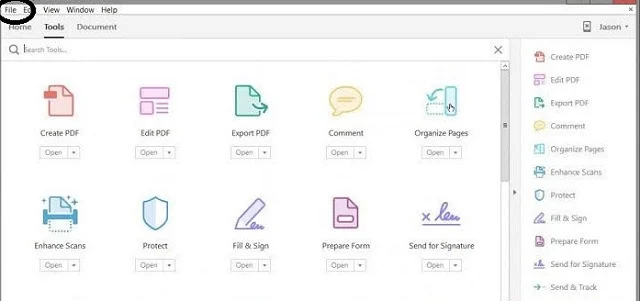
Trong giao diện của phần mềm, để tạo được một file PDF mới thì người dùng phải chọn File, sau đó tiếp tục chọn vào Create, tiếp tục lựa chọn:
- PDF from File: đưa ra những file tương thích cho người dùng lựa chọn.
- Create Multiple PDF Files: giúp tạo nhiều file PDF.
Ngoài ra còn những lệnh tạo file PDF tương ứng với mục đích khác của người dùng được hiện rõ ngay trên màn hình.
Lệnh trích xuất trang
Đối với lệnh trích xuất, người dùng thực hiện các bước chọn Tools, sau đó nhấn chọn vào Organize Pages. Ở mục Toolbar thứ 2, chọn Extract, lúc này bạn sẽ được cung cấp một Toolbar mới cho các hoạt động của mình.

Người dùng có thể thực hiện các lệnh khác nhau phù hợp cho nhu cầu. Một số lệnh cụ thể như Even Pages, Odd Pages, All Pages,…
Chữ ký điện tử
Người dùng thực hiện mở dữ liệu cần thực hiện chữ ký trong phần mềm Acrobat, ở phí bên phải sẽ có một Menu với những chức năng khác nhau cho người dùng. Adobe Acrobat Pro DC còn có tính năng tạo chữ ký.
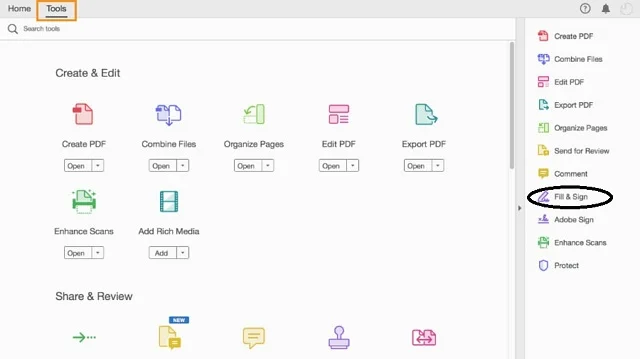
Để tạo một chữ ký cho riêng mình, nhấn chọn vào Sign, sau đó nhập tên của bạn vào ô tương ứng. Công cụ sẽ đưa ra chữ ký mẫu vô cùng đẹp mắt cho người dùng sử dụng trong thời gian làm việc của mình. Chữ ký này sẽ được thực hiện trên các văn bản PDF mà bạn được chia sẻ hoặc cần gửi đi.
So sánh các file PDF với nhau
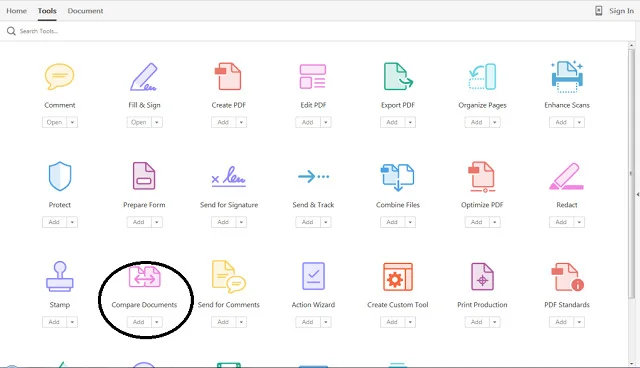
Để thực hiện so sánh các file PDF với nhau, người dùng chọn Tool, sau đó ở nhóm lệnh tại Menu bên phải chọn Compare Files. Tiếp tục chọn 2 tệp tin PDF rồi nhấn Compare để so sánh. Các tệp tin ở định dạng khác như Word, Excel,… sẽ không được dùng tính năng này.
Nhờ vào việc so sánh, bạn có thể biết được hai tập tin có những điểm nào giống nhau hay không. Đây là tính năng được đánh giá vô cùng cao trong việc kiểm tra mức độ đạo văn của các tài liệu PDF.
Bài viết trên đã cung cấp tương đối đầy đủ những thông tin cũng như quy trình tải và cài đặt phần mềm Adobe Acrobat Pro DC chính hãng, an toàn cho người dùng. Hy vọng với những chia sẻ này, chúng tôi đã giúp bạn có thể tiếp cận được một công cụ hỗ trợ làm việc cùng file PDF lý tưởng. Hãy truy cập thường xuyên hơn vào https://phanmemgocvn.org để nắm bắt được các thông tin bổ ích khác.

 BlueStacks 5 – đánh giá tính năng, cách thức cài đặt
 Hướng dẫn download IObit Uninstaller chi tiết
 Hướng dẫn tải + cài đặt Revo Uninstaller Pro
 Hướng dẫn cài đặt phần mềm Your Uninstaller Pro 7.5
 Hướng dẫn tải và cài đặt Adobe InCopy CC 2020 chi tiết
 Hướng dẫn tải và cài đặt Avi Recomp chi tiết
 Phần mềm PowerlSO 8.0.1 và một số thông tin hữu ích
 Review Rainmeter – Thủ thuật thiết kế màn hình Desktop chuyên nghiệp
 Bật mí chi tiết cách tải Stardock Fences