
SketchUp 2018 sẽ là một công cụ hoàn hảo cho các kiến trúc sư hoặc thiết kế với những bản vẽ mang tính 3D và tầm vóc vĩ mô. Trong đó bạn hoàn toàn có thể thực hiện việc phối cảnh giữa các công trình hoặc việc trang trí nội thất cực kỳ chi tiết và sống động nhất. Dù như thế nhưng vẫn có rất nhiều anh em vẫn chưa nắm bắt được cách tải và sử dụng chúng ra làm sao. Bài viết dưới đây sẽ chia sẻ về cách thức đơn giản nhất mà bạn nên biết.
Nội dung chính
SketchUp Pro 2018 là gì?
Đây là một phần mềm thiết kế đồ họa dành cho những người chuyên làm thiết kế hoặc những công việc cần có những yêu cầu về các bản vẽ chi tiết. Đây là một phần mềm đồ họa 3D có những tính năng tiên tiến và ổn định hơn rất nhiều so với những phiên bản trước đây. Không chỉ thế mà chúng đã được ứng dụng rộng rãi và được rất nhiều người ưa thích với các tính năng nổi trội.
Các tính năng như: tạo khối, cắt lớp và phân tích những số liệu của các cấu trúc nhà cửa ngoài thực tế. Ứng dụng này có thể làm được một tòa nhà hoặc một cây cầu rất lớn chỉ với kích thước mô phỏng nhỏ hơn.
Ngoài ra phần mềm SketchUp 2018 còn sử dụng một số tính năng động hết để lên các nội thất với những chi tiết nhỏ. Phần mềm đều làm được hết những yêu cầu của người thiết kế. Những tiện ích, ưu điểm này để làm nên thương hiệu của phần mềm…
- Đầu tiên, bạn có thể chuyển một mô hình 3D trên phần mềm thành các loại tài liệu như PDF, hình ảnh PNG.
- Tiếp theo là một tính năng rất hay, đó là bạn có thể sử dụng phần mềm để tìm kiếm các mô hình miễn phí có sẵn. Đó là việc sử dụng một số hình mẫu có sẵn để thiết kế như nhà cửa, thú nuôi, các dụng cụ cần thiết trong sinh hoạt hằng ngày (giường, tủ,…)
>>> Xem thêm: Cách tải và cài đặt office 2003 bản chuẩn nhanh chóng nhất
Ưu điểm nổi bật
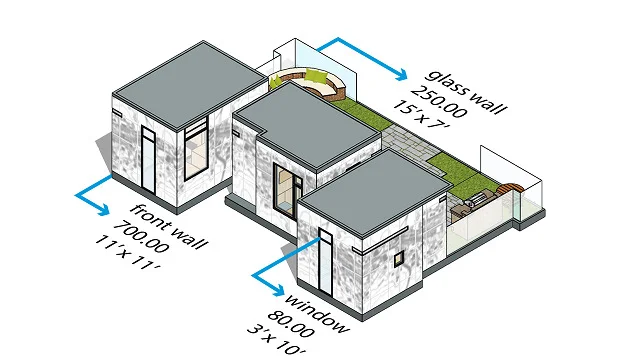
Giờ đây, bạn không cần các thao tác vẽ tay cực nhọc mà chỉ bằng cú click chuột là những thao tác đều được thực hiện một cách hoàn hảo nhất. Mỗi phần mềm đều có những tính năng riêng của nó và phần mềm SketchUp Pro 2018 có những ưu điểm như sau:
- Section thông minh hơn. Phần mềm này đã được cải thiện hơn rất nhiều. Các thao tác liên quan đến xây dựng sẽ dễ dàng hơn cho người thiết kế trong việc thay đổi outline. Bạn có thể dễ dàng hơn trong việc quản trị dữ liệu về mô hình. Ở tốc độ để xử lý sẽ được cải thiện hơn rất nhiều.
- Thiết kế những bạn sẽ đẹp hơn. Tất cả đều được cái thì hiện ở phiên bản 2018. Những bản vẽ 3D sẽ được điều tiết hơn. Làm ra những công việc tốt hơn và sắc nét hơn, ưu việt hơn.
- BIM: Tính năng của phần mềm là có thể cho biết thêm kích thước và trạng thái của thiết kế giúp bạn dễ dàng trong việc xây dựng dữ liệu. Với ưu điểm này việc tổng hợp dữ liệu đã không còn là khó khăn nữa.
- Aggregated Reports: Những thông tin muốn di chuyển giữa các ứng dụng liên quan đến phần mềm với nhau thì BIM sẽ tối ưu nhất. Ví dụ bạn muốn di chuyển kích thước của một cánh cửa trước của ngôi nhà ra sau. Thì bạn chỉ cần thao tác đơn giản trong để thực hiện.
Cấu hình tối thiểu
Để sở hữu được phần mềm này bạn cần phải có một con máy tầm trung.Với một cấu hình vừa phải đủ để bạn tải về. Phần mềm chỉ sử dụng trên các hệ điều hành của Microsoft Windows. Sẽ chạy từ Windows 7, 8, 10 và có 64 bit. Riêng với phiên bản SketchUp 2018 này, thì chỉ xuất hiện trên các dòng máy có phiên bản 64 bit.
Một điều chú ý nữa là khi tải về bạn nên có kết nối mạng để dễ dàng trong việc cài đặt. Về hãy quan sát thật kỹ các yêu cầu trong lúc cài đặt để không bỏ sót các tính năng nhé.
Trên đây là những yêu cầu về phần mềm. Và sau đây là những yêu cầu về phần cứng. Bạn cần phải có bộ xử lý mạnh như là con chip của Intel. Với bộ Ram xử lý từ tám ghi trở lên. Ổ đĩa dùng để lưu phần mềm và dữ liệu liên quan phải có 800MB trở lên. Phần quan trọng nhất là Card đồ họa, bạn nên sử dụng loại card tối thiểu là OpenGL 3.0 1GB.
Nếu đã làm đúng với yêu cầu trên thì phần mềm sẽ được tải về máy dễ dàng mà không gặp bất kỳ lỗi nào. Hiện nay, phần mềm này chỉ có thể tích hợp trên dòng máy sử dụng Win nên các dòng Mac sẽ đợi những phiên bản cập nhật sau. Lựa chọn loại máy với cấu hình tối ưu nhưng giá phải hợp lý là điều khó khăn.
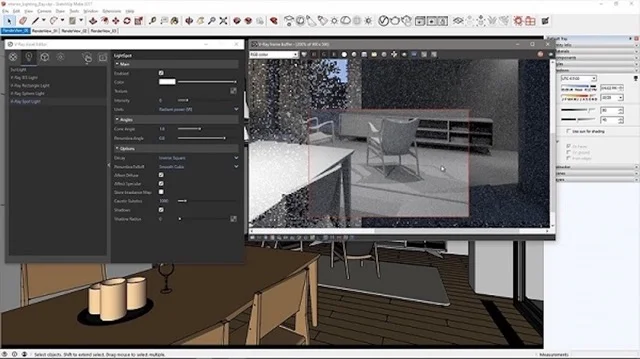
Hướng dẫn tải SketchUp Pro 2018

Bước 1: Truy cập trang tải phần mềm của SketchUp bằng trình duyệt web. Đăng nhập tài khoản Trimble để truy cập danh sách các phiên bản phần mềm có sẵn.
Bước 2: Tại khu vực Downloads hoặc Product Downloads, tìm phiên bản SketchUp Pro 2016 rồi chọn hệ điều hành phù hợp với máy tính của bạn như Windows hoặc macOS.
Bước 3: Nhấn nút tải xuống để lưu bộ cài về máy. Sau khi hoàn tất, kiểm tra file cài đặt trong thư mục Download trước khi tiến hành setup.
Bước 4: Khởi chạy file cài đặt SketchUp Pro 2016. Với Windows, nên chọn Run as Administrator để quá trình cài đặt diễn ra ổn định hơn.
Bước 5: Trong cửa sổ cài đặt, đọc và chấp nhận điều khoản sử dụng phần mềm. Tiếp theo, lựa chọn vị trí lưu chương trình trên ổ cứng nếu muốn thay đổi thư mục mặc định.
Bước 6: Nhấn Install để bắt đầu cài đặt SketchUp Pro 2016 lên máy tính. Hệ thống sẽ tự động sao chép dữ liệu và cài các thành phần hỗ trợ cần thiết.
Bước 7: Sau khi cài xong, chọn Finish để hoàn tất. Mở SketchUp Pro 2016 từ biểu tượng ngoài Desktop hoặc menu Start.
Bước 8: Đăng nhập tài khoản Trimble hoặc nhập thông tin giấy phép bản quyền nếu được yêu cầu. Sau khi kích hoạt thành công, bạn có thể bắt đầu sử dụng phần mềm để thiết kế và dựng mô hình 3D.
Cách sử dụng đơn giản về SketchUp 2018
Dù là một phần mềm mang trong mình những tính năng siêu việt nhưng SketchUp Pro 2018 vẫn luôn làm khó một số anh em mới vào vì không biết cách thực hiện. Vì thế nhằm giải đáp thắc mắc của mọi người thì bài viết dưới đây sẽ giúp bạn giảm thời gian làm quen ứng dụng.
Chọn một file mới hoàn toàn trên giao diện, vào khung hình chính vào mục Top view. Click chọn theo thứ tự Camera >> Standard View >> Top >> chọn Rectangle Draw >> Rectangle. Sau đó chúng ta chỉ cần nhấp vào 2 nút điểm cần vẽ đường thẳng.
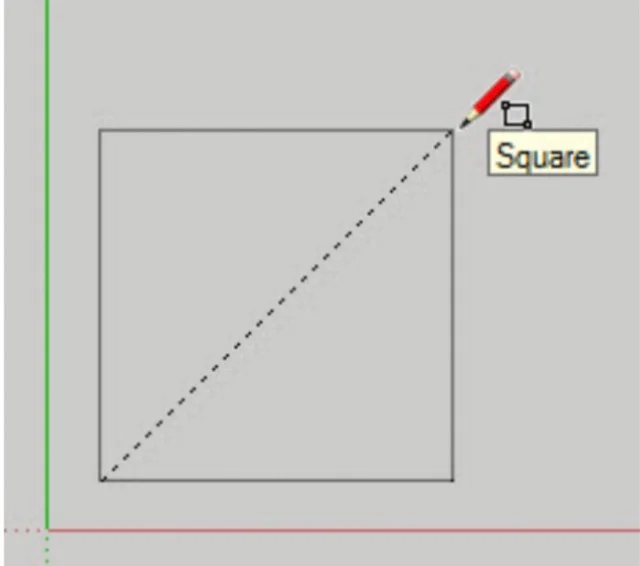
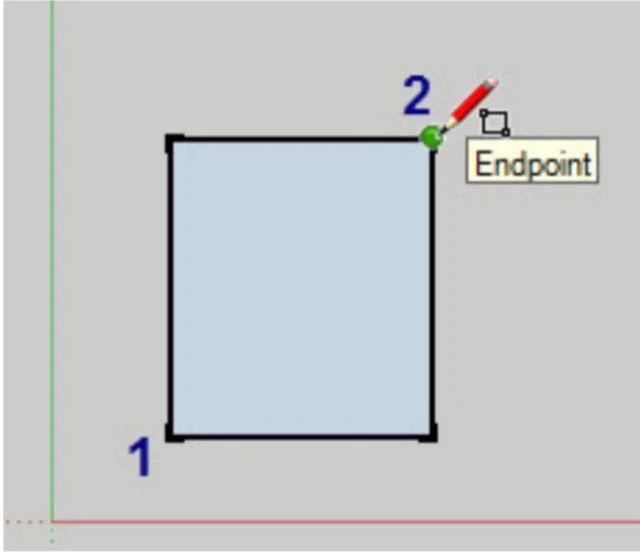
Cách tạo hình vuông
Với các tạo hình mà không muốn đường nét bị hụt hoặc cong thì người dùng cần click chuột trong hình chữ nhật và khi thấy được đường đứt nét xuất hiện trong đó sẽ có tính năng Square. Chọn vào đó để tạo thành hình vuông.
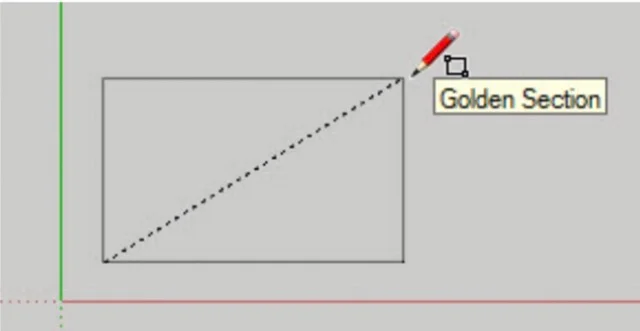
Hình chữ nhật vàng (Golden Section)
Nếu muốn tạo hình chữ nhật bằng cách đơn giản thì bạn chỉ cần trỏ chuột vào ô đã vẽ sẵn như phía trên. Trong đó sẽ xuất hiện lập tức những đường nét đứt cùng với lệnh Golden Section. Tiếp theo bạn chỉ cần nhấn chọn vào đó là có thể tạo hình như mình mong muốn.
Hi vọng rằng đối với những thông tin được cung cấp phía trên với phần mềm SketchUp 2018 sẽ rất giúp ích cho nhiều anh em mới sử dụng lần đầu như hiện nay. Chúng luôn được xem là công cụ tốt nhất cho các ngành nghề thiết kế hoặc trang trí nội thất trên thị trường. Và nếu bạn đang tìm kiếm một đơn vị có thể chia sẻ hơn về nhiều phần mềm uy tín hiện nay thì hãy đến với https://phanmemgocvn.org ngay nhé. Chúc bạn cài đặt và sử dụng thành công.

 Hướng dẫn tải và cài đặt Office 2022 chi tiết
 Khám phá các tính năng mới của phiên bản Photoshop CC 2021
 Lumion 10: Khám Phá Tính Năng Mới Và Cách Tải Chi Tiết
 Edraw Max: Hướng Dẫn Tải Và Cài Đặt Đầy Đủ, Dễ Thực Hiện
 Tải Adobe XD CC 2020: Hướng Dẫn Cài Đặt Chi Tiết
 Cách Tải Adobe Dreamweaver 2020 Dễ Hiểu Cho Người Mới
 Adobe Dreamweaver CS6: Hướng Dẫn Tải Và Cài Đặt Chi Tiết
 Adobe InDesign 2023: Cách Cài Đặt & Điểm Nổi Bật Đáng Chú Ý
 InDesign 2022: Hướng Dẫn Cài Đặt Nhanh Chỉ Trong Vài Bước