
Photoshop CC 2019 là phiên bản Photoshop được nhiều người dùng lựa chọn nhờ sự ổn định, giao diện quen thuộc và yêu cầu cấu hình không quá cao. Dù không còn là bản mới nhất, Photoshop 2019 vẫn đáp ứng tốt nhu cầu chỉnh sửa ảnh và thiết kế đồ họa phổ biến. Trong bài viết này, hãy cùng Phần Mềm Gốc khám phá những tính năng mới của phiên bản Photoshop CC 2019 và cách cài đặt chi tiết.
Nội dung chính
Giới thiệu về Photoshop CC 2019
Adobe Photoshop CC 2019 là phiên bản Photoshop thuộc dòng Creative Cloud, được Adobe phát hành sau Photoshop CC 2018. Phiên bản này đánh dấu bước chuyển quan trọng trong trải nghiệm người dùng khi Adobe tập trung cải thiện quy trình làm việc, tối ưu thao tác chỉnh sửa và nâng cao hiệu suất tổng thể của phần mềm.
Photoshop CC 2019 kế thừa đầy đủ mọi tính năng ưu việt của các phiên bản tiền nhiệm như 2018 và 2016. Tất nhiên hãng sản xuất không thể trình làng một phiên bản mới mà không trang bị các tính năng cải tiến. Nhờ vào công cụ Photoshop CC thế hệ 2019 hỗ trợ công việc thiết kế đồ họa hiệu quả hơn. Cả trên phương diện mỹ thuật đa phương tiện, chỉnh sửa hình ảnh đều có bước nâng cấp rõ rệt.
Photoshop 2019 đặc biệt phù hợp với sinh viên, người mới học thiết kế, nhiếp ảnh gia và những ai cần một phiên bản Photoshop ổn định để làm việc lâu dài. Nếu bạn không quá phụ thuộc vào các tính năng AI đời mới, thì Photoshop CC 2019 vẫn là một lựa chọn rất đáng cân nhắc.
>>> Xem thêm: Hướng dẫn tải autocad 2016 full và cách cài đặt không lỗi
Tính năng mới có trong Photoshop CC 2019
Photoshop CC 2019 không phải là một bản cập nhật mang tính “thay đổi toàn diện”, nhưng lại tập trung rất tốt vào việc cải thiện trải nghiệm thực tế của người dùng. Những nâng cấp trong phiên bản này chủ yếu xoay quanh thao tác, giao diện và hiệu suất, giúp quá trình chỉnh sửa ảnh trở nên mượt mà và trực quan hơn.
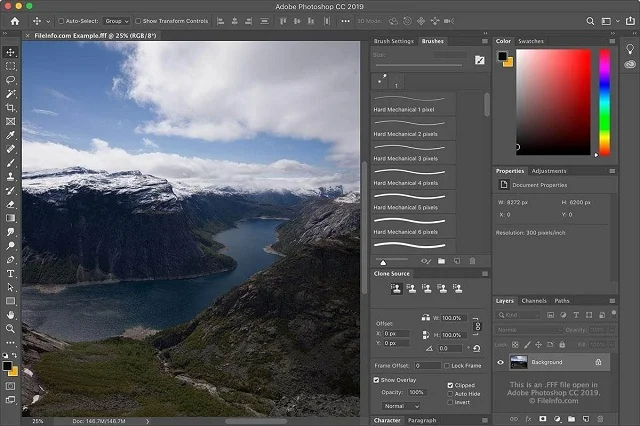
Cải tiến giao diện
Photoshop CC 2019 cho cảm giác gọn gàng và dễ sử dụng. Các bảng công cụ được sắp xếp hợp lý, hiển thị rõ ràng hơn, đặc biệt là với các file thiết kế có nhiều layer. Việc quản lý layer trong các dự án lớn trở nên thuận tiện hơn so với các phiên bản trước.
Khả năng hoàn tác bước
Một cải tiến được nhiều người dùng đánh giá cao là khả năng hoàn tác nhiều bước liên tiếp bằng tổ hợp phím Ctrl + Z. Thao tác này giúp người dùng thử nghiệm các ý tưởng chỉnh sửa mà không lo bị “mắc kẹt” khi cần quay lại nhiều bước trước đó. Đây là thay đổi nhỏ nhưng ảnh hưởng rất lớn đến workflow.
Content-Aware Fill
Trong Photoshop CC 2019, Content-Aware Fill được nâng cấp với không gian làm việc riêng, cho phép người dùng kiểm soát tốt hơn vùng lấy mẫu và xem trước kết quả trước khi áp dụng. Điều này đặc biệt hữu ích khi cần xóa vật thể hoặc chỉnh sửa hậu kỳ ảnh một cách tự nhiên.
Frame Tool
Công cụ này giúp tạo khung ảnh nhanh chóng, rất phù hợp cho việc thiết kế banner, poster, layout website hoặc các sản phẩm truyền thông. Kết hợp với khả năng xem trước các chế độ hòa trộn, Photoshop CC 2019 mang lại trải nghiệm chỉnh sửa linh hoạt và trực quan hơn đáng kể.
HDR Panorama
Ở phiên bản Photoshop 2019, chế độ cập nhật hình ảnh được xây dựng trên nền tảng ACR (Camera RAW) và Lightroom Classic. Khi sử dụng tính năng này thì người dùng có thể hợp nhất mọi hình ảnh được gắn vào HDR. Từ đó cắt ghép, chỉnh sửa thành một Panorama, tác phẩm nghệ thuật độc đáo của mình.
Yêu cầu cấu hình cài đặt Photoshop CC 2019
| Thành phần | Cấu hình tối thiểu | Cấu hình khuyến nghị |
|---|---|---|
| Hệ điều hành | Windows 7 SP1 / Windows 8.1 / Windows 10 (64-bit) | Windows 10 64-bit (phiên bản ổn định) |
| CPU | Intel hoặc AMD hỗ trợ 64-bit, xung nhịp từ 2.0 GHz | Intel Core i5 / i7 hoặc AMD Ryzen đa nhân |
| RAM | 8 GB | 16 GB hoặc cao hơn |
| Card đồ họa (GPU) | GPU hỗ trợ OpenGL / DirectX | Card đồ họa rời với tối thiểu 2 GB VRAM |
| Dung lượng ổ cứng trống | Khoảng 4 GB để cài đặt | Từ 10 GB trở lên, ưu tiên ổ SSD |
| Độ phân giải màn hình | Tối thiểu 1280 × 800 | Full HD 1920 × 1080 trở lên |
Hướng dẫn tải và cài đặt Photoshop CC 2019 chi tiết
Bước 1: Tải phần mềm Photoshop CC 2019
Để tải phần mềm về máy an toàn, không bị virus, bạn hãy tải trực tiếp từ trang chủ của Adobe. Bạn hãy truy cập vào trang web chính thức của Adobe, đăng ký tài khoản và mua gói phù hợp với nhu cầu của mình, sau đó lựa chọn phiên bản Photoshop CC 2019 và chọn tải xuống nhé.

Bước 2: Tiến hành cài đặt
Sau khi đã tải thành công về máy, bạn hãy ngắt kết nối mạng hoặc tắt wifi.
Khởi chạy tệp “AUTORUN.exe ” trên hệ thống máy tính. Lúc này thì bạn cần chọn đường dẫn cài đặt rồi bấm OK. Hệ thống tiếp tục chuyển dữ liệu đến địa chỉ mà bạn đã lưu.
Bước 3: Màn hình xuất ra giao diện “Adobe Install” như hình minh họa bên dưới. Hãy bỏ dấu tích trước danh mục “Disable automatically for 10 seconds” và “Install hi.ru as homepage”. Tiếp tục nhấn chọn nút “Install” để chuyển sang bước tiếp theo.
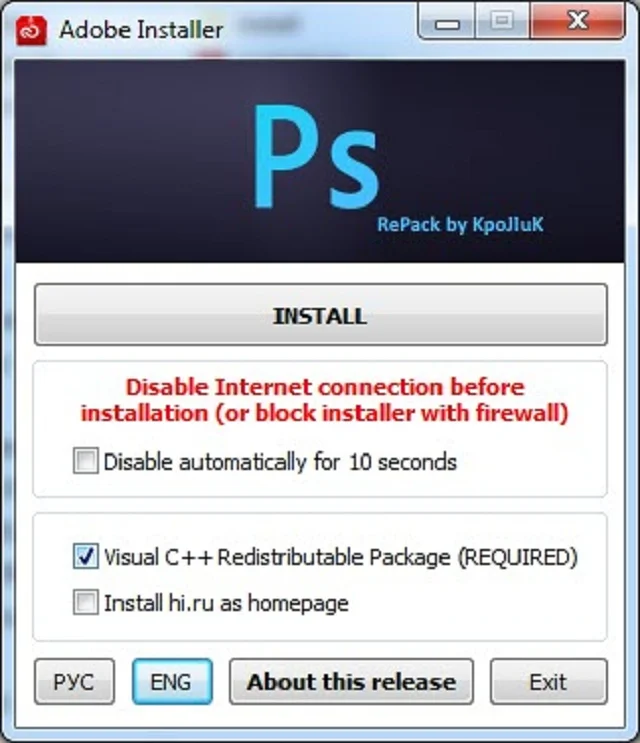
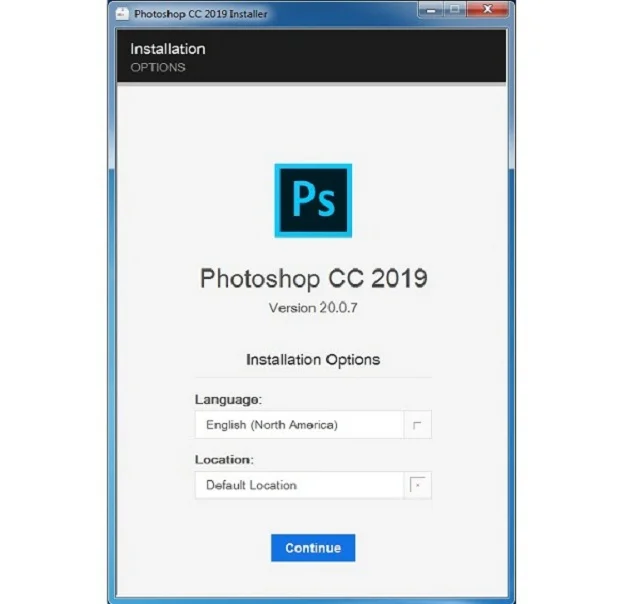
Bước 4: Tại cửa số “Installation” yêu cầu người dùng thiết lập ngôn ngữ. Trước đó thì bạn cần bỏ dấu tích trước danh mục “Install hi.ru as homepage” bởi đây là tùy chọn cài đặt trên trang chủ.
Bước 5: Cài đặt ngôn ngữ
Phiên bản Photoshop CC 2019 tương thích với nhiều ngôn ngữ như Tiếng Anh, Tiếng Việt. Do đó mà bạn chỉ cần điền vào mục “Language” loại ngôn ngữ mình đang sử dụng. Sau khi cài đặt xong ngôn ngữ thì bấm chọn nút “Continue” phía dưới cửa sổ.
Bước 6: Chờ đợi cài đặt hoàn tất
Giờ thì chúng ta chỉ cần chờ đợi máy tính diễn ra quá trình cài đặt Photoshop 2019. Tiến độ cài đặt hiển thị trực tiếp trên cửa sổ “Installing” để bạn có thể theo dõi thuận tiện hơn.
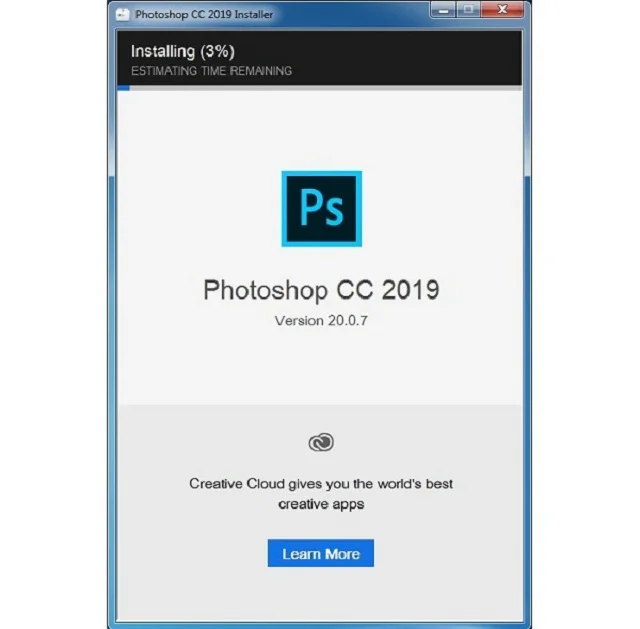
Bước 7: Hoàn tất cài đặt.
Khi nhận được thông báo đăng ký thành công thì bạn có thể truy cập và kiểm tra công cụ ngay lập tức.
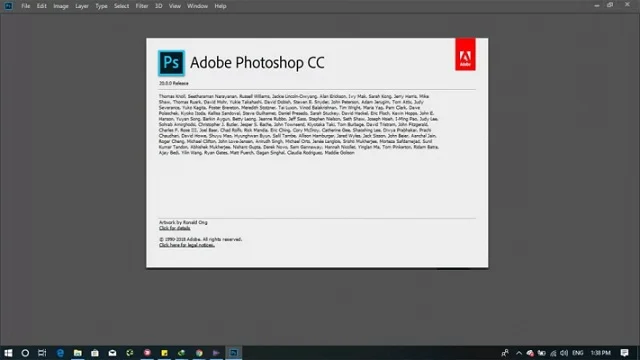
Một số lỗi và cách khắc phục khi sử dụng Photoshop CC 2019
| Lỗi thường gặp | Nguyên nhân phổ biến | Cách khắc phục |
|---|---|---|
| Lỗi Code 182 (Gói cài đặt không đầy đủ) | File cài bị tải thiếu, gián đoạn kết nối Internet hoặc dữ liệu Creative Cloud bị lỗi. | Tải lại bộ cài từ nguồn chính thống hoặc cài trực tiếp thông qua Adobe Creative Cloud Desktop. Đảm bảo kết nối Internet ổn định trong suốt quá trình cài đặt. |
| Lỗi Code 146 (Không thể di chuyển file) | Trình cài đặt không có quyền ghi file vào thư mục hệ thống hoặc bị phần mềm diệt virus chặn. | Tạm thời tắt phần mềm diệt virus và Windows Defender. Chạy trình cài đặt với quyền Run as Administrator, sau đó cài lại Photoshop. |
| Installation Failed (Mã lỗi 1 / 1001) | Máy còn sót dữ liệu của các phiên bản Photoshop cũ hoặc Creative Cloud hoạt động không ổn định. | Sử dụng công cụ Adobe Creative Cloud Cleaner Tool để gỡ sạch các thành phần Adobe cũ, khởi động lại máy rồi tiến hành cài đặt lại. |
| Không mở được hộp thoại “New File” | Xung đột giao diện tạo file mới trên một số hệ thống hoặc cấu hình phần cứng chưa tối ưu. | Vào Edit → Preferences → General, bật tùy chọn Use Legacy New Document Interface, nhấn OK và khởi động lại Photoshop. |
| Photoshop bị treo hoặc tự văng khi khởi động | Driver card đồ họa quá cũ hoặc cấu hình máy không đáp ứng yêu cầu của Photoshop CC 2019. | Cập nhật driver card đồ họa mới nhất từ trang chủ NVIDIA hoặc AMD. Đảm bảo hệ điều hành 64-bit và tối thiểu 8GB RAM. |
| Photoshop chạy chậm, bị lag | RAM thấp, ổ cứng chậm hoặc có nhiều ứng dụng chạy nền chiếm tài nguyên hệ thống. | Đóng các ứng dụng không cần thiết, tăng RAM nếu có điều kiện và ưu tiên cài Photoshop trên ổ SSD. |
Adobe Photoshop CC 2019 là một phiên bản cân bằng tốt giữa tính năng và hiệu suất. Với giao diện quen thuộc, thao tác mượt mà và yêu cầu cấu hình không quá cao, phiên bản này vẫn là lựa chọn phù hợp cho học tập và công việc thiết kế trong nhiều trường hợp.
Hy vọng bài viết đã giúp bạn hiểu rõ hơn về Photoshop 2019 cũng như cách tải và cài đặt phần mềm một cách chi tiết và dễ hiểu. Trước khi cài đặt, hãy luôn kiểm tra cấu hình máy và lựa chọn nguồn tải phù hợp để đảm bảo trải nghiệm sử dụng ổn định và lâu dài.
Id bài viết: 5672361188

 Hướng dẫn tải và cài đặt Office 2022 chi tiết
 Khám phá các tính năng mới của phiên bản Photoshop CC 2021
 Lumion 10: Khám Phá Tính Năng Mới Và Cách Tải Chi Tiết
 Edraw Max: Hướng Dẫn Tải Và Cài Đặt Đầy Đủ, Dễ Thực Hiện
 Tải Adobe XD CC 2020: Hướng Dẫn Cài Đặt Chi Tiết
 Cách Tải Adobe Dreamweaver 2020 Dễ Hiểu Cho Người Mới
 Adobe Dreamweaver CS6: Hướng Dẫn Tải Và Cài Đặt Chi Tiết
 Adobe InDesign 2023: Cách Cài Đặt & Điểm Nổi Bật Đáng Chú Ý
 InDesign 2022: Hướng Dẫn Cài Đặt Nhanh Chỉ Trong Vài Bước