
CorelDRAW 2019 là một trong những phần mềm nổi tiếng hỗ trợ thiết kế đồ họa. Phần mềm này đã và đang là lựa chọn của nhiều kỹ thuật viên, giới họa sĩ trên thế giới ưa chuộng. Bài viết sau đây sẽ cung cấp cho bạn link download phần mềm mới nhất. Cùng tìm hiểu ngay nhé!
Nội dung chính
CorelDRAW 2019 có gì mới?
Bộ công cụ thiết kế
Hộp công cụ mở rộng đem đến khả năng cung cấp các công cụ khác của corel 2019 một cách trực quan, linh hoạt và tiện lợi hơn. Bộ công cụ giúp chỉnh sửa ảnh nhanh chóng với Photo-paint, lập chỉ mục và quản lý font chữ với Font Manager, xử lý RAW với AfterShot 3 HDR.
Hiệu ứng bóng
Tính năng Drop Shadow trong phần mềm giúp tạo bóng đổ trực tiếp bằng thao tác con trỏ. Nhờ đó mà các thao tác thừa được loại bỏ đáng kể, giúp tieeys kiệm thời gian tối đa cho designer. Ngoài ra, tính năng Block Shadow trong phần mềm giúp hỗ trợ người dùng làm việc trên máy vẽ và máy cắt.
Vector minh họa
Việc biến các đường nét cơ bản trở thành phức tạp ngay trong tích tắc đem đến khả năng cá nhân hóa các tác phẩm của bạn. Thiết kế của bạn sẽ trở nên độc nhất với các đường nét mới mẻ mà không trùng lặp với bất cứ sản phẩm nào. Ngoài ra, các công cụ đáng chú ý khác có thể kể đến như: Blend, Contour, Mesh Fill, Envel,…
Bố cục trang, chỉnh sửa ảnh
CorelDRAW 2019 sẽ hỗ trợ bạn tối đa trong việc tạo bố cục trang, từ những bố cục đơn giản hài hòa, cho đến những bố cục phức tạp, sáng tạo dành cho nhiều ngành nghề, nhiều mục đích khách nhau. Chắc chắn các clients hay sếp của bạn sẽ bất ngờ với cách trình bày bố cục của bạn.
Hơn nữa, các bức ảnh có thể được chỉnh sửa linh hoạt thông qua công cụ Photo-paint với đa chức năng như: chỉnh màu sắc, tone màu, chỉnh sửa nâng cao, phối cảnh, cắt gháp, lược bỏ chi tiết thừa,…
Làm việc trên web
Nếu như là các phiên bản corel cũ, sẽ thật tệ nếu một ngày đi làm bạn quên mang theo laptop cá nhân. Ở bản 2019, Corel đã khắc phục hoàn toàn điều đó, hãy thoải mái vì dó có ở xa nhiều laptop, bạn vẫn có thể thực hiện việc thiết kế nhờ đăng nhập vào tài khoản corel cá nhân trên web.
Không chỉ dành cho Windows
Các phiên bản cũ trên Mac dường như không dành được nhiều thiện cảm với người dùng do nhà phát hành hỗ trợ khá tệ hay nói chính xác là chưa tối ưu hết mức dành cho phiên bản Mac. Trở lại với bản 2019, Corel đã danh sự ưu ái đặc biệt cho bản trên Mac, người dùng giờ đây sẽ chẳng còn phải lo lăng hiện tưởng giật lag xảy ra trên Mac như trước kia nữa.
Tùy chỉnh không gian làm việc
Nhà phát hành vô cùng tâm lý khi tách riêng các không gian làm việc ra do với mỗi không gian khác nhau, designer sẽ thiết kế dựa trên những nhu cầu khác nhau. Giờ đây, tính năng này đã được cải tiến thêm 1 bậc, bạn có thể tùy ý tách ra hoặc gộp các không gian lại với nhau tuy theo nhu cầu và tính thuận tiện.
>>> Xem thêm: Cách tải autocad 2016 kèm hướng dẫn cài đặt chi tiết
Yêu cầu cấu hình tối thiểu
Phần mềm Corel 2019 với nhiều tính năng cải tiến hỗ trợ người dùng trong công việc đồ họa và thiết kế. Tuy nhiên, phần mềm này khá kén chọn về cấu hình. Những máy tính đáp ứng đầy đủ cấu hình dưới đây mới có thể sử dụng và cài đặt.
- Hệ điều hành tương thích: windows 7,8.1 64 bit.
- Chip xử lý tối thiểu: Core i3 hoặc 5/7 hoặc AMD Athlon 64.
- RAM: 2GB hoặc hơn
- Ổ cứng tối thiểu: 1GB.
- Độ phân giải màn hình: 1280×720.
- Giao diện lập trình Microsoft.NET Framework 4.7.
Các bước tải Corel 2019

Bước 1: Truy cập trang web chính thức của Corel
Bước 2: Chọn phiên bản CorelDRAW Graphics Suite 2019 và tiến hành thanh toán
Bước 3: Sau khi thanh toán thành công, bạn sẽ nhận được License Key
Bước 4: Đăng nhập tài khoản Corel đã được gán bản quyền
Bước 5: Tìm mục lịch sử đơn hàng hoặc Downloads, chọn phiên bản Corel 2019 và tải file cài đặt về
Hướng dẫn cài đặt Corel 2019
Bước 1: Mở file vừa tải về, kích chuột phải và chọn Run as administrator để bắt đầu quá trình cài đặt.
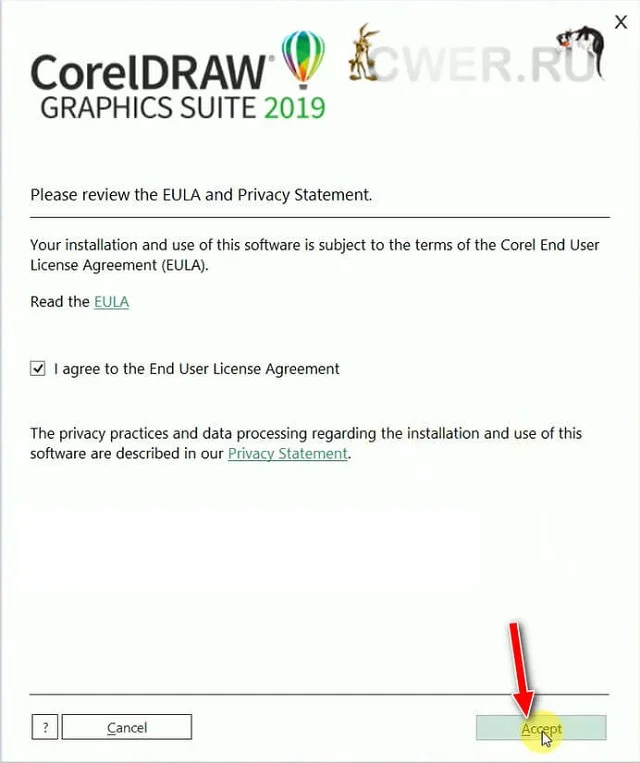
Bước 2: Tích vào tùy chọn I agree để xác nhận đồng ý và chọn Accept để được kết nối đến bước tiếp theo.
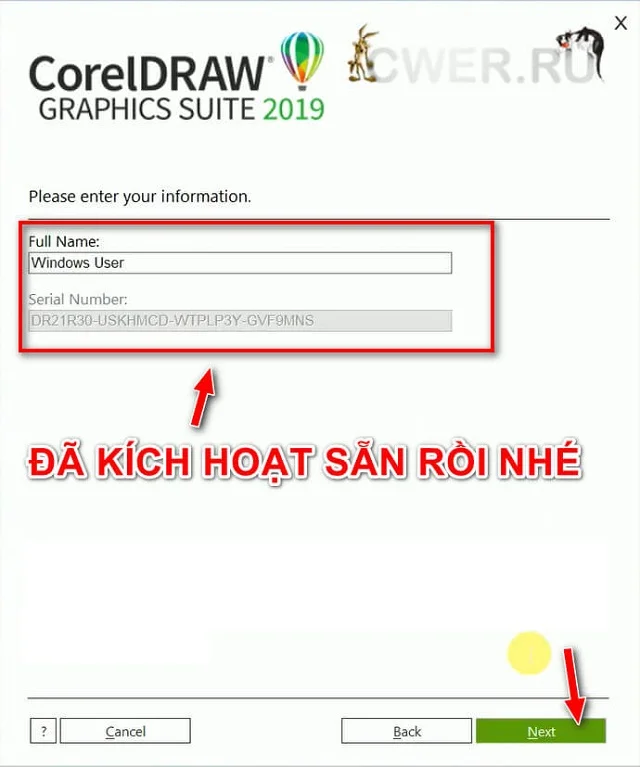
Bước 3: Ở bước này bạn cần điền thông số như Full Name và Serial Number.
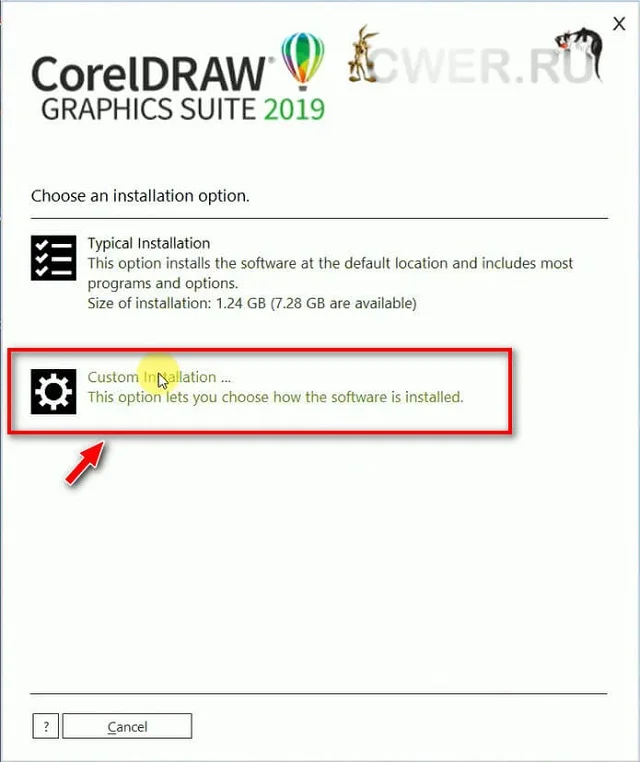
Bước 4: Ở bước này có hai tùy chọn Typical Installation và Custom Installation. Bạn chọn vào Custom Installation. Tùy chọn này cho phép bạn tùy chọn từng cài đặt và hỗ trợ cài pass.
Bước 5: Bấm chọn tất cả các công cụ cần cài đặt và chọn next
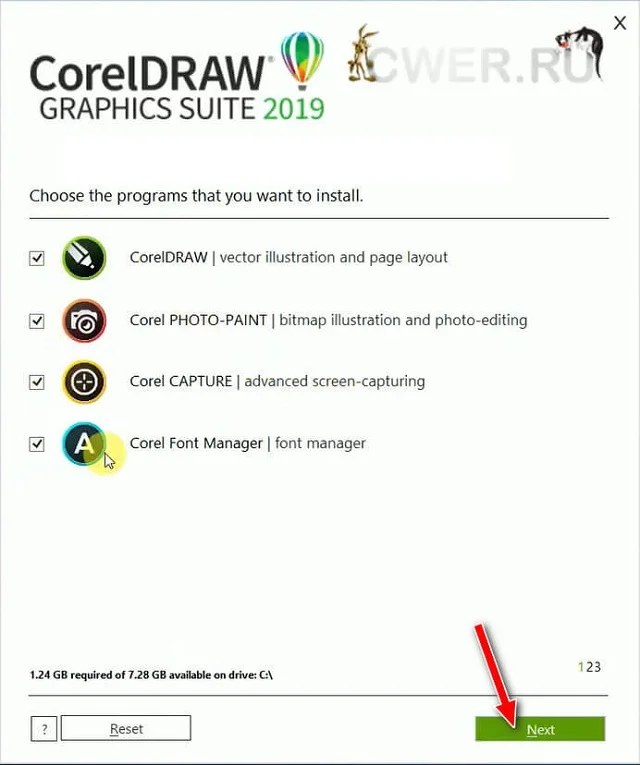
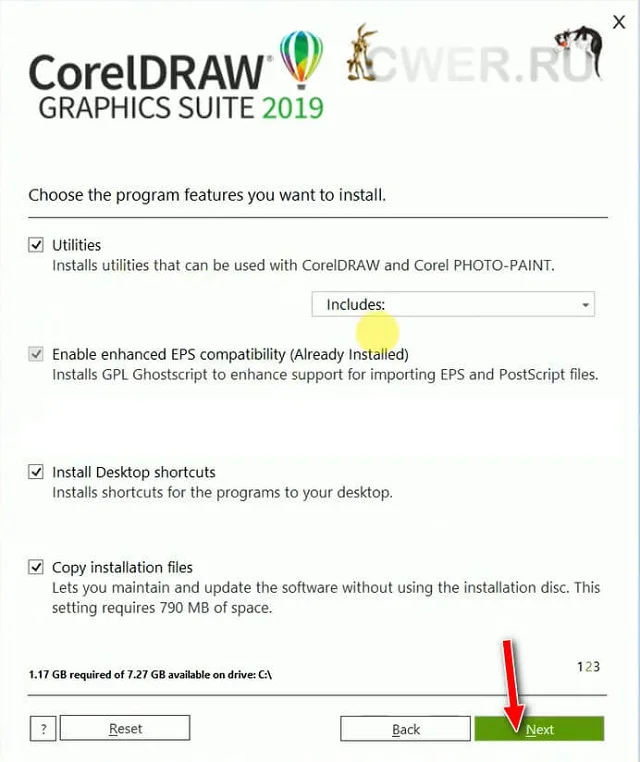
Bước 6: Tích đầy đủ các ô lựa chọn và chọn next
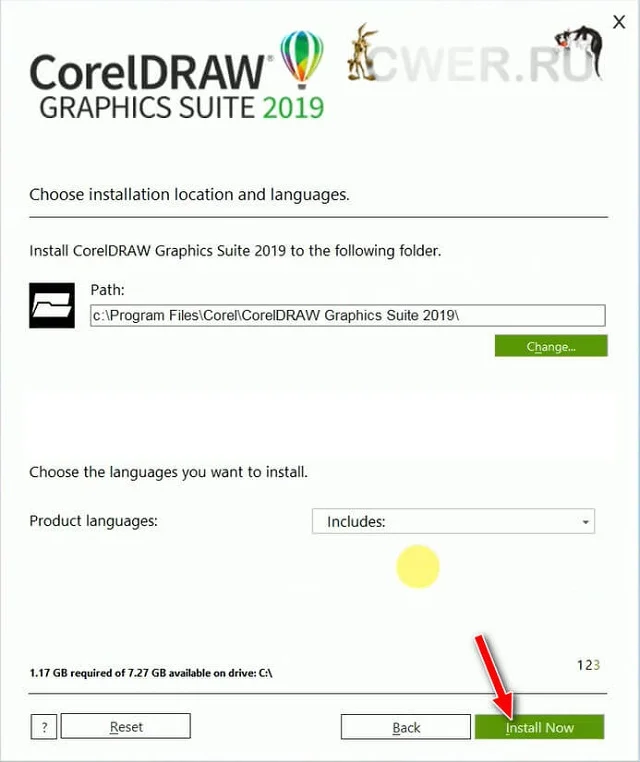
Bước 7: Bấm chọn Install Now để cài đặt phần mềm
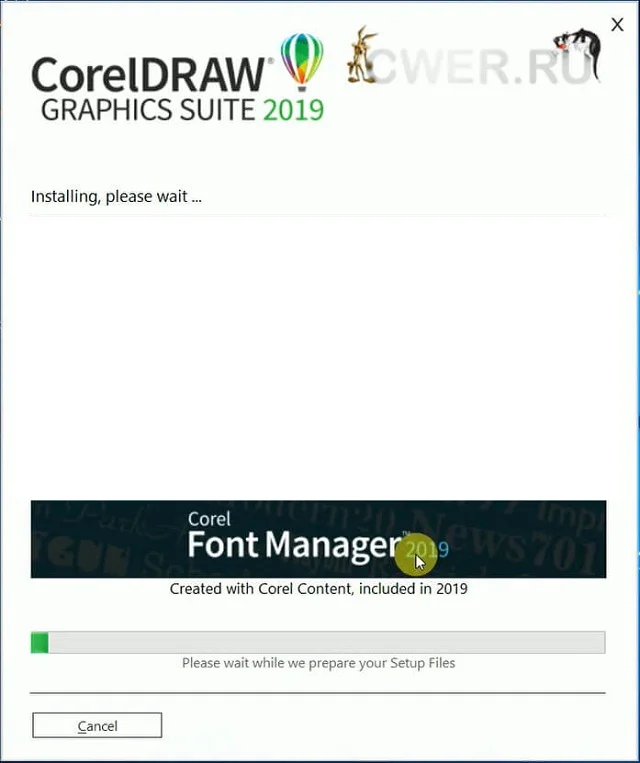
Bước 8: Khi phần mềm cài đặt hoàn tất có 1 shortcut được tạo ở ngoài desktop. Bạn kích đúp để mở phần mềm lên và sử dụng Corel 2019
Trên đây là toàn bộ quá trình cài đặt phần mềm CorelDRAW bản hoàn thiện và đầy đủ nhất. Hãy bỏ túi ngay và tự tin thực hiện tại nhà nha.
Hướng dẫn sử dụng CorelDRAW 2019 mới nhất
Khi sở hữu bản coreldraw 2019 mới nhất về máy. Bạn cần mở phần mềm và sử dụng với nhiều công cụ đồ họa tích hợp trên đó. Dưới đây phanmemgocvn.org hướng dẫn bạn sử dụng phần mềm ngay sau đây.
Mở phần mềm
Để bắt đầu sử dụng được phần mềm bạn có thể kích vào biểu tượng trên màn hình desktop. Nếu như trên màn hình bạn không để biểu tượng shortcut của Corel thì chọn Start chọn program tìm đến phần mềm để mở
Lúc này sẽ xuất hiện cửa sổ làm việc của CorelDRAW.
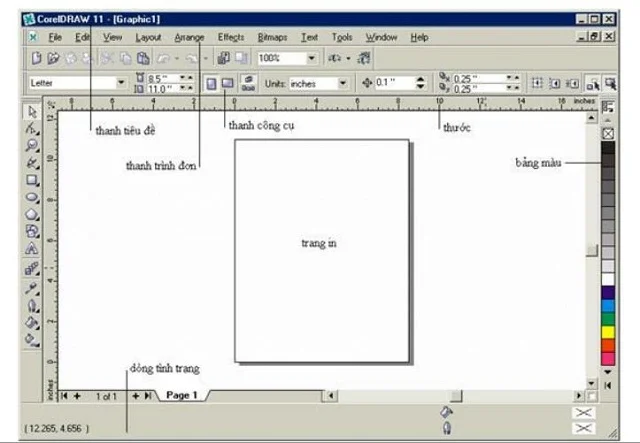
Sử dụng các công cụ và thiết kế đồ họa
Với các tính năng được tích hợp trong phần mềm bạn cần vận dụng tất cả kiến thức để tạo nên bản thiết kế đẹp mắt. Một số tính năng được kể đến như:
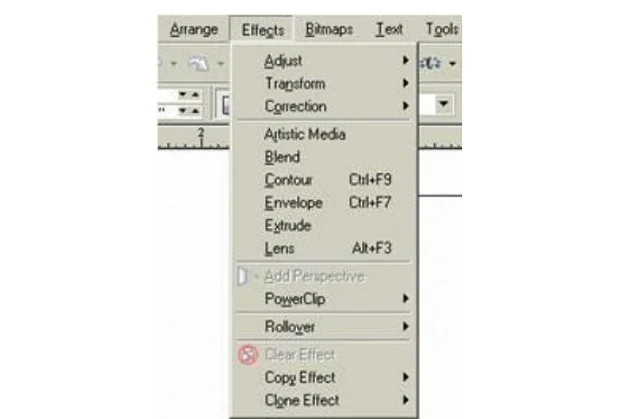
- Công cụ Effects giúp bạn tạo ra các hiệu ứng đặc biệt.
- Miền vẽ là drawing area.
- Trang in là printed page.
- Thước đo là ruler.
- Thanh công cụ toolbar nằm phía bên trái.
- Bảng màu Palette nằm ở bên phải với nhiều ô màu.
- Thanh công cụ Property giúp bạn điều chỉnh thuộc tính các đối tượng.
- Toolbox được xem là hộp đồ nghề giúp cực kỳ quan trọng mà bạn cần sử dụng thường xuyên
Trên đây là một vài công cụ cơ bản được sử dụng phổ biến trong CorelDRAW 2019. Để việc sử dụng được phần mềm tốt nhất bạn cần nắm rõ và tìm hiểu tất cả các công cụ hỗ trợ trong phần mềm này. Đặc biệt, bạn cần học qua trường lớp chuyên nghiệp hoặc các video hỗ trợ.
Trên đây là những thông tin hữu ích giúp bạn hiểu rõ hơn về phần mềm này. Cùng download corel 2019 và sử dụng ngay nhé. Hy vọng nội dung bài biết giúp ích cho bạn khi sử dụng Corel phiên bản mới nhất này.

 Hướng dẫn tải và cài đặt Office 2022 chi tiết
 Khám phá các tính năng mới của phiên bản Photoshop CC 2021
 Lumion 10: Khám Phá Tính Năng Mới Và Cách Tải Chi Tiết
 Edraw Max: Hướng Dẫn Tải Và Cài Đặt Đầy Đủ, Dễ Thực Hiện
 Tải Adobe XD CC 2020: Hướng Dẫn Cài Đặt Chi Tiết
 Cách Tải Adobe Dreamweaver 2020 Dễ Hiểu Cho Người Mới
 Adobe Dreamweaver CS6: Hướng Dẫn Tải Và Cài Đặt Chi Tiết
 Adobe InDesign 2023: Cách Cài Đặt & Điểm Nổi Bật Đáng Chú Ý
 InDesign 2022: Hướng Dẫn Cài Đặt Nhanh Chỉ Trong Vài Bước