
Đối với những người thường xuyên tải các file tài liệu, game, nhạc về máy tính thì đã không còn quá xa lạ với công cụ IDM. Trong bài viết này, Phanmemgocvn sẽ giới thiệu chi tiết về phần mềm này và cung cấp thông tin hướng dẫn cài đặt phiên bản IDM mới nhất từ nhà phát hành để bạn tham khảo.
Nội dung chính
Link tải IDM bản mới nhất 6.41 Build 10
Phần mềm Internet Download Manager được nhà phát hành trên dạng chia sẻ miễn phí trong 30 ngày đầu tiên. Kết thúc thời gian dùng thử thì người dùng cần mua bản quyền để tiếp tục sử dụng IDM. Để đảm bảo an toàn tuyệt đối cho máy tính, tránh nguy cơ nhiễm virus hay mã độc từ các tệp tin không rõ nguồn gốc, bạn nên tải và sử dụng phiên bản chính thức trực tiếp từ trang chủ của nhà phát hành Internet Download Manager.

Cấu hình yêu cầu để cài đặt IDM
- Hệ điều hành: Mọi phiên bản Microsoft Windows.
- CPU: Intel Pentium 4 Dual Core trở lên.
- Ổ đĩa trống: còn ít nhất 30MB.
- RAM: 512MB trở lên.
Hướng dẫn cài đặt IDM trên máy tính
Sau khi tải về file cài đặt IDM, để sử dụng được phần mềm này thì bạn cần thực hiện thao tác cài đặt trên máy. Cùng thực hiện các bước cài đặt phần mềm IDM như sau:
- Nhấp đúp chuột vào file cài đặt IDM (đuôi .exe) vừa tải về máy tính để bắt đầu quá trình thiết lập.
- Bước 2: Màn hình lập tức chuyển sang giao diện “ Cài đặt Internet Download Manager” thì bạn hãy chọn mục “Tiếp tục” nằm cuối hộp thoại.

Bước 3: Tiếp đến màn hình chuyển sang giao diện “Vui lòng đọc thỏa thuận cấp phép của IDM”. Di chuột xuống phía dưới để đánh dấu tích trước mục “Tôi chấp nhận các điều khoản trong thỏa thuận cấp phép”. Bấm chọn mục “Tiếp tục” để chuyển sang bước tiếp theo.

Bước 4: Hệ thống đưa ra yêu cầu “Lựa chọn nơi cài đặt” sau khi tải bộ cài đặt IDM về máy tính. Thường thì phần mềm sẽ được lưu mặc định trong ổ đĩa C hoặc bạn có thể thay đổi tùy thích. Sau đó nhấp chọn vào mục “Tiếp tục”.
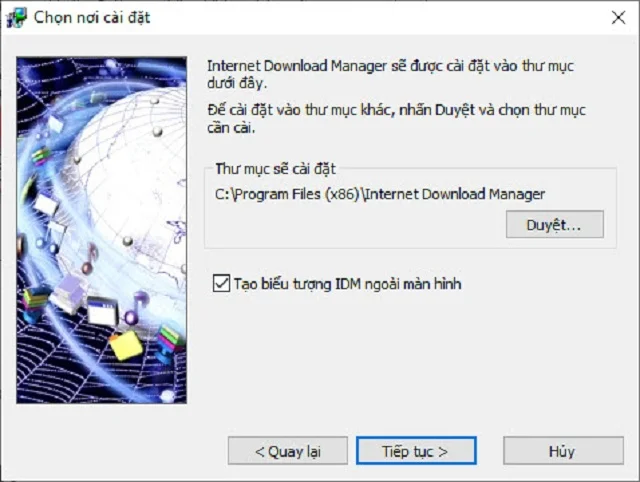
Bước 5: Quá trình cài đặt phần mềm IDM diễn ra khi bạn nhận được hộp thoại “Bắt đầu cài đặt Internet Download Manager”. Bạn chỉ cần nhấn nút “Tiếp tục” rồi chờ đợi trong giây lát.

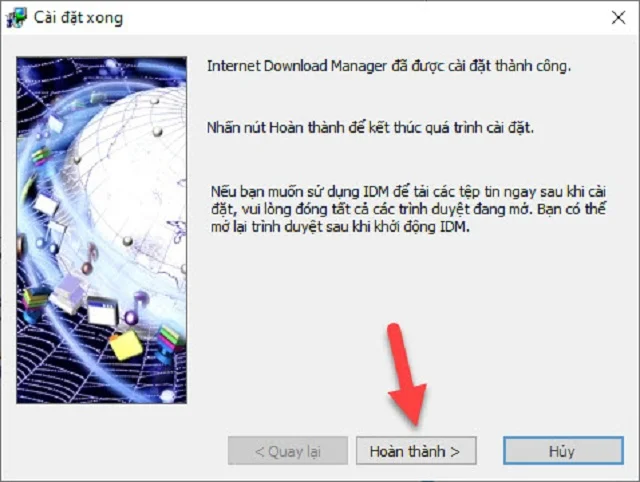
Bước 6: Khi thấy màn hình thông báo “Cài đặt xong” thì bạn nhấp chọn vào mục “Hoàn thành”.
Giới thiệu về IDM
IDM (viết tắt của Internet Download Manager) là ứng dụng quản lý trình quản lý các file tải về máy tính dùng hệ điều hành Windows được phát triển bởi Tonec FZE. Đặc biệt hơn, phần mềm IDM chỉ tương thích duy nhất với hệ điều hành Microsoft Windows. Bên cạnh đó, người dùng cũng ưa thích sử dụng công cụ này bởi nó cho phép tăng tốc độ tải xuống từ 5 đến 10 lần so với thông thường. Đồng thời nó cũng có thể khôi phục quá trình download khi máy tính gặp sự cố tắt đột ngột hay mất kết nối Internet.

Một số tính năng nổi bật của IDM
Một số tính năng nổi bật có trong IDM có thể kể đến như:
Nhập / Xuất quản lý tải xuống
Phần mềm cho phép người dùng nhập và xuất danh sách các công việc tải xuống. Điều này giúp bạn dễ dàng lưu trữ và chia sẻ các danh sách tải xuống với người khác hoặc giữ lại các công việc quan trọng cho lần sau.
Tự động cập nhật đường link download
Công cụ này cũng cung cấp khả năng tự động và cập nhật thủ công địa chỉ tải xuống. Điều này cho phép bạn tải xuống các tập tin từ các liên kết mới hoặc thay đổi một cách nhanh chóng và dễ dàng.
Chia file download thành nhiều phần để tải nhanh hơn
Phần mềm được tích hợp công nghệ chia tải xuống thành nhiều luồng, cho phép tải xuống các phần của tập tin từ nhiều nguồn đồng thời. Kết quả là tốc độ tải xuống được tăng lên đáng kể, giúp tiết kiệm thời gian và nâng cao hiệu suất.
Tải hàng loạt
Với IDM, bạn có thể tải xuống hàng loạt các tập tin cùng một lúc. Điều này rất hữu ích khi bạn muốn tải về một loạt hình ảnh, nhạc, video hoặc tài liệu từ một trang web hoặc nguồn dữ liệu khác.
Nhiều hàng đợi download
Hỗ trợ nhiều hàng đợi tải xuống, cho phép bạn tổ chức và quản lý các tải xuống theo nhóm. Bạn có thể sắp xếp và điều chỉnh ưu tiên tải xuống cho mỗi hàng đợi một cách thuận tiện và linh hoạt.
Hỗ trợ nhiều định dạng file
IDM không chỉ hỗ trợ tải xuống các tệp tin thông thường như hình ảnh, âm thanh và video, mà còn cho phép người dùng tải xuống nhiều kiểu tập tin khác nhau như tài liệu PDF, file lập trình, file nén, …
Danh sách tải về gần đây
Một danh sách lịch sử tải xuống gần đây được lưu lại, giúp bạn dễ dàng truy cập và quản lý các tập tin đã tải xuống. Bạn có thể xem lại lịch sử tải xuống, mở các thư mục chứa tệp và tiếp tục tải xuống từ những nơi đã dừng lại trước đó.
Lên lịch hẹn giờ tải file
Người dùng có thể lên lịch tải xuống vào các khoảng thời gian cụ thể và lưu trữ danh sách các tệp đã tải xuống để kiểm tra sau này.
Phân đoạn động trong suốt quá trình tải xuống
IDM sử dụng công nghệ phân đoạn động để tải xuống các tệp lớn. Quá trình này cho phép tải xuống chỉ một phần của tập tin mà không làm gián đoạn quá trình tải xuống, đồng thời tăng cường khả năng tiếp tục tải xuống từ điểm đã dừng trước đó.
Tự động bắt link tải từ nhiều nguồn
IDM có khả năng tự động bắt liên kết các tập tin tải xuống từ các trang web như YouTube, Google Video, MySpaceTV và nhiều nguồn khác. Ngoài ra, IDM cung cấp tính năng tải xuống video từ các trang web phổ biến, giúp bạn lưu trữ và xem lại video yêu thích mà không cần kết nối Internet.
Ngoài ra còn có một số tính năng khác như:
- Hỗ trợ tên tập tin tải xuống và phần mô tả tệp bằng các ký tự Unicode
- Hỗ trợ rất nhiều trình duyệt như Microsoft Edge, Apple Safari, Google Chrome, Mozilla Firefox, Opera
- Hỗ trợ các giao thức tải xuống như HTTP, HTTPS, FTP và MMS
- Hỗ trợ nhiều giao thức định danh như Basic, Negotiate, NTLM, Keberos

 BlueStacks 5 – đánh giá tính năng, cách thức cài đặt
 Hướng dẫn download IObit Uninstaller chi tiết
 Hướng dẫn tải + cài đặt Revo Uninstaller Pro
 Hướng dẫn cài đặt phần mềm Your Uninstaller Pro 7.5
 Hướng dẫn tải và cài đặt Adobe InCopy CC 2020 chi tiết
 Hướng dẫn tải và cài đặt Avi Recomp chi tiết
 Phần mềm PowerlSO 8.0.1 và một số thông tin hữu ích
 Review Rainmeter – Thủ thuật thiết kế màn hình Desktop chuyên nghiệp
 Bật mí chi tiết cách tải Stardock Fences