
Office 2003 thường được tìm kiếm trong các trường hợp cần cài đặt trên máy tính cấu hình thấp hoặc sử dụng hệ điều hành Windows đời cũ. Để quá trình cài đặt diễn ra thuận lợi, người dùng cần nắm rõ yêu cầu hệ thống, các bước cài đặt và một số lưu ý quan trọng khi sử dụng. Nội dung dưới đây, Phần Mềm Gốc sẽ hướng dẫn chi tiết cách cài đặt và xử lý các vấn đề thường gặp trong quá trình sử dụng Office phiên bản 2003 này
Nội dung chính
Giới thiệu về Office 2003
Microsoft Office 2003 là bộ phần mềm văn phòng được Microsoft phát hành trong giai đoạn các hệ điều hành Windows như Windows 2000 và Windows XP còn phổ biến. Phiên bản này bao gồm các ứng dụng quen thuộc như Word, Excel, PowerPoint và Outlook, phục vụ các nhu cầu văn phòng cơ bản như soạn thảo văn bản, xử lý bảng tính và trình chiếu.
So với các phiên bản Office phát hành sau này, Office 2003 có giao diện đơn giản, nhẹ và không yêu cầu nhiều tài nguyên hệ thống. Chính vì vậy, phần mềm này vẫn được tìm kiếm trong những trường hợp cần cài đặt trên máy tính cũ hoặc dùng để mở, chỉnh sửa các tài liệu định dạng cũ.
Phiên bản này tập trung vào các chức năng văn phòng cơ bản, phục vụ tốt cho công việc soạn thảo và xử lý dữ liệu đơn giản. Một số điểm nổi bật có thể kể đến gồm:
- Soạn thảo văn bản với Microsoft Word, hỗ trợ định dạng cơ bản và các công cụ chỉnh sửa quen thuộc
- Xử lý bảng tính với Microsoft Excel, phù hợp cho các bảng dữ liệu nhỏ và vừa
- Tạo bài trình chiếu đơn giản với PowerPoint
- Giao diện menu cổ điển, dễ sử dụng với người đã quen các phiên bản Office cũ
- Hoạt động ổn định trên máy tính cấu hình thấp, ít tiêu tốn tài nguyên hệ thống
Những tính năng này giúp Office 2003 vẫn có giá trị sử dụng trong các môi trường không yêu cầu tính năng hiện đại hay làm việc trực tuyến.
>>> Xem thêm: Cách cài đặt Office 2013 chi tiết cho máy cấu hình cao
Cấu hình yêu cầu khi cài Office 2003
Trước khi cài đặt, người dùng nên kiểm tra kỹ cấu hình và hệ điều hành để đảm bảo phần mềm hoạt động ổn định. Dưới đây là các yêu cầu và lưu ý quan trọng khi cài đặt Office 2003.
| Thành phần | Cấu hình tối thiểu |
|---|---|
| Hệ điều hành | Windows 2000 (Service Pack 3 trở lên), Windows XP |
| CPU | Pentium 233 MHz trở lên (khuyến nghị Pentium III) |
| RAM | Tối thiểu 128 MB (khuyến nghị 256 MB) |
| Ổ cứng trống | Khoảng 400 MB – 450 MB (tùy thành phần cài đặt) |
| Màn hình | Độ phân giải tối thiểu 800 × 600, 256 màu |
Lưu ý một số điểm sau để tránh lỗi và tiết kiệm tài nguyên hệ thống:
- Tùy chỉnh thành phần cài đặt: Nên chọn chế độ Custom Install để chỉ cài các ứng dụng cần thiết như Word hoặc Excel, giúp giảm dung lượng chiếm dụng.
- Định dạng file mặc định: Office 2003 sử dụng các định dạng .doc, .xls, .ppt. Để mở và chỉnh sửa các file đời mới như .docx, .xlsx, người dùng cần cài thêm Microsoft Office Compatibility Pack.
Link tải Office 2003
Để tải trọn bộ Office 2003, bạn hãy truy cập vào trang web chính thức của Microsoft Office

Hướng dẫn cài đặt Office 2003 chi tiết
Sau khi đã chuẩn bị đầy đủ bộ cài, bạn có thể tiến hành cài đặt theo các bước dưới đây để đảm bảo quá trình diễn ra suôn sẻ.
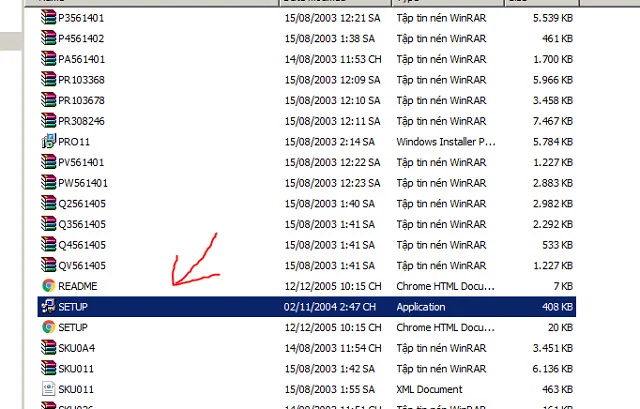
Bước 1: Chạy file cài đặt
Sau khi tải Office 2023 xong. Mở thư mục chứa tệp cài đặt và nhấp vào file Setup.exe để bắt đầu quá trình cài đặt.
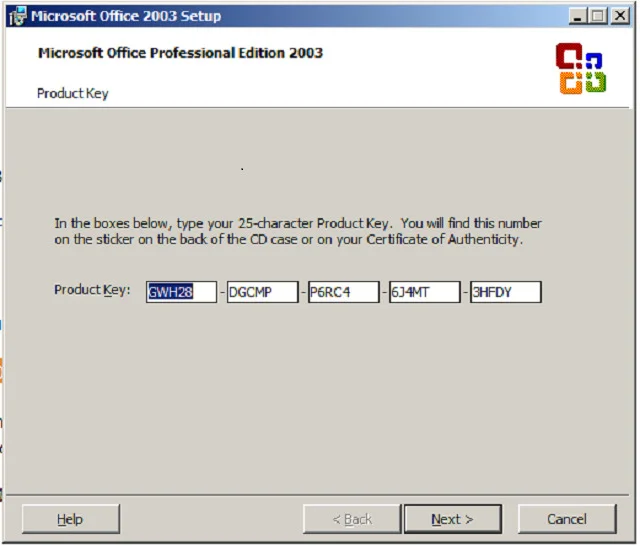
Bước 2: Nhập Product Key
- Khi cửa sổ cài đặt xuất hiện, bạn sẽ cần nhập Product Key.
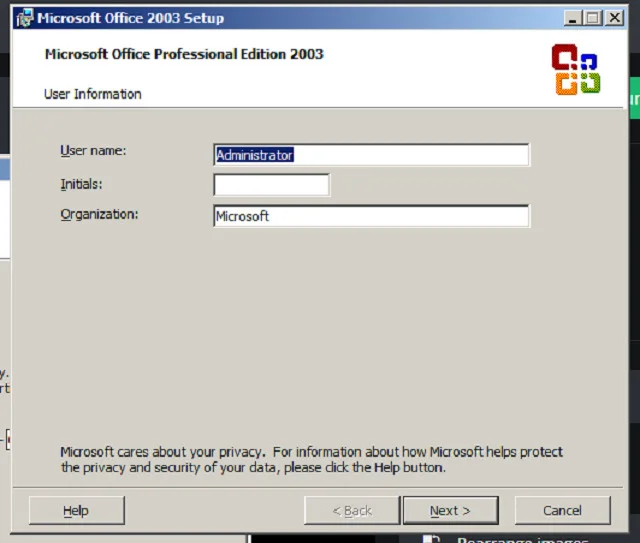
Bước 3: Điền thông tin người dùng
Tiến hành điền các thông tin cá nhân theo yêu cầu. Sau khi điền xong, nhấn Next để tiếp tục.
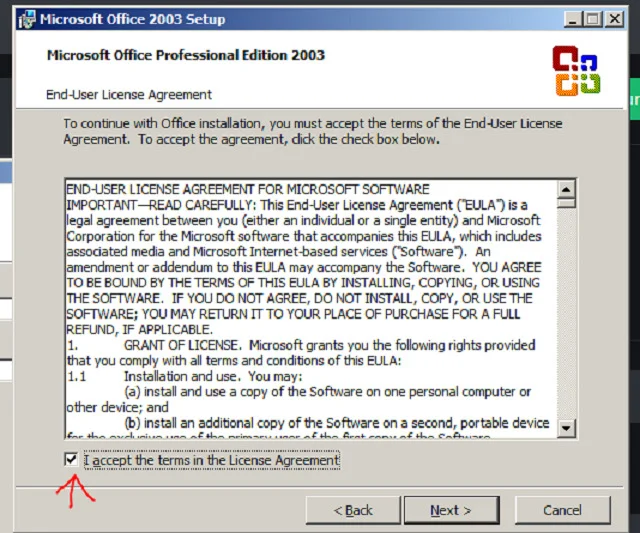
Bước 4: Chấp nhận các điều khoản sử dụng
Một cửa sổ sẽ xuất hiện yêu cầu bạn chấp nhận các điều khoản và điều kiện sử dụng. Chọn ô I accept the terms in the License Agreement rồi nhấn Next để tiếp tục.
Bước 5: Chọn vị trí cài đặt
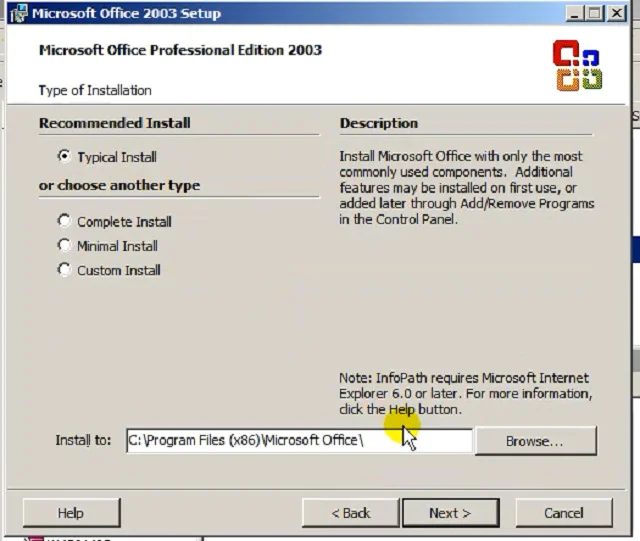
Bạn sẽ cần chọn thư mục cài đặt phần mềm. Nếu bạn muốn cài đặt phần mềm ở thư mục khác, hãy nhấn Browse và chọn vị trí thích hợp.
Tiếp theo, bạn sẽ chọn phương thức cài đặt. Có 4 chế độ cài đặt:
- Typical: Cài đặt mặc định.
- Custom: Tùy chỉnh ứng dụng cài đặt.
- Minimal: Cài đặt tối thiểu
- Complete: Cài đặt đầy đủ.
Sau khi chọn xong, nhấn Next.
Bước 6: Chọn các ứng dụng cài đặt
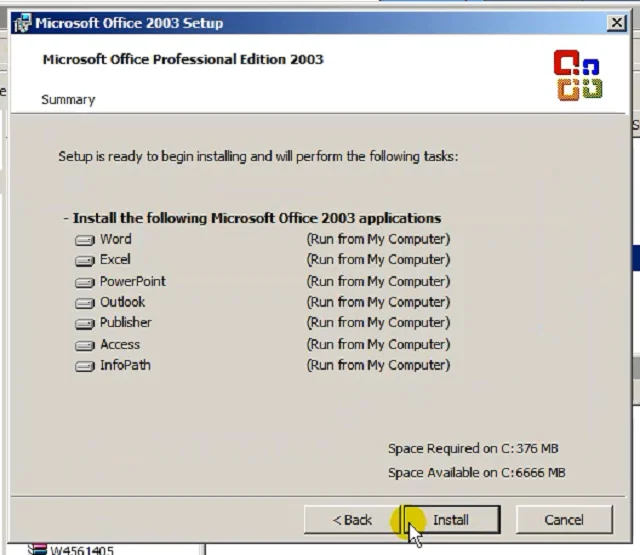
Một cửa sổ sẽ hiển thị các ứng dụng sẽ được cài đặt. Nếu bạn không muốn cài đặt ứng dụng nào, hãy bỏ tích chọn trong ô ứng dụng đó. Khi đã chọn xong, nhấn Install để bắt đầu quá trình cài đặt.
Bước 7: Cài đặt và chờ hoàn tất
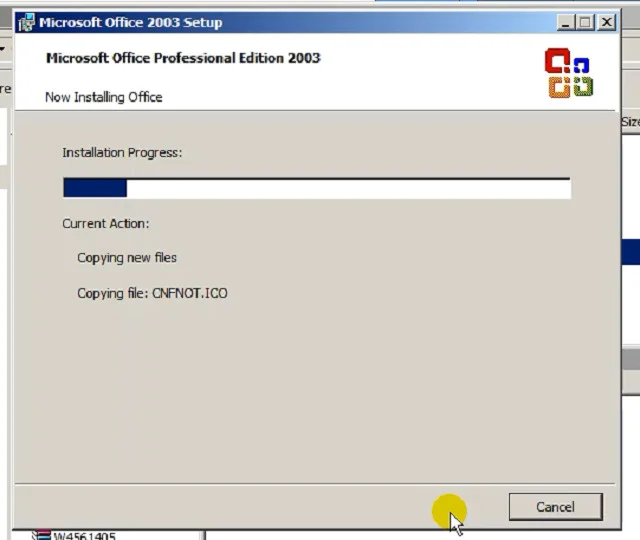
Sau khi nhấn Install, hệ thống sẽ bắt đầu cài đặt. Quá trình này sẽ mất khoảng vài phút. Hãy đợi cho đến khi quá trình cài đặt hoàn tất.
Bước 8: Hoàn tất cài đặt
Khi quá trình cài đặt hoàn tất, cửa sổ sẽ thông báo cho bạn biết. Nhấn Finish để hoàn thành quá trình cài đặt và đóng cửa sổ cài đặt.
Một số lỗi thường gặp khi cài đặt Office 2003
| Tên lỗi | Nguyên nhân | Cách xử lý |
|---|---|---|
| Error 1305 / 1304 (lỗi đọc/ghi file) | Đĩa cài đặt bị trầy xước, ổ CD-ROM gặp vấn đề hoặc phần mềm diệt virus chặn quyền ghi | Vệ sinh đĩa CD, sao chép toàn bộ bộ cài vào ổ cứng rồi chạy file setup.exe từ ổ cứng |
| Error 1919 (lỗi cấu hình ODBC) | Thiếu khóa Registry cần thiết hoặc thành phần MDAC bị lỗi | Cài đặt MDAC 2.8 SP1 hoặc bổ sung các khóa Registry còn thiếu theo hướng dẫn hỗ trợ |
| Windows Installer Service | Dịch vụ Windows Installer bị tắt hoặc gặp lỗi | Nhấn Win + R → gõ services.msc → tìm Windows Installer → chọn Start |
| Xung đột phiên bản Office | Máy đã cài Office phiên bản mới hơn | Cài Office 2003 trước, sau đó mới cài Office phiên bản mới; nếu cài song song, dùng Custom Install và cài vào thư mục riêng |
| Thiếu quyền Administrator | Không đủ quyền hệ thống khi cài đặt trên Windows mới | Chuột phải file cài → chọn Run as Administrator; có thể bật Compatibility Mode: Windows XP (SP3) |
Microsoft Office 2003 không còn là lựa chọn phổ biến trong bối cảnh hiện nay, tuy nhiên vẫn có thể đáp ứng nhu cầu làm việc văn phòng cơ bản trên các hệ thống máy tính đời cũ. Việc sử dụng phiên bản này nên được cân nhắc kỹ dựa trên mục đích và điều kiện phần cứng cụ thể. Với các nhu cầu hiện đại hơn, người dùng nên lựa chọn các phiên bản Office mới để đảm bảo tính ổn định, bảo mật và khả năng tương thích lâu dài.

 Hướng dẫn tải và cài đặt Excel 2010 an toàn trên máy tính
 Tải về SPSS 16 và cách cài đặt đơn giản cho người mới
 Hướng dẫn chi tiết các bước tải và cài đặt Visio 2010
 Cách tải SPSS 22 và hướng dẫn cài đặt chi tiết
 Cách tải SPSS 25 và hướng dẫn cài đặt chi tiết
 Download SPSS 26 – Hướng dẫn cài đặt chi tiết
 Cách Cài Đặt PowerPoint 2019 Và Tạo Slide Thuyết Trình Hiện Đại
 Hướng dẫn sử dụng phần mềm Outlook 2016 hiệu quả
 Download Office 2007 | Tải & Hướng Dẫn Cài Đặt Trên Windows