
AutoCAD 2019 là phần mềm thiết kế nổi bật trong ngành kiến trúc, đồ họa và xây dựng, được sử dụng rộng rãi bởi các chuyên gia và sinh viên. Với tính năng tối ưu và giao diện dễ sử dụng, phiên bản 2019 mang lại trải nghiệm mượt mà cho người dùng. Nếu bạn đang tìm cách tải và cài đặt AutoCAD bản 2019, hãy theo dõi hướng dẫn chi tiết mà Phần Mềm Gốc chia sẻ dưới đây..
Nội dung chính
Tổng quan về AutoCAD 2019
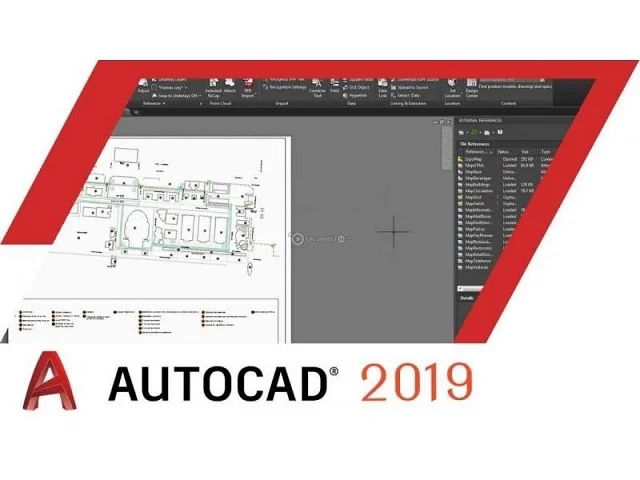
AutoCAD 2019 là một trong những phiên bản được nhiều người dùng lựa chọn nhờ khả năng tối ưu hiệu suất, giao diện quen thuộc và dễ tương thích với nhiều hệ điều hành. Phần mềm cho phép thiết kế bản vẽ 2D chính xác và mô hình 3D chi tiết, hỗ trợ xử lý các chi tiết nhỏ với độ chính xác cao, giúp giảm thiểu sai sót trong quá trình làm việc.
Bên cạnh đó, Autodesk liên tục cải tiến CAD 2019 với nhiều tính năng và công nghệ 3D hiện đại, đáp ứng tốt nhu cầu học tập và làm việc của sinh viên, kỹ sư cũng như kiến trúc sư chuyên nghiệp.
>>Xem thêm: Hướng dẫn tải phần mềm AutoCAD 2020 full miễn phí
Cấu hình yêu cầu cài đặt AutoCAD 2019
| Thành phần | Yêu cầu tối thiểu | Đề nghị |
|---|---|---|
| Hệ điều hành | Win 7 SP1 / 8.1 / 10 (cả 32 & 64‑bit) | Windows 10 64‑bit |
| CPU | 2.5‑2.9 GHz | ≥ 3 GHz |
| RAM | 8 GB | 16 GB+ |
| Ổ cứng | ~6 GB trống | — |
| Card đồ họa | GPU 1GB DirectX11 | GPU 4GB DirectX11 |
| Màn hình | 1920 × 1080 | 4K hỗ trợ |
>>> Xem thêm: Link tải và hướng dẫn cài đặt AutoCad 2021 chi tiết.
Link tải AutoCAD 2019

Hướng dẫn cài đặt AutoCAD 2019 full chi tiết
Bước 1: Khởi chạy cài đặt
- Nhấn đúp chuột vào setup.exe để khởi chạy trình cài đặt AutoCAD 2019.
- Nhấn chọn nút “Install” để tiến hành cài đặt phần mềm.
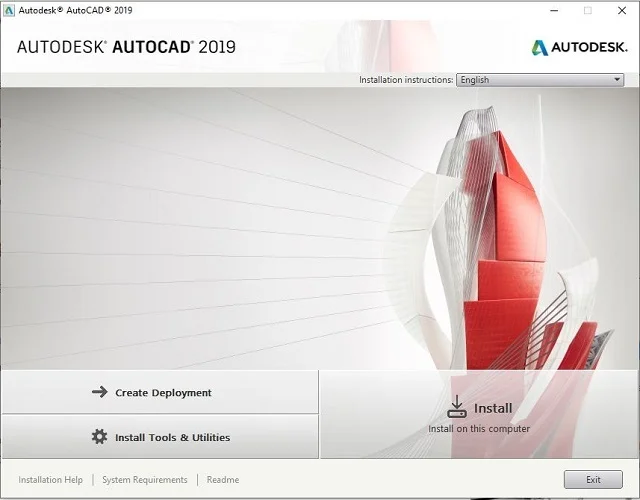
Bước 2: Chấp nhận điều khoản sử dụng
- Khi hộp thoại License Agreement xuất hiện, nhấn “I agree” để đồng ý với các điều khoản của phần mềm.
- Sau đó, nhấn “Next” để tiếp tục.
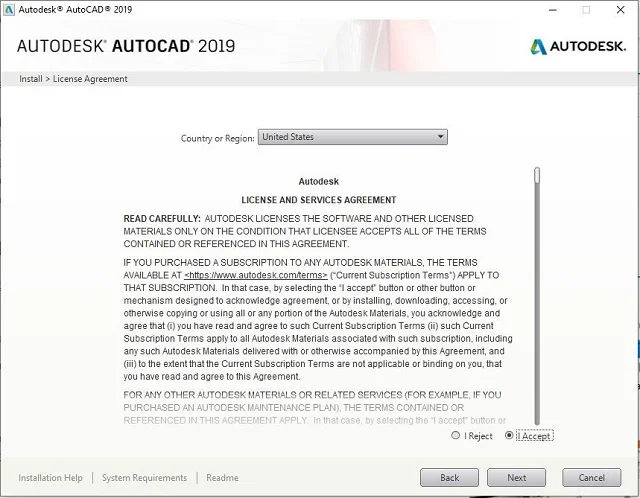
Bước 3: Chọn vị trí cài đặt
- Lựa chọn thư mục hoặc nhập đường dẫn nơi bạn muốn cài đặt AutoCAD 2019.
- Sau khi chọn xong, nhấn “Install” để bắt đầu quá trình cài đặt phần mềm.
- Quá trình cài đặt sẽ tự động diễn ra, bạn chỉ cần đợi cho đến khi hoàn tất.
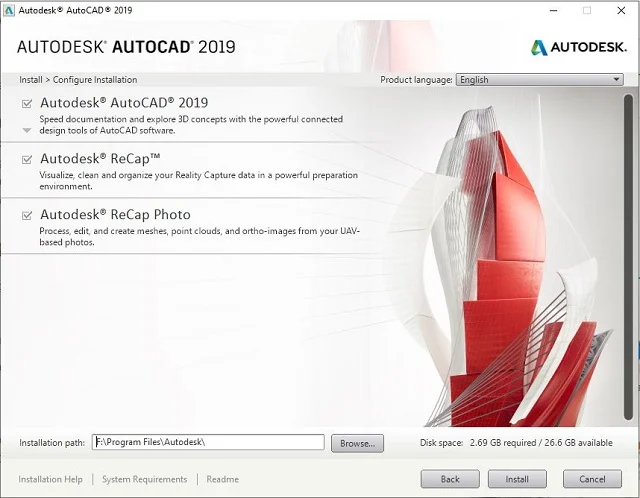
Bước 4: Kích hoạt phần mềm
- Khi phần mềm đã cài đặt xong, bạn sẽ thấy nút “Launch Now” xuất hiện.
- Nhấn vào “Launch Now” để mở phần mềm và tiếp tục quá trình kích hoạt.

Bước 5: Hãy đăng nhập bằng tài khoản Autodesk đã mua bản quyền để kích hoạt thành công phần mềm
Tính năng nổi bật trong AutoCAD 2019
AutoCAD 2019 mang đến những cải tiến vượt bậc, giúp tăng năng suất và hiệu quả công việc cho người dùng thiết kế. Ở phiên bản này, không chỉ giúp tiết kiệm thời gian mà còn nâng cao độ chính xác mỗi dự án. Dưới đây là những tính năng nổi bật mới được cập nhật ở phiên bản 2019:
DWG Compare
Tính năng mới giúp người dùng so sánh hai bản vẽ DWG để xác định sự khác biệt giữa chúng.Cho phép bạn dễ dàng so sánh các phiên bản của bản vẽ, xem sự khác biệt giữa các chi tiết và đối tượng mà không cần mở nhiều bản vẽ cùng lúc.
So sánh trực quan giúp tăng hiệu quả công việc khi làm việc nhóm và đảm bảo rằng không có sự thay đổi quan trọng nào bị bỏ sót.
Quick Measure
Tính năng tự động đo lường các khoảng cách, góc và diện tích khi bạn di chuyển chuột qua các đối tượng trong bản vẽ. Trước đây, người dùng phải sử dụng các lệnh đo lường phức tạp để có được kích thước và khoảng cách.
Quick Measure giúp đơn giản hóa quy trình này, tiết kiệm thời gian và dễ dàng kiểm tra các kích thước mà không cần phải vào lệnh đo đạc.
Improved PDF Import
AutoCAD 2019 đã cải thiện khả năng nhập PDF vào bản vẽ. Bạn có thể nhập tệp PDF như là các đối tượng AutoCAD có thể chỉnh sửa, thay vì chỉ hiển thị dưới dạng hình ảnh như các phiên bản cũ.
Điều này giúp người dùng dễ dàng chuyển đổi bản vẽ từ PDF sang AutoCAD, thay vì phải vẽ lại từ đầu hoặc xử lý thủ công các yếu tố trong bản vẽ.
Performance Enhancements
AutoCAD 2019 có cải tiến hiệu suất mạnh mẽ, cho phép xử lý các bản vẽ phức tạp và tệp lớn nhanh hơn. Việc mở và lưu trữ bản vẽ đã được tối ưu hóa, giúp cải thiện thời gian phản hồi và tăng tốc các tác vụ chỉnh sửa 2D và 3D.
So với các phiên bản cũ, hiệu suất trong CAD 2019 nhanh hơn và mượt mà hơn, đặc biệt khi làm việc với các tệp có dung lượng lớn.
Improved 3D Graphics and Visualization
Cải thiện khả năng đồ họa 3D, với các công cụ hiển thị và mô phỏng 3D mới giúp tạo ra hình ảnh trực quan chất lượng cao. Các công cụ này giúp người dùng dễ dàng tạo và chỉnh sửa mô hình 3D trong AutoCAD, dễ dàng render các hình ảnh để có cái nhìn trực quan hơn về các thiết kế.
Điều này giúp AutoCAD 2019 trở nên mạnh mẽ hơn trong các công việc thiết kế 3D so với các phiên bản cũ.
Lỗi phổ biến và cách khắc phục trong AutoCAD 2019
| STT | Lỗi | Nguyên nhân | Cách khắc phục |
|---|---|---|---|
| 1 | Lỗi Hiệu năng (Giật, Lag, Chậm) | Driver card đồ họa cũ, chưa bật tăng tốc phần cứng, hoặc file bản vẽ chứa quá nhiều dữ liệu thừa. | Bật tính năng Hardware Acceleration (Gõ lệnh 3DCONFIG và chọn Enable hardware acceleration).
Sử dụng lệnh PURGE để xóa các layer, block không dùng đến và lệnh AUDIT để sửa lỗi cấu trúc file. |
| 2 | Lỗi “Fatal Error” hoặc Treo Máy | Xung đột với bản cập nhật Windows (đặc biệt là .NET Framework), thiếu các bản cập nhật Hotfix, hoặc file cài đặt bị lỗi. | Cài đặt các bản cập nhật Service Pack mới nhất cho AutoCAD 2019 và cập nhật đầy đủ driver đồ họa. |
| 3 | Lỗi Giao diện (Mất thanh công cụ, dòng lệnh) | Thanh Command Line hoặc các biểu tượng công cụ bỗng dưng biến mất. | Mất dòng lệnh: Nhấn Ctrl + 9.
Mất thanh công cụ: Gõ lệnh MENULOAD để tải lại giao diện hoặc gõ RIBBON để hiện lại dải công cụ. Reset toàn bộ: Vào Options (OP) > Profiles > Reset để đưa phần mềm về trạng thái mặc định. |
| 4 | Lỗi Không Mở Được File Bản Vẽ | Sai liên kết file trong Windows hoặc cài đặt nhiều phiên bản AutoCAD cùng lúc. | Chuột phải vào file .dwg chọn Open with > Choose another app, sau đó chọn AutoCAD DWG Launcher và tích vào “Always use this app”. |
| 5 | Lỗi Bản quyền và Giấy phép | Dịch vụ Autodesk Licensing bị dừng, file license bị hỏng hoặc sử dụng bản không chính thống. | Kiểm tra lại trạng thái của Autodesk Desktop Licensing Service trong phần Services của Windows.
Cài đặt lại bộ quản lý bản quyền (AdskLic |
AutoCAD 2019 mang lại nhiều cải tiến, từ hiệu suất tối ưu đến các tính năng mạnh mẽ như hỗ trợ đồ họa 3D và tăng tốc phần cứng. Phiên bản này không chỉ dễ dàng sử dụng mà còn tương thích tốt với các hệ điều hành, giúp bạn hoàn thành công việc nhanh chóng và chính xác. Hãy tải AutoCAD phiên bản 2019 ngay hôm nay để tận dụng những tính năng vượt trội này!

 Hướng dẫn tải và cài đặt Office 2022 chi tiết
 Khám phá các tính năng mới của phiên bản Photoshop CC 2021
 Lumion 10: Khám Phá Tính Năng Mới Và Cách Tải Chi Tiết
 Edraw Max: Hướng Dẫn Tải Và Cài Đặt Đầy Đủ, Dễ Thực Hiện
 Tải Adobe XD CC 2020: Hướng Dẫn Cài Đặt Chi Tiết
 Cách Tải Adobe Dreamweaver 2020 Dễ Hiểu Cho Người Mới
 Adobe Dreamweaver CS6: Hướng Dẫn Tải Và Cài Đặt Chi Tiết
 Adobe InDesign 2023: Cách Cài Đặt & Điểm Nổi Bật Đáng Chú Ý
 InDesign 2022: Hướng Dẫn Cài Đặt Nhanh Chỉ Trong Vài Bước