
SolidWorks 2012 là một trong những phần mềm thiết kế CAD hàng đầu, được ưa chuộng bởi các kỹ sư và nhà thiết kế trên toàn thế giới nhờ vào tính năng hiện đại và khả năng tạo ra các mô hình 3D chính xác. Tuy nhiên, chi phí để sở hữu bản quyền phần mềm này có thể là một trở ngại đối với nhiều người dùng, đặc biệt là các cá nhân hoặc doanh nghiệp nhỏ. Chính vì vậy, việc tìm hiểu các phương thức tiếp cận phiên bản chính thức hoặc các chính sách hỗ trợ giá từ nhà phát hành là giải pháp tối ưu để đảm bảo tính an toàn và bảo mật cho công việc của bạn.
Trong bài viết này, Phần Mềm Gốc sẽ hướng dẫn bạn chi tiết cách đăng ký, tải và cài đặt SolidWorks 2012 chính hãng, đảm bảo an toàn tuyệt đối và hoạt động ổn định. Với hướng dẫn từng bước cụ thể, bạn sẽ có thể cài đặt và sử dụng phần mềm hữu dụng một cách dễ dàng và hiệu quả. Hãy cùng bắt đầu để khám phá cách thức cài đặt phần mềm này một cách nhanh chóng và chính xác nhất!
Nội dung chính
Link tải Solidworks 2012
Để đảm bảo an toàn cho hệ thống và nhận được sự hỗ trợ kỹ thuật tốt nhất, bạn nên tải phần mềm từ nguồn cấp phép chính thức. Vui lòng truy cập trang chủ của Dassault Systèmes hoặc các đại lý ủy quyền tại Việt Nam để đăng ký tài khoản, nhận key kích hoạt bản quyền hợp pháp và tải bộ cài đặt sạch.

Giới thiệu về SolidWorks 2012
SolidWorks 2012 là một trong những phiên bản phần mềm thiết kế CAD 3D nổi bật của Dassault Systèmes, mang đến nhiều cải tiến và tính năng mới nhằm hỗ trợ các kỹ sư và nhà thiết kế trong việc tạo ra các mô hình và bản vẽ kỹ thuật một cách chính xác và hiệu quả. Được phát triển với mục tiêu nâng cao năng suất và tối ưu hóa quy trình thiết kế, phiên bản 2012 giúp người dùng dễ dàng chuyển từ ý tưởng thành sản phẩm thực tế.
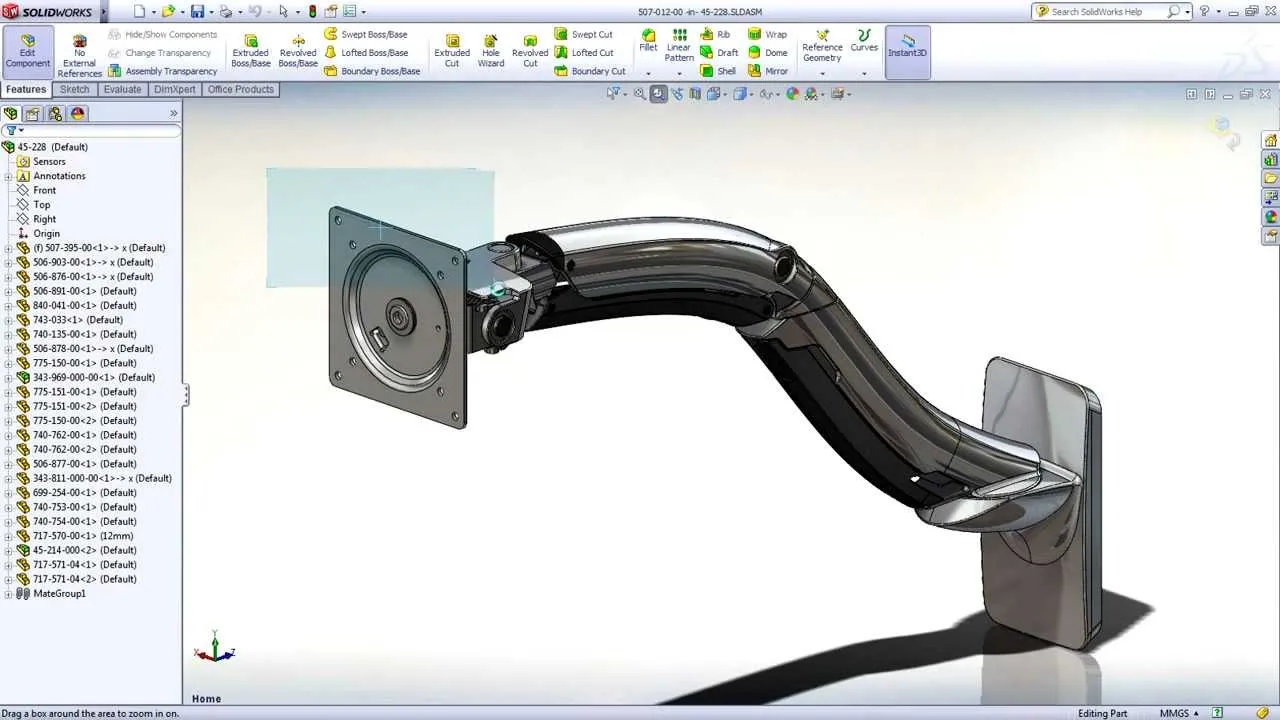
Hướng dẫn cài đặt SolidWorks 2012 chi tiết
- Bước 1: Giải nén tập tin cài đặt SolidWorks 2012 đã tải về từ nguồn chính thức của nhà phát hành.
- Bước 2: Chạy tệp Setup.exe của SolidWorks.
- Bước 3: Nhấn nút “Next” để tiếp tục.
- Bước 4: Nhập mã số sê-ri (Serial Number) chính thức mà bạn nhận được từ nhà phát hành hoặc đại lý ủy quyền vào ô trống.
- Bước 5: Kiểm tra lại thông tin bản quyền được hiển thị và nhấn “Next”.
- Bước 6: Nhấn “Next” để xác nhận các tính năng cần cài đặt.
- Bước 7: Nhấn “Install Now” để bắt đầu quá trình cài đặt vào máy tính.
- Bước 8: Chờ cho quá trình cài đặt SolidWorks 2012 hoàn tất.
- Bước 9: Khi cài đặt xong, chọn “Finish” để hoàn tất.
Hướng dẫn xác thực bản quyền SolidWorks 2012
- Bước 1: Khởi động phần mềm SolidWorks 2012 vừa cài đặt.
- Bước 2: Hệ thống sẽ hiển thị hộp thoại yêu cầu xác thực, chọn “Activate my SolidWorks product now” (Xác thực sản phẩm ngay bây giờ) và nhấn “Next”.
- Bước 3: Chọn phương thức xác thực trực tuyến qua Internet để hệ thống tự động kiểm tra mã sản phẩm một cách nhanh chóng.
- Bước 4: Nhận thông báo xác thực thành công và bắt đầu trải nghiệm phần mềm với đầy đủ tính năng.
Những điều cần chú ý khi cài SolidWorks 2012
- Duy trì kết nối Internet ổn định: Trong suốt quá trình cài đặt và xác thực bản quyền, hãy đảm bảo máy tính của bạn được kết nối Internet để hệ thống có thể liên lạc thành công với máy chủ của Dassault Systèmes.
- Đảm bảo hệ thống đáp ứng yêu cầu: SolidWorks 2012 yêu cầu một hệ thống máy tính đáp ứng các yêu cầu cụ thể. Hãy đảm bảo rằng máy tính của bạn đáp ứng các yêu cầu về hệ điều hành, bộ xử lý, RAM, ổ cứng và card đồ họa.
- Cập nhật các bản vá lỗi (Service Pack): Khác với các phiên bản không chính thống, khi sử dụng bản quyền hợp pháp, bạn nên thường xuyên cập nhật các gói dịch vụ (Service Pack) từ nhà phát hành để khắc phục các lỗi hệ thống, tăng cường bảo mật và tối ưu hóa hiệu suất làm việc.
Yêu cầu hệ thống máy tính
Yêu cầu hệ thống máy tính khi cài đặt SolidWorks 2012 như sau:
- Hệ điều hành: Windows 7 Professional x64 trở lên
- Bộ xử lý: Yêu cầu bộ xử lý Intel Core i7 hoặc tương đương
- RAM: Ít nhất 8 GB RAM hoặc nhiều hơn
- Ổ cứng: Yêu cầu ít nhất 200 MB không gian trống để cài đặt SolidWorks 2012
- Card đồ họa: Yêu cầu card đồ họa nVidia Quadro 2000 (mức trung) hoặc cao hơn như Quadro 4000, 5000 hoặc 6000 của nVidia
Hy vọng rằng thông qua hướng dẫn chi tiết trong bài viết này, bạn đã có thể cài đặt thành công SolidWorks 2012 và bắt đầu khám phá những tính năng tuyệt vời mà phần mềm này mang lại. Hãy tận dụng tối đa các công cụ và tính năng của SolidWorks 2012 để hiện thực hóa ý tưởng và nâng cao hiệu quả công việc của bạn.

 Hướng dẫn tải và cài đặt Office 2022 chi tiết
 Khám phá các tính năng mới của phiên bản Photoshop CC 2021
 Lumion 10: Khám Phá Tính Năng Mới Và Cách Tải Chi Tiết
 Edraw Max: Hướng Dẫn Tải Và Cài Đặt Đầy Đủ, Dễ Thực Hiện
 Tải Adobe XD CC 2020: Hướng Dẫn Cài Đặt Chi Tiết
 Cách Tải Adobe Dreamweaver 2020 Dễ Hiểu Cho Người Mới
 Adobe Dreamweaver CS6: Hướng Dẫn Tải Và Cài Đặt Chi Tiết
 Adobe InDesign 2023: Cách Cài Đặt & Điểm Nổi Bật Đáng Chú Ý
 InDesign 2022: Hướng Dẫn Cài Đặt Nhanh Chỉ Trong Vài Bước