
Ghost Win 7 là một trong những cách cài đặt hệ điều hành Win 7 đơn giản và nhanh chóng nhất. Với cách Ghost Windows này, bạn có thể Ghost cho nhiều máy tính hệ điều hành Win 7 mà không cần phải tốn phí. Trong bài viết hôm nay, phanmemgocvn.org sẽ hướng dẫn mọi người cách Ghost máy tính Win 7 mới nhất.
LINK TẢI PHẦN MỀM GHOST WIN 7

Nội dung chính
Ghost Win 7 là gì?
Ghost Windows là chương trình giúp bạn cài đặt lại hệ điều hành Win 7 về trạng thái ban đầu. Hơn nữa, Ghost Win còn giúp phục hồi dữ liệu một cách nhanh chóng khi ổ cứng gặp vấn đề. Với việc Ghost Win 7 hiện nay, bạn có thể cài mới Win 7 vô cùng dễ dàng, tiết kiệm được khá nhiều chi phí và thời gian
Ngoài ra, khi bạn sử dụng Ghost Win với phiên bản bất kỳ nào, thì sau khi thực hiện Ghost xong, bạn có thể sử dụng phiên bản hệ điều hành đó. Đồng thời, cách làm này còn giúp bạn tùy chỉnh các phiên bản Ghost khác nhau để phù hợp với cấu hình máy tính và mục đích sử dụng.
Hình thức Ghost Windows 7 sở hữu một vài ưu nhược điểm nổi bật như sau:
Ưu điểm
- Các phiên bản Ghost Windows 7, 8, 10 hoặc Ghost Win XP SP2 64 bit hoặc 32 bit đều có một điểm chung là rất dễ sử dụng.
- Thời gian cài đặt chương trình nhanh
- Có nhiều phiên bản tùy chọn khác nhau, như Pro, Home, Ultimate, Enterprise,..
- Ghost Win có khả năng tương thích cao với nhiều loại cấu hình máy, từ yếu cho đến mạnh.
- Đối với phiên bản tự điều khiển Driver, người dùng không cần cài đặt thêm trình điều khiển hoặc các phần mềm rắc rối khác
Nhược điểm
- Ghost Win không có tính bảo mật cao và không đảm bảo an toàn cho môi trường làm việc, công ty hay cơ quan
- Dễ bị cá nhân hóa, sửa đổi thông tin và can thiệp vào hệ thống máy tính
- Dễ bị gắn vào trojan, virus độc hại,.. nhằm đánh cắp thông tin người sử dụng
Do đó, người dùng cần sử dụng bản Ghost Win chất lượng, an toàn và uy tín để sử dụng nhằm tránh những rủi ro không đáng có.
>>Xem thêm: Hướng dẫn cách Crack Win 7 không lỗi
Cách Ghost Win 7 đơn giản bằng USB
Trước khi thực hiện Ghost Win 7 bằng USB, người dùng cần chuẩn bị một số điều sau:
- Một USB có dung lượng tối thiểu là 1 GB
- Tải công cụ grub4dos.zip để tạo khả năng boot cho USB
- Tải công cụ USB Format để định dạng cho USB về FAT 32.
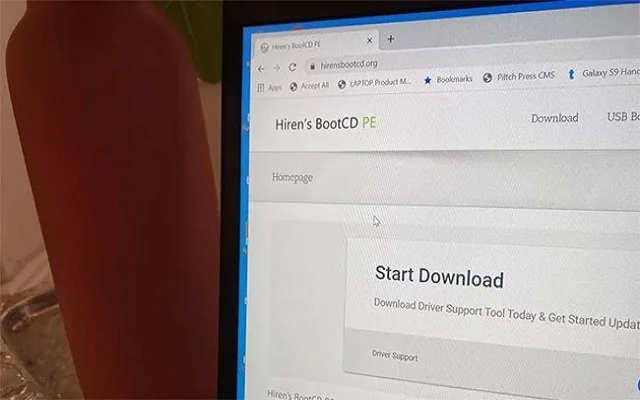
- Tải công cụ Hiren’s BootCD để chỉnh sửa và boot máy tính. Norton Ghost sẽ được bao gồm trong phiên bản Hiren’s BootCD cũ.
- File Win 7 với định dạng file là .GHO để thực hiện Ghost Win.
Dưới đây là cách bước Ghost Win 7 mà bạn có thể tham khảo:
Bước 1: Sử dụng công cụ Hiren’s BootCD
Đầu tiên, sử dụng công cụ Hiren’s BootCD để thực hiện tạo USB Boot. Nếu bạn chưa biết cách thực hiện, có thể tham khảo các bài hướng dẫn trên Google.
Bước 2: Truy cập vào giao diện BIOS
Đến bước này, người dùng cần truy cập vào giao diện BIOS trên máy tính, tùy theo từng dòng máy tính mà cách truy cập vào công cụ này sẽ có thể sẽ khác nhau. Nếu bạn vẫn chưa biết cách truy cập vào BIOS trên thiết bị đang dùng, hãy xác định dòng máy tính sau đó tìm kiếm bài viết hướng dẫn mở BIOS trên các trang mạng.
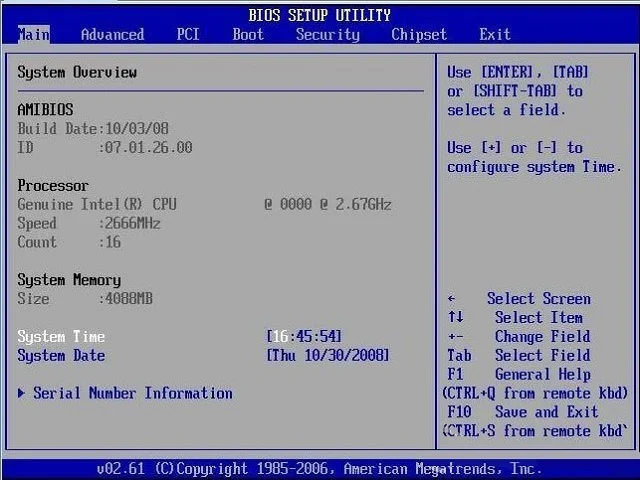
Tiếp theo, người dùng cần nhấn vào tab Boot, sau đó dùng các mũi tên để điều hướng và chọn mục Removable Devices. Đồng thời, sử dụng USB hoặc ổ cứng gắn ngoài để thực hiện boot.
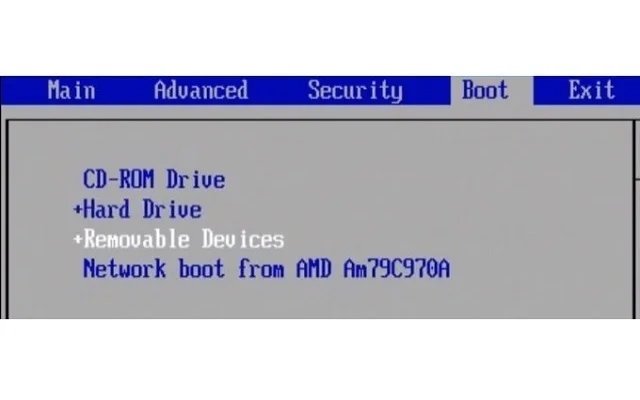
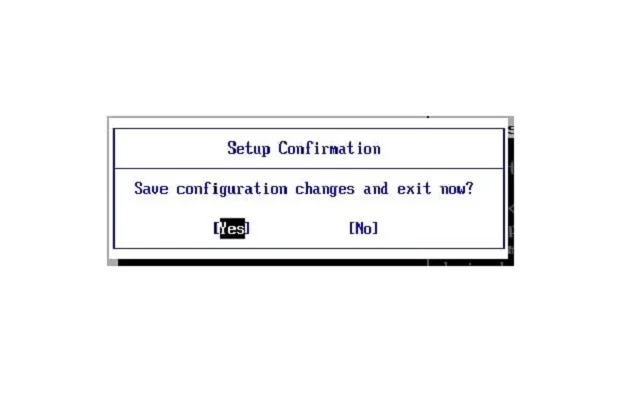
Cuối cùng nhấn nút F10, sau đó chọn Yes để lưu lại kết quả.
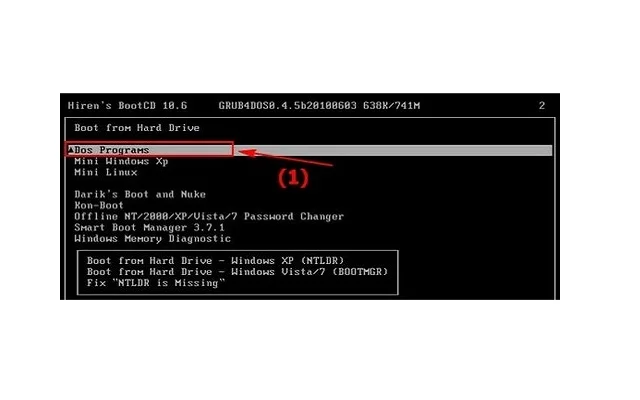
Bước 3: Chọn “Dos Programs”
Sau khi từ USB chọn được boot, bạn hãy tiếp tục nhấn chọn vào “Dos Programs” trong cửa sổ mới.
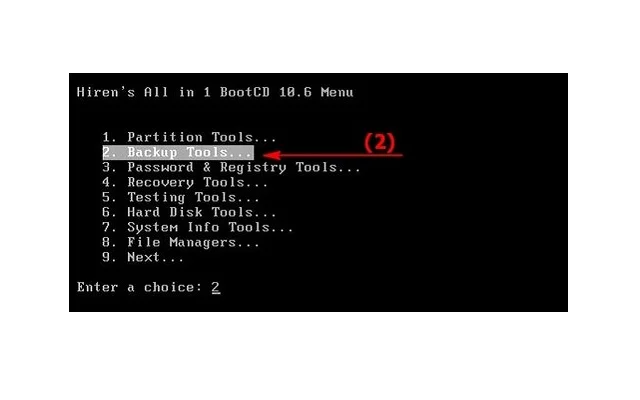
Tiếp đến, bạn hãy nhấn vào phím 2 để chọn mục “Backup Tools”. Nếu bạn sử dụng Ghost Win phiên bản khác thì lựa chọn “Custom Menu”.
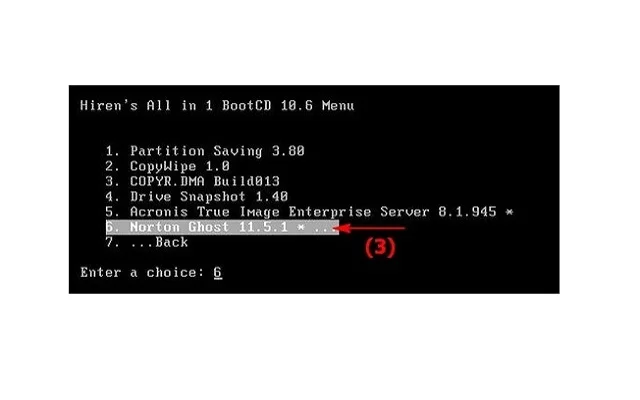
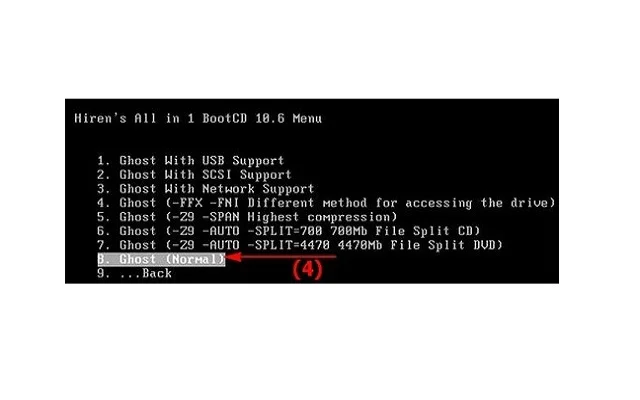
Bước 4: Nhấn phím 6 để chọn mục Norton Ghost.
Lúc này, màn hình sẽ xuất hiện dữ liệu mới, bạn nhấn phím 6 để chọn mục Norton Ghost.
Cuối cùng, bạn chỉ cần nhấn vào phím 8 để chọn mục Ghost (Normal) và thực hiện Ghost Win 7.
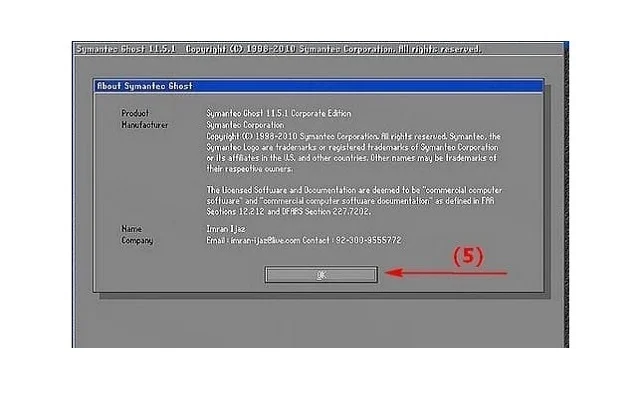
Bước 5: Nhấn ok
Đến bước này, hệ thống sẽ tự động chạy chương trình. Bạn chỉ cần nhấn chọn OK để tiếp tục khi màn hình máy tính xuất hiện cửa sổ phần mềm Ghost.
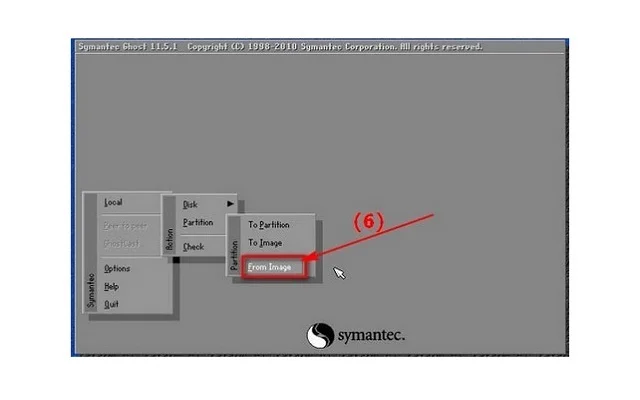
Tiếp đến, bạn bấm chọn Local ? Partition ? From Image.
Bước 6: Cài đặt theo yêu cầu
Lúc này, một thư mục mới sẽ xuất hiện trên máy tính, người dùng hãy sử dụng các phím mũi tên để di chuyển lên xuống và tìm đến thư mục có chứa file Ghost Win 7 dưới định dạng .GHO.
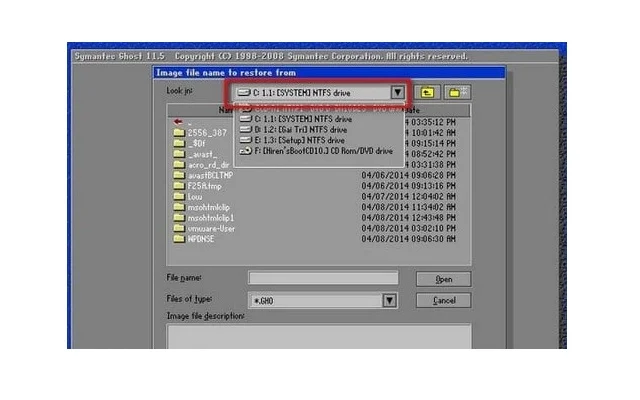
Tiếp đến, người dùng nhấn vào nút Open để tiến hành mở file .GHO
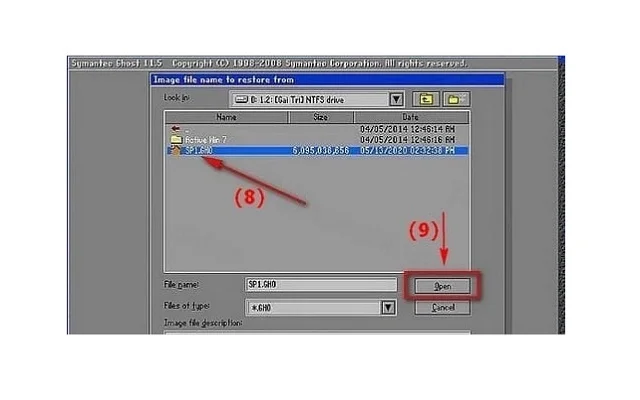
Bước 7: Nhấn OK để tiếp tục quá trình.
Tại đây, màn hình máy tính sẽ chuyển sang giao diện mới để bạn chọn ổ dĩa để tiến hành cài đặt Ghost Win. Khi sử dụng USB để Ghost Win 7, thường sẽ xuất hiện 2 dạng ổ đĩa là USB và HDD, và ổ đĩa HDD thường có dung lượng lớn hơn ổ đĩa USB. Sau khi chọn xong ổ đĩa thì bạn chỉ cần nhấn OK để tiếp tục quá trình.
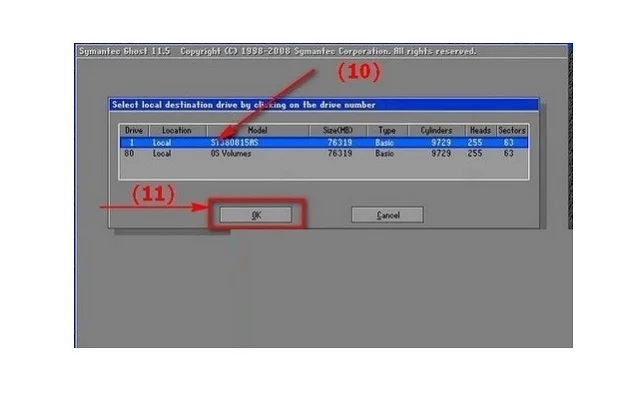
Bước 8: Phân vùng
Đến bước này, người dùng sẽ tiến hành lựa chọn phân vùng để cài đặt hệ điều hành Win 7. Đây là bước quan trọng, do đó bạn hãy cài đặt vào phân vùng hệ thống đã được lưu sẵn trước đó để Norton Ghost ghi đè. Ngược lại, nếu bạn chọn cài vào phân vùng đã chứa dữ liệu thì toàn bộ dữ liệu của bạn sẽ bị xóa sạch. Cuối cùng nhấn chọn OK để tiếp tục quá trình
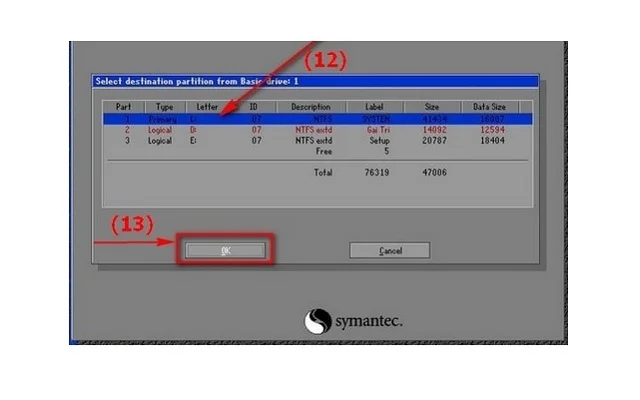
Bước 9: Hoàn thành
Đến đây, màn hình máy tính sẽ xuất hiện hộp thoại mới, người dùng chỉ cần chọn Yes để xác nhận dữ liệu vừa được lựa chọn ở bước trên.
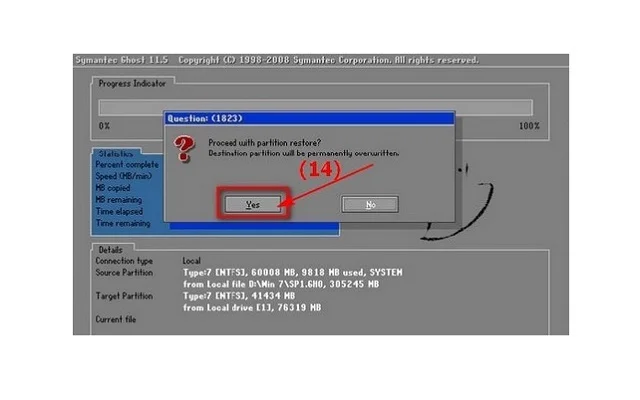
Cuối cùng, Norton Ghost sẽ tự động tiến hành quá trình Ghost Win 7.
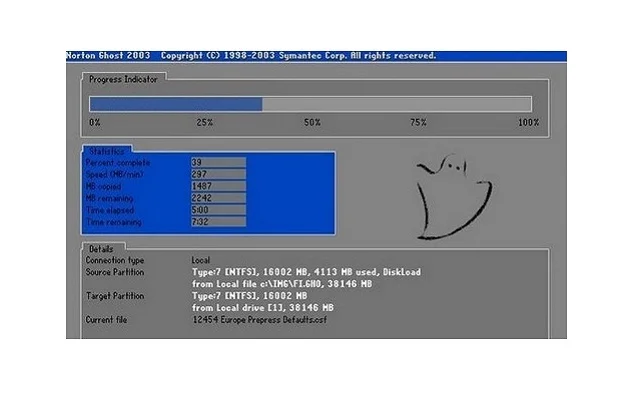
>>Tham khảo: Link tải win 7 qua google driver
Cách Ghost Win 7 thành công bằng Onekey Ghost
Ngoài USB, bạn còn có thể Ghost Win 7 dễ dàng bằng phần mềm Onekey Ghost.
Bước 1: Đầu tiên, người dùng cần download và cài đặt phần mềm Onekey Ghost về máy tính.
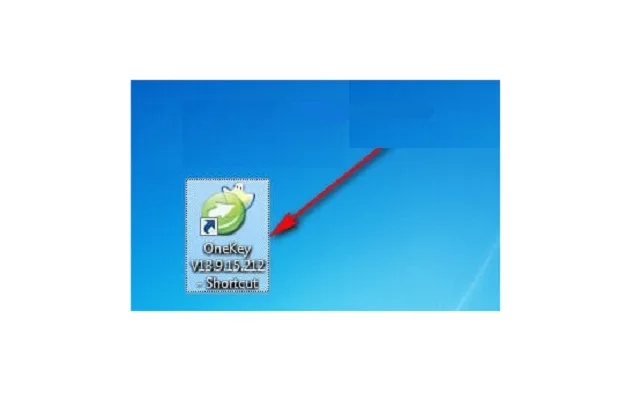
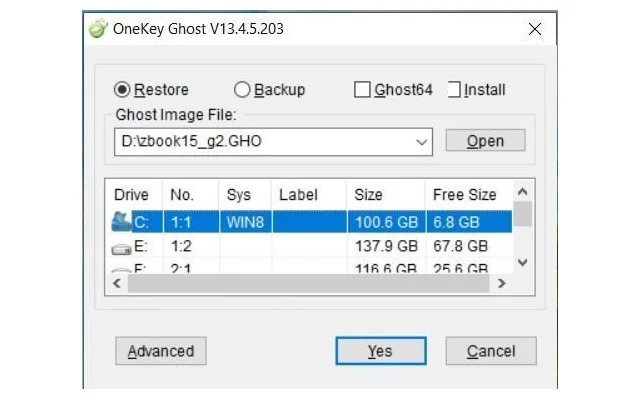
Bước 2: Chờ vài giây để chương trình Onekey Ghost liệt kê những thông tin về ổ đĩa cũng như các file Ghost Win mà bạn đã cài đặt trước đó trong ổ cứng.
Bước 3: Nếu máy tính của bạn chưa cài đặt file Ghost, thì bạn cần thực hiện tạo file Ghost Win. Để tránh trường hợp hệ điều hành bị lỗi, hãy tích chọn vào mục Backup trên OneKey Ghost, sau đó lựa chọn nơi để lưu file Ghost Win. Cuối cùng chọn nút Yes để thực hiện sao lưu.
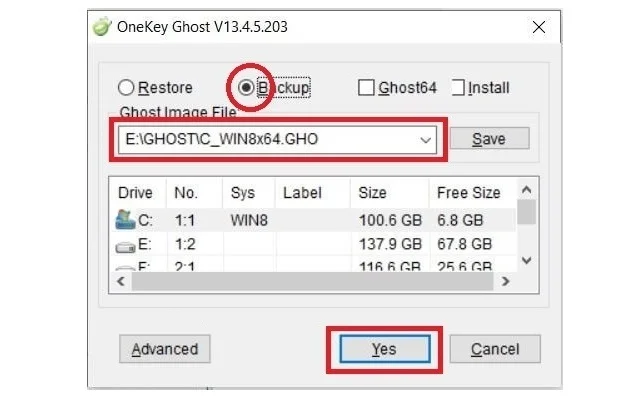
Bước 4: Chọn nút Yes khi màn hình hiển thị thông báo khởi động máy tính, sau đó quá trình sao lưu sẽ được thực hiện.
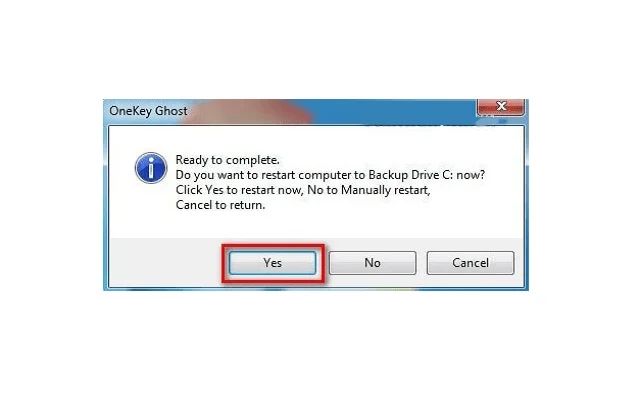
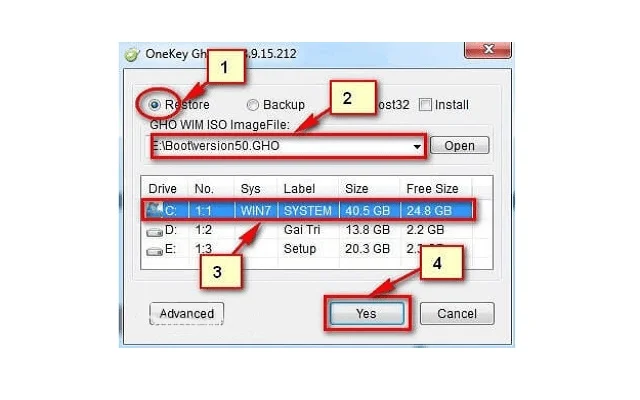
Đối với trường hợp máy tính của bạn đã có sẵn file Ghost, để tiến hành Ghost Win bạn cần phải quay lại bước 2. Tại đây, bạn lựa chọn mục Restore, sau đó chọn file Ghost đã có sẵn trong máy tính và chọn phân vùng hệ thống cần cài đặt lại, cuối cùng bấm vào nút Yes. Chương trình Onekey Ghost sẽ tự động cài đặt lại hệ điều hành Windows 7 trong một thời gian ngắn.
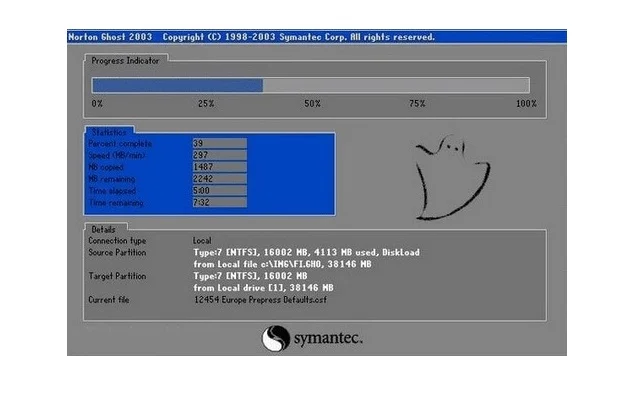
Sau khi bấm chọn Yes, chương trình sẽ Ghost lại máy tính của bạn trên ổ đĩa C:, bạn chỉ cần chờ đợi là có ngay kết quả.
Như vậy, bài viết trên đã hướng dẫn cho mọi người cách Ghost Win 7 thành công chỉ với vài bước đơn giản. Mong rằng những thông tin được chia sẻ trên sẽ hữu ích đối với bạn. Hãy liên hệ đến phanmemgocvn.org nếu có bất kỳ thắc mắc hoặc câu hỏi nào.

 Link tải Windows 7 ISO về máy đã test 100% thành công
 Bật mí cách tải và sử dụng Windows Loader đơn giản
 Kích hoạt Win 10 bằng key Win 10 miễn phí, đơn giản nhất
 Re-Loader Activator 3.3 – công cụ kích hoạt bản quyền siêu mạnh mẽ
 Cách tải Windows 10 cực nhanh, mới nhất 2024
 Hướng dẫn tải và sử dụng Onekey Ghost 32bit/64bit
 Mách bạn 2 cách Active Win 8 bản quyền vĩnh viễn
 Hướng dẫn tải Win 11 ISO chính thức từ Microsoft
 Tải Activate AIO Tools 3.1.3 Link Google Drive mới nhất 2024