
Thời điểm hiện tại mặc dù Microsoft đã phát hành Windows 11 nhưng không ít người dùng vẫn trung thành với Windows 7. Nhìn chung nếu không cần dùng đến nhiều chức năng nâng cao, phiên bản Windows 7 vẫn khá phù hợp để cài đặt trên thiết bị có cấu hình trung bình. Bạn đã biết cách download Win 7 trực tiếp từ Microsoft? Nếu vẫn chưa biết cách, bạn nên tham khảo ngay góc chia sẻ sau.
LINK DOWNLOAD WIN 7
Về việc tải bộ cài đặt, chúng tôi khuyến cáo người dùng chỉ nên tìm kiếm và tải các bản cài đặt từ trang chủ hoặc các kênh phân phối chính thức của Microsoft. Việc sử dụng các công cụ tải về từ bên thứ ba không xác định tiềm ẩn nguy cơ chứa mã độc, virus hoặc làm mất tính toàn vẹn của hệ thống. Bạn nên ưu tiên sử dụng Windows 10 hoặc Windows 11 từ trang web chính thức của Microsoft để có trải nghiệm an toàn và ổn định nhất.

Nội dung chính
Windows 7 có còn được hỗ trợ?
Kể từ ngày 14 tháng 1 năm 2020, Microsoft thông báo họ sẽ dẫn hỗ trợ Windows 7. Người từ lúc này nên chuyển sang sử dụng hệ điều hành Windows 10 hoặc Windows 11. Vì không còn được hỗ trợ nên người dùng sẽ không nhận được bất kỳ bản cập nhật, vá lỗi nào nữa.
Tuy nhiên, người dùng hiện vẫn có thể tải về và cài đặt hệ điều hành Windows 7 từ cửa hàng trực tuyến của Microsoft.
Hướng dẫn cài đặt Windows 7
Khi đã download thành công file ISO Windows 7, bạn có thể bắt đầu cài đặt hệ điều hành này trên thiết bị có cấu hình phù hợp.
Cấu hình cài đặt Windows 7
Thế hệ điều hành Windows 7 phù hợp cài đặt của thiết bị có cấu hình trung hoặc thấp. Chẳng hạn như PC, laptop đang chạy Windows XP muốn nâng lên Windows 7. Cấu hình cụ thể như sau.
- Bộ xử lý CPU: Tối thiểu 1GHz (cao hơn càng tốt)
- Dung lượng RAM: 1GB với phiên bản 32 bit, 4GB với phiên bản 64 bit
- Dung lượng ổ cứng: Tối thiểu 16GB với bản 32bit, 20GB với bản 64 bit
- Card đồ họa: Loại card hỗ trợ DirectX 9 hoặc cao hơn
Chuẩn bị trước khi cài đặt
Trước khi bắt tay vào cài đặt, bạn cần chuẩn bị một vài thứ kể cả phần cứng và phần mềm. Cụ thể:
- Một USB có dung lượng tối thiểu 4 GB
- File ISO Windows 7 (vừa download từ cửa hàng trực tuyến Microsoft)
- Phần mềm chuyên dụng tạo USB boot
- Lưu lại những file quan trọng trong ổ C vì sau khi cài đặt xong, chúng sẽ bị xóa hết
- Một đĩa CD
Các bước cài đặt chi tiết
Sau khi đã chuẩn bị đầy đủ cả về mặt phần cứng và phần mềm, bạn hãy bắt tay vào cài đặt hệ điều hành Windows 7.
Bước 1: Lắp đĩa CD máy tính để chuẩn bị cài Win.
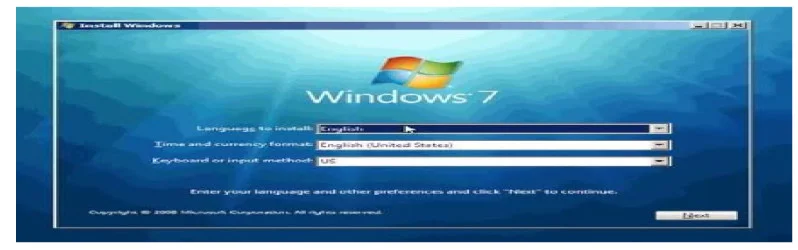
Bước 2: Khởi động máy tính, bấm phím boot. Nếu USB boot khởi động thành công, một cửa sổ cài đặt sản xuất khí đề minh họa. Tại đây bạn cần thiết lập ngôn ngữ và múi giờ rồi bấm Next.
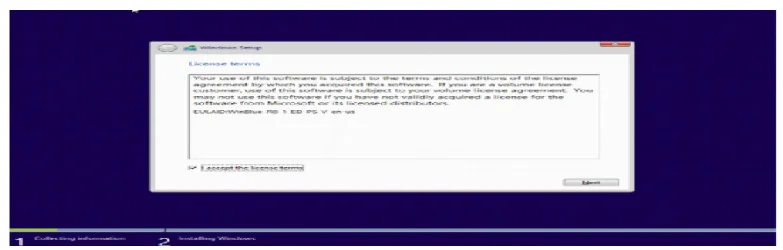
Bước 3: Hộp thoại thông báo điều khoản sử dụng hiển thị. Nếu đồng ý, bạn tick chọn ô “I Accept the license terms” và bấm Next để chuyển sang bước kế tiếp.
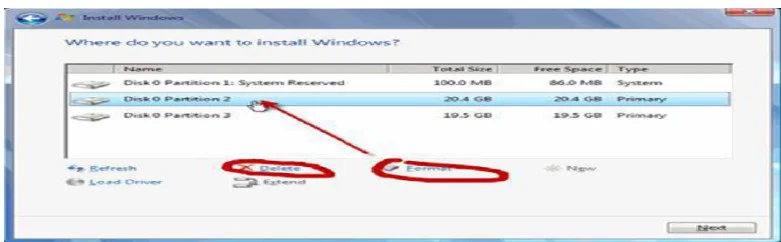
Bước 4: Một hộp thoại mới hiển thị. Tại đây, bạn cần thiết lập Format ổ đĩa. Theo đó hãy bấm chọn Drive Options để hệ thống hiển thị toàn bộ tùy chọn. Bạn nên xóa các file có dung lượng dưới 1GB và phân chia ổ đĩa theo nhu cầu sử dụng.
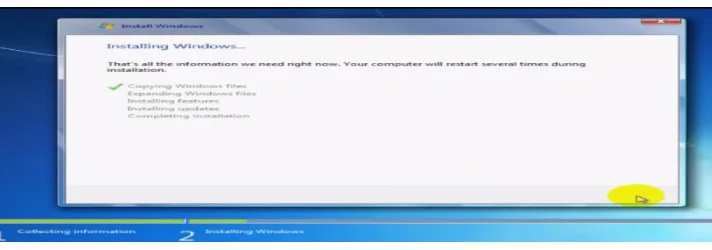
Bước 5: Quá trình cài đặt sẽ mất một thời gian, bạn cần đợi máy tính chạy xong và khởi động lại.
Bước 6: Khi máy tính khởi động lại, bạn nên rút USB để hệ thống tự động cài đặt.
Bước 7: Đến khi cài đặt xong, hệ thống bắt đầu yêu cầu người dùng nhập tên và mật khẩu. Bạn không nhất thiết phải điền mật khẩu mà có chuyển sang bước tiếp theo.
Bước 8: Trong hộp thoại mới, bạn nhập Product Key bản quyền đã mua từ Microsoft để kích hoạt hệ điều hành và bấm Next.
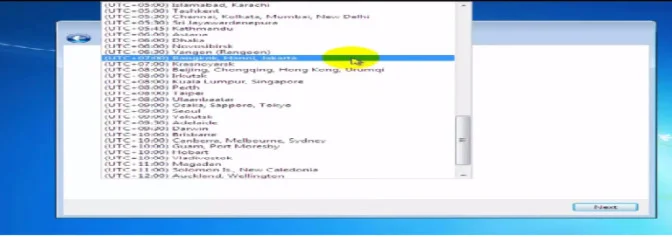
Bước 9: Thiết lập múi giờ. Tại đây, bạn hãy lựa chọn múi giờ Việt Nam.
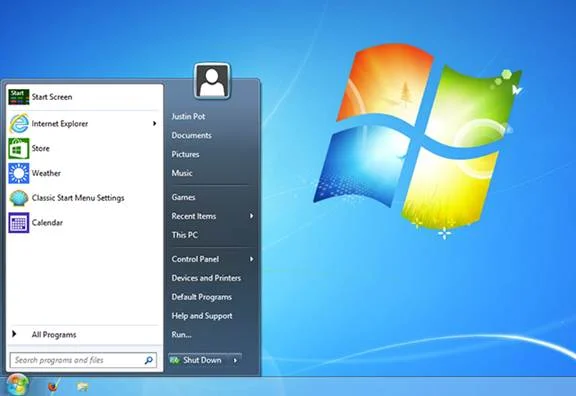
Bước 10: Khi giao diện máy tính hiển thị như hình minh họa có nghĩa bạn đã cài đặt xong hệ điều hành Windows 7 thành công.
Kết luận
Trên đây chúng tôi vừa minh họa chi tiết cách download Win 7 trực tiếp từ cửa hàng trực tuyến Microsoft. Bên cạnh đó là cách thức cài đặt hệ điều hành này. Mong rằng góc chia sẻ này đã cập nhật đến bạn kiến thức cần biết về hệ điều hành Windows 7!

 Link Tải Windows 7 ISO Chuẩn, Dễ Cài Đặt Trên Máy Tính
 Windowns 11 ISO: Hướng Dẫn Tải Bản Chính Thức Từ Microsoft
 Tạo USB boot Hiren’s BootCD cực nhanh, chuẩn kỹ thuật
 Cách Active Win 8 Bản Quyền Dễ Thực Hiện Mới Nhất 2026
 Hướng Dẫn Chi Tiết Cách Tải Windows 10