
SPSS 26 là một trong những phiên bản được sử dụng phổ biến nhất của phần mềm IBM SPSS Statistics, đặc biệt trong môi trường học thuật và nghiên cứu. Nhờ giao diện dễ sử dụng, tính ổn định cao và đáp ứng tốt các nhu cầu phân tích thống kê từ cơ bản đến nâng cao, phiên bản này vẫn được rất nhiều sinh viên, giảng viên và nhà nghiên cứu lựa chọn. Trong bài viết này, Phần Mềm Gốc sẽ cung cấp cho bạn link tải SPSS 26 và hướng dẫn cài đặt chi tiết để bạn có thể nhanh chóng sở hữu và áp dụng công cụ vào thực tế.
Nội dung chính
Link tải SPSS 26 [Google Drive]

Giới thiệu SPSS 26

SPSS 26 (Statistical Package for the Social Sciences) là phiên bản thứ 26 của dòng phần mềm thống kê nổi tiếng do IBM phát triển. Phiên bản này được đánh giá cao nhờ sự cân bằng giữa tính năng mạnh mẽ và yêu cầu cấu hình không quá cao.
Phiên bản 26 hỗ trợ đầy đủ các chức năng phân tích thống kê cơ bản và nâng cao như thống kê mô tả, kiểm định, hồi quy và phân tích nhân tố. Giao diện trực quan, thao tác bằng menu giúp người mới sử dụng dễ tiếp cận.
SPSS 26 thường được sử dụng trong:
- Phân tích dữ liệu khảo sát
- Làm khóa luận, luận văn, luận án
- Nghiên cứu khoa học xã hội, kinh tế, y tế
- Phân tích thị trường và hành vi khách hàng
SPSS 26 được đánh giá cao nhờ tính ổn định và khả năng chạy tốt trên máy tính có cấu hình trung bình. So với các phiên bản mới hơn, phiên bản này ít yêu cầu tài nguyên hơn nhưng vẫn đáp ứng tốt nhu cầu học tập và làm luận văn.
Hiện nay, phiên bản này vẫn được nhiều người lựa chọn vì tương thích với nhiều tài liệu, giáo trình và hướng dẫn thực hành. Đây là phiên bản phù hợp nếu bạn cần một phần mềm thống kê dễ dùng, ổn định và đủ tính năng.
>>> Xem thêm: Các thao tác tải và cài đặt spss 25 cho máy có cấu hình thấp hơn
Yêu cầu hình cài đặt SPSS 26
Trước khi cài đặt, bạn nên kiểm tra máy tính có đáp ứng đủ cấu hình tối thiểu hay không. Điều này giúp tránh lỗi trong quá trình cài đặt cũng như đảm bảo phần mềm chạy ổn định.
| Thành phần | Yêu cầu tối thiểu | Khuyến nghị |
|---|---|---|
| Hệ điều hành (Windows) | Windows 7 SP1 / 8 / 8.1 / 10 (64-bit) | Windows 10 / 11 (64-bit) |
| Hệ điều hành (macOS) | macOS Sierra (10.12) trở lên | macOS High Sierra (10.13) hoặc mới hơn |
| CPU (Bộ xử lý) | Tốc độ từ 1.6 GHz trở lên | Intel Core i5 / i7 hoặc tương đương |
| RAM | 4 GB | 8 GB hoặc hơn |
| Dung lượng ổ cứng trống | Tối thiểu 2 GB | Từ 4 GB trở lên |
| Độ phân giải màn hình | 1024 × 768 | 1920 × 1080 (Full HD) |
Hướng dẫn cài đặt SPSS 26 full chi tiết
Quá trình cài đặt SPSS 26 không quá phức tạp, chỉ cần thực hiện đúng các bước dưới đây.
Bước 1: Giải nén bộ cài đặt
Sau khi tải SPSS 26 về máy tính, người dùng tiến hành giải nén file bằng phần mềm WinRAR hoặc công cụ giải nén tương đương.
Sau khi giải nén hoàn tất, mở thư mục vừa giải nén và chạy file Setup.exe để bắt đầu quá trình cài đặt.
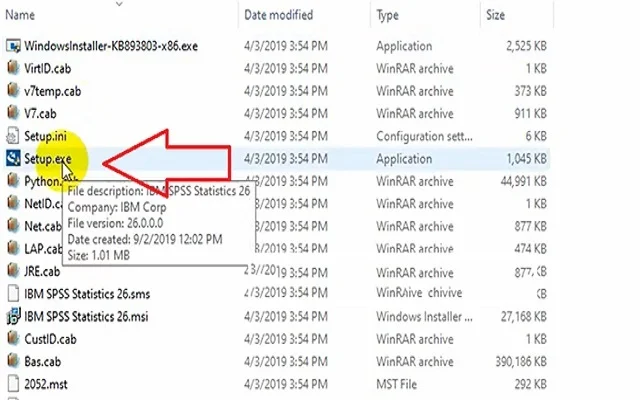
Bước 2: Khởi động trình cài đặt
Khi cửa sổ cài đặt SPSS 26 xuất hiện trên màn hình, nhấn Next để tiếp tục sang bước kế tiếp.
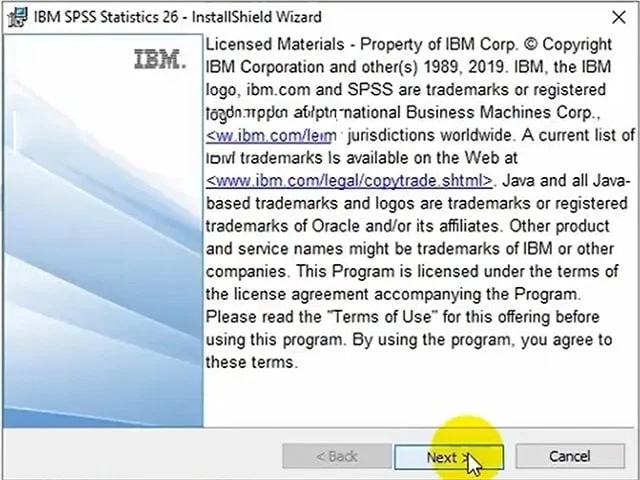
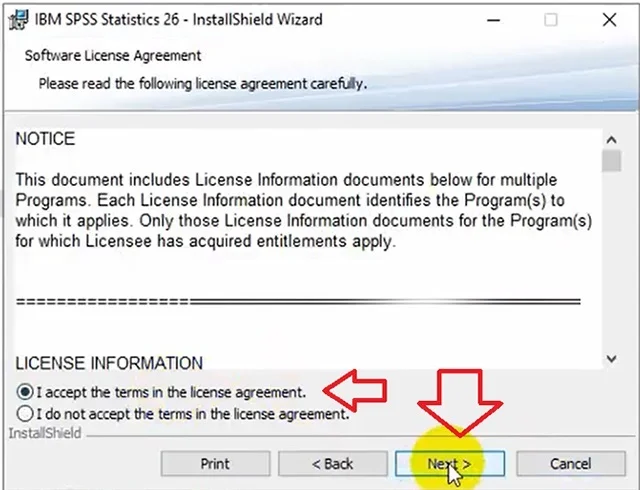
Bước 3: Chấp nhận điều khoản sử dụng
Tại giao diện điều khoản bản quyền, tích chọn vào mục “I accept the terms in the license agreement” để đồng ý với các điều khoản của nhà sản xuất.
Sau đó nhấn Next để tiếp tục.
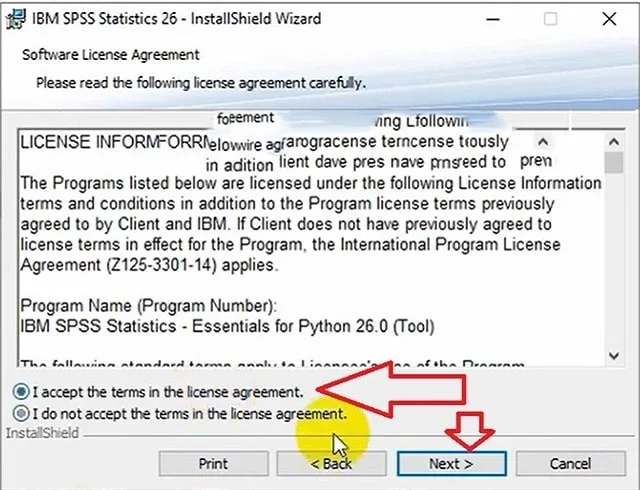
Bước 4: Xác nhận tùy chọn cài đặt
Ở bước này, hệ thống yêu cầu xác nhận tùy chọn cài đặt. Người dùng chọn Yes, sau đó nhấn Next để tiếp tục.
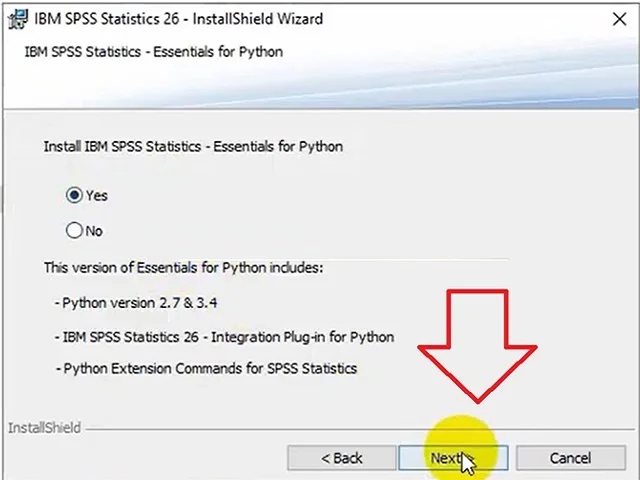
Bước 5: Tiếp tục chấp nhận thỏa thuận
Tại giao diện tiếp theo, tiếp tục tích chọn “I accept the license agreement”, sau đó nhấn Next.
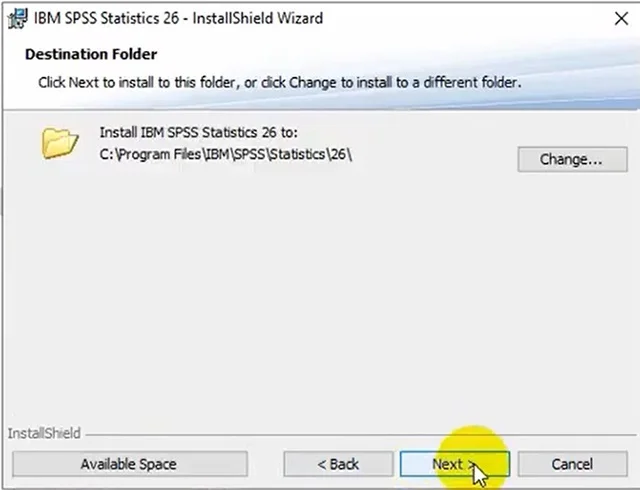
Bước 6: Chọn thư mục cài đặt
Tại bước này, người dùng có thể:
- Giữ nguyên đường dẫn cài đặt mặc định (khuyến nghị), hoặc
- Thay đổi thư mục cài đặt theo nhu cầu cá nhân
Sau khi lựa chọn xong, nhấn Next để tiếp tục.
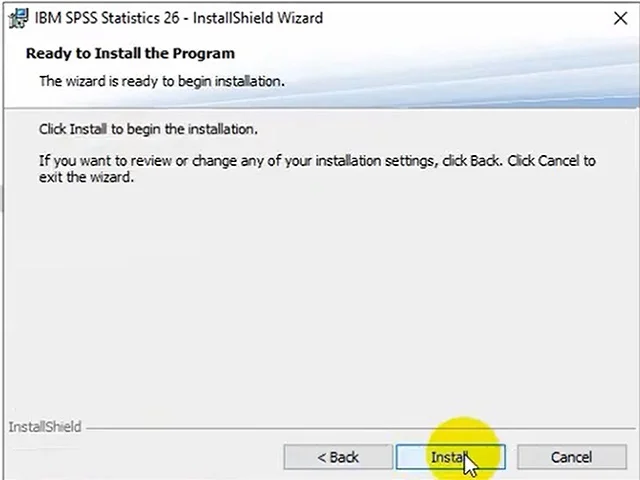
Bước 7: Tiến hành cài đặt
Nhấn vào nút Install để bắt đầu quá trình cài đặt SPSS 26 vào hệ thống.
Quá trình này có thể mất vài phút, tùy vào cấu hình máy tính.
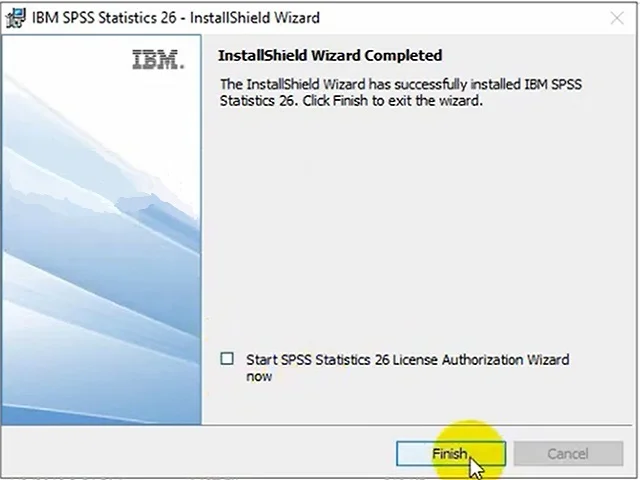
Bước 8: Hoàn tất cài đặt
Sau khi cài đặt hoàn tất:
- Bỏ dấu tích tại mục “Start SPSS Statistics… Wizard now”
- Nhấn Finish để kết thúc quá trình cài đặt
Bước 9: Chuẩn bị kích hoạt phần mềm
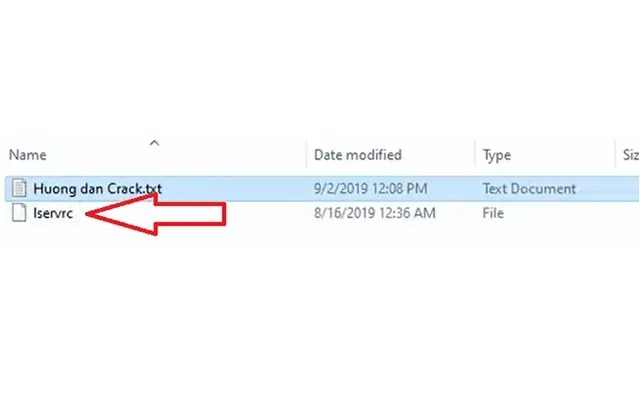
Sau khi cài đặt xong, người dùng cần đóng hoàn toàn SPSS 26 trước khi tiến hành kích hoạt. Trong thư mục cra’ck, người dùng hãy sao copy file (như trong ảnh hướng dẫn) rồi paste file này vào thư mục cài đặt.
Bước 10: Hoàn tất kích hoạt
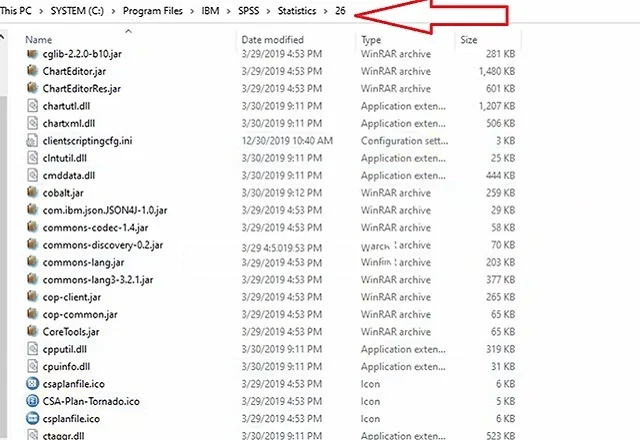
Paste file đã được copy vào thư mục giống như ảnh sau. Tuy nhiên, nếu bạn đã thay đổi đường link cài đặt thì hãy paste file vào đúng thư mục đó.
Như vậy, bạn đã có thể sử dụng phần mềm SPSS 26 miễn phí
Hướng dẫn sử dụng phần mềm SPSS 26 cho người mới
Đối với người mới làm quen với SPSS 26, việc nắm được các thao tác cơ bản như khởi chạy phần mềm và mở dữ liệu là bước đầu quan trọng. Phần hướng dẫn dưới đây sẽ giúp bạn thực hiện các thao tác này một cách chính xác và dễ hiểu.
Khởi chạy phần mềm
Để mở phần mềm SPSS 26, bạn có thể thực hiện theo một trong hai cách sau:
- Nhấp đúp chuột vào biểu tượng SPSS 26 trên màn hình Desktop.
- Hoặc nhấn Start → All Programs → IBM SPSS Statistics → SPSS Statistics 26.
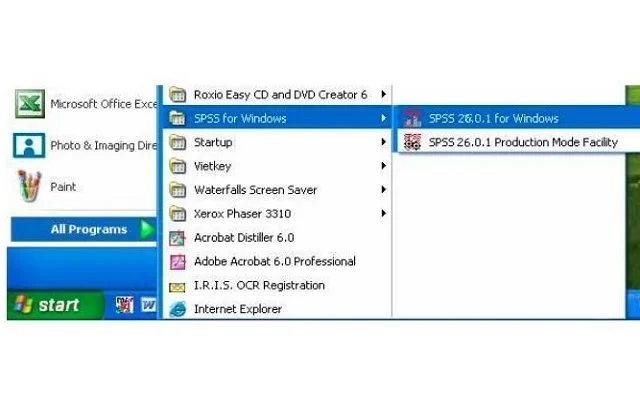
Sau khi khởi chạy thành công, phần mềm sẽ hiển thị cửa sổ SPSS Data Editor. Đồng thời, một hộp thoại khởi động cũng xuất hiện, cho phép bạn lựa chọn các thao tác làm việc với dữ liệu.
Mở file dữ liệu
SPSS 26 cho phép người dùng mở và làm việc với nhiều định dạng dữ liệu khác nhau. Tùy vào tình huống, bạn có thể mở dữ liệu ngay từ hộp thoại khởi động hoặc thông qua thanh menu trong SPSS Data Editor.
Cách 1: Mở dữ liệu từ hộp thoại khởi động
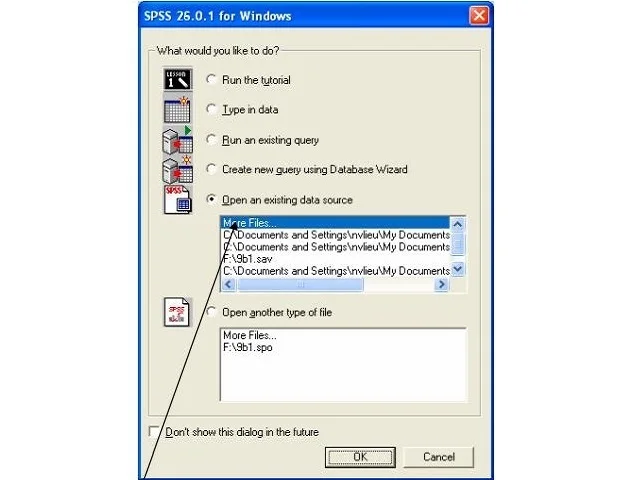
Tại hộp thoại xuất hiện khi mở phần mềm:
- Tích chọn vào mục “Open an existing data source”
- Nhấn More Files nếu bạn đã có sẵn file dữ liệu trên máy
- Chọn file cần mở và xác nhận
Cách 2: Mở dữ liệu từ SPSS Data Editor
Nếu bạn đang làm việc trong cửa sổ SPSS Data Editor:
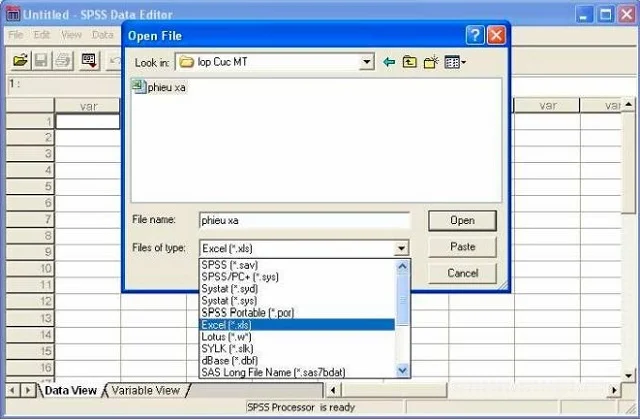
Trên thanh menu, chọn File → Open → Data
Hộp thoại Open File sẽ xuất hiện, bao gồm:
- Look in: vị trí lưu file
- Files of type: loại định dạng file
- File name: tên file
Sau khi chọn đúng file dữ liệu, nhấn Open để mở.
Ví dụ minh hoạ: Bạn muốn mở file Excel trong phần mềm SPSS.
SPSS 26 hỗ trợ mở trực tiếp nhiều định dạng dữ liệu như Excel, dBASE, Lotus, tab-delimited mà không cần chuyển đổi sang định dạng trung gian.
Giả sử bạn muốn mở một file Excel, hãy thực hiện theo các bước sau:
Bước 1: Mở phần mềm SPSS 26. Trong cửa sổ SPSS Data Editor, chọn File → Open → Data.
Bước 2: Trong hộp thoại Open File, tại mục Files of type, chọn định dạng Excel.
Sau đó, tìm đến file Excel cần mở và nhấn Open.
Bước 3: Hộp thoại Opening Excel Data sẽ xuất hiện trên màn hình.
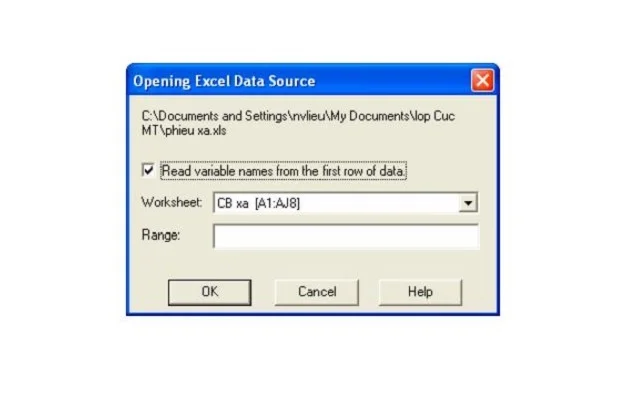
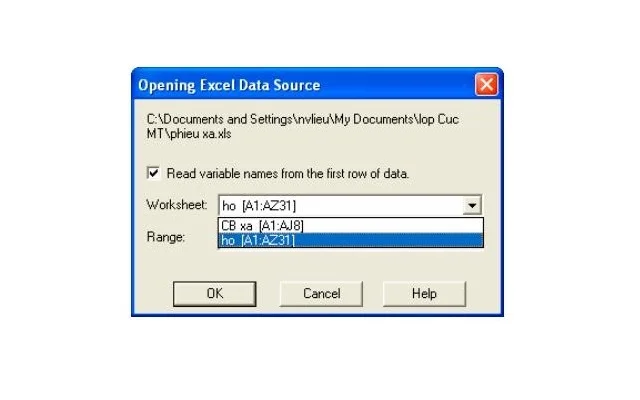
Bước 4: Tại hộp thoại này, chọn Worksheet (sheet dữ liệu) mà bạn muốn nhập vào SPSS, sau đó xác nhận để hoàn tất quá trình mở dữ liệu.
Tính năng mới xuất hiện trong SPSS 26
IBM SPSS Statistics 26 mang đến nhiều cải tiến đáng chú ý về phân tích thống kê, giao diện người dùng và hiệu suất xử lý dữ liệu. Những thay đổi này giúp người dùng làm việc hiệu quả hơn, đặc biệt trong các nghiên cứu học thuật và phân tích dữ liệu chuyên sâu.
Hồi quy phân vị (Quantile Regression)
SPSS 26 lần đầu tiên bổ sung Quantile Regression vào hệ thống phân tích hồi quy. Phương pháp này cho phép mô hình hóa mối quan hệ giữa các biến độc lập và các phân vị cụ thể của biến phụ thuộc, phổ biến nhất là trung vị.
Tính năng này đặc biệt hữu ích trong các trường hợp dữ liệu:
- Có giá trị ngoại lai
- Không tuân theo phân phối chuẩn
- Cần phân tích hành vi của biến mục tiêu tại nhiều mức khác nhau
So với hồi quy tuyến tính truyền thống, hồi quy phân vị mang lại cái nhìn linh hoạt và thực tế hơn về dữ liệu.
Phân tích ROC nâng cao
SPSS 26 cải tiến đáng kể công cụ ROC Analysis, giúp đánh giá hiệu suất của các mô hình phân loại chính xác hơn.
Các điểm nâng cấp nổi bật bao gồm:
- So sánh hai đường cong ROC giữa các nhóm độc lập hoặc các cặp đối tượng
- Báo cáo chi tiết hơn các chỉ số đánh giá như AUC
- Hỗ trợ phân tích phù hợp cho nghiên cứu y sinh và mô hình phân loại
Ở các phiên bản cũ hơn, ROC chỉ dừng ở mức phân tích cơ bản và chưa hỗ trợ so sánh chuyên sâu như trong SPSS 26.
Thống kê Fleiss’ Kappa trong phân tích độ tin cậy
SPSS 26 bổ sung Fleiss’ Kappa vào mục Reliability Analysis, cho phép đánh giá mức độ đồng thuận giữa nhiều người đánh giá (từ 3 người trở lên).
Đây là cải tiến quan trọng cho:
- Nghiên cứu định tính
- Khảo sát có nhiều người chấm điểm
- Đánh giá độ tin cậy liên chủ thể
Các phiên bản SPSS trước đó chủ yếu chỉ hỗ trợ các chỉ số đồng thuận đơn giản hơn.
Hỗ trợ tên biến dài hơn trong MATRIX
Trong SPSS 26, các lệnh trong khối MATRIX – END MATRIX được mở rộng để hỗ trợ tên biến dài tối đa 64 bytes, thay vì giới hạn ngắn ở các phiên bản cũ.
Cải tiến này giúp:
- Đặt tên biến rõ nghĩa hơn
- Dễ đọc và bảo trì các đoạn syntax phức tạp
- Giảm nhầm lẫn khi xây dựng mô hình lớn
Nhìn chung, SPSS 26 là phiên bản ổn định, dễ sử dụng và đáp ứng tốt nhu cầu phân tích thống kê cho học tập và nghiên cứu. Với các cải tiến đáng kể về phương pháp phân tích, giao diện và hiệu suất, phiên bản này vẫn là lựa chọn phù hợp cho nhiều người dùng. Nếu bạn đang tìm một phần mềm thống kê đáng tin cậy, dễ cài đặt và tương thích với nhiều tài liệu hiện có, SPSS bản cập nhật 26 là giải pháp nên cân nhắc.
id bài viết: 0358361188

 Download Office 2020 Full | Hướng dẫn cài đặt chi tiết
 Microsoft Office 2013 Full Miễn Phí – Hướng Dẫn Cài Đặt Chi Tiết
 Download Office 2016 | Tải & Hướng Dẫn Cài Đặt Trên Windows
 Download Office 2003 | Tải & Hướng Dẫn Cài Đặt Trên Windows
 Download Office 2007 | Tải & Hướng Dẫn Cài Đặt Trên Windows
 Download Office 365 Cho Windows | Hướng dẫn cài đặt chi tiết
 Excel 2016: Hướng Dẫn Cài Đặt Và Tạo Bảng Tính Chuyên Nghiệp
 Bí quyết tải Excel 2010 MIỄN PHÍ – Nâng cao hiệu quả công việc
 Phần Mềm Dự Toán G8: Cách Tải Và Cài Đặt Chi Tiết Dễ Thực Hiện