
Nếu là một người dùng máy tính lâu năm, bạn đọc chắc hẳn đã từng nghe qua về CCleaner. Đây được xem là một trong những phần mềm dọn dẹp máy tính tương đối phổ thông. Ở bài viết này, hãy cùng với chúng tôi đi tìm hiểu đôi nét về CCleaner. Hướng dẫn cài đặt CCleaner chi tiết nhất cho người dùng.
LINK TẢI PHẦN MÊM CCLEANER
Để đảm bảo an toàn cho máy tính và cập nhật các tính năng bảo mật mới nhất, bạn nên tải phần mềm từ trang chủ chính thức của nhà phát hành Piriform theo đường link dưới đây:

Nội dung chính
Vài nét về phần mềm dọn dẹp Ccleaner
CCleaner là một trong những phần mềm dọn dẹp máy tính được sử dụng nhiều nhất hiện nay. Cụ thể, đây là phần mềm được phát triển bởi công ty Piriform. Chính thức đi vào hoạt động kể từ thời điểm năm 2003. Được tích hợp để và dùng trên nhiều nền tảng phổ biến như: Windows, macOS, Android. Chức năng chủ yếu của CCleaner bao gồm:
- Xóa các tập tin không cần thiết cùng các ứng dụng hỗ trợ đi kèm để giải phóng, tăng tốc độ xử lý của bộ nhớ.
- Cho phép làm trắng thùng rác, phân mảnh tập tin, bộ nhớ hệ thống cùng một vài dữ liệu khác.
- CCleaner đồng thời hỗ trợ việc gỡ cài đặt các ứng dụng có mặt trên máy tính của bạn. Cho phép điều hành quá trình khởi động của ứng dụng cùng máy tính.
Ưu nhược điểm phần mềm Ccleaner
Như bất kỳ một phần mềm thông thường, CCleaner cũng sở hữu những ưu nhược điểm nhất định. Sau đây là những ưu nhược điểm đi kèm trong quá trình sử dụng CCleaner.
Ưu điểm khi sử dụng CCleaner
Một vài ưu điểm nổi bật của CCleaner bao gồm:
- Thao tác sử dụng đơn giản.
- Tăng tốc máy tính một cách hiệu quả, loại bỏ những ứng dụng tập tin không cần thiết.
- Dễ dàng gỡ cài đặt cũng như quản lý các ứng dụng chạy ngầm trên máy tính.
Nhược điểm của CCleaner
Một vài nhược điểm nhỏ mà người dùng không hài lòng ở CCleaner bao gồm:
- Tự động update mà không có sự cho phép của người sử dụng.
- Theo dõi, giám sát các hoạt động của người sử dụng ở cả chế độ ẩn danh.
- Không thể thực hiện đóng CCleaner trong quá trình sử dụng máy tính.
- Phân tán một vài phần mềm độc hại.
Hướng dẫn chi tiết cài đặt phần mềm Ccleaner
Dù sở hữu một vài nhược điểm nhất định nhưng CCleaner vẫn được các nhà đánh giá chấm điểm rất cao. Đây cũng là lý do mà nó được sử dụng phổ biến hiện nay. Sau đây là chi tiết các bước để người dùng có thể cài đặt phiên bản CCleaner chính thức trên máy tính.
- Bước 1: Bạn truy cập vào trang chủ của nhà phát hành Piriform để tải về file cài đặt cấu hình định dạng đuôi .exe (dành cho Windows) hoặc .dmg (dành cho macOS) phiên bản mới nhất.
- Bước 2: Sau khi quá trình tải về hoàn tất, bạn tìm đến thư mục lưu trữ file (thông thường là mục Downloads) để chuẩn bị tiến hành cài đặt phần mềm.
- Bước 3: Click đúp chuột vào tệp casetup để thực hiện cài đặt. Lưu ý lựa chọn ngôn ngữ khi sử dụng. Ở đây chúng tôi lựa chọn English. Sau đó click chọn Install và chờ trong khoảng 1 phút để máy tính tiến hành cài đặt.
Màn hình hiển thị giao diện chào mừng của phần mềm. Tại đây, bạn có thể lựa chọn trải nghiệm phiên bản dùng thử miễn phí nâng cao hoặc tiếp tục sử dụng phiên bản tiêu chuẩn để bắt đầu dọn dẹp hệ thống.
- Bước 4: Sau khi khởi động thành công, phần mềm sẽ tự động tối ưu hóa cấu hình phù hợp với hệ điều hành của bạn. Người dùng đã có thể ngay lập tức sử dụng các tính năng dọn dẹp cơ bản mà không cần thực hiện thêm các thao tác thiết lập phức tạp nào khác.
Sau khi hoàn thành các bước trên, bạn đã chính thức cài đặt thành công phần mềm CCleaner an toàn và hợp pháp trên máy tính của mình. Cách cài đặt các phiên bản nâng cao như CCleaner Pro trực tiếp từ nhà phát hành cũng diễn ra hoàn toàn tương tự và nhanh chóng.
Các tính năng cần chú ý khi sử dụng phần mềm CCleaner
CCleaner là phần mềm sử dụng chủ yếu để dọn dẹp máy tính. Do đó hầu hết các thao tác liên quan đều hướng tới mục đích này. Sau đây là một vài tính năng quan trọng khi sử dụng CCleaner mà người dùng cần nắm được.
Xóa các loại rác không cần thiết trên desktop
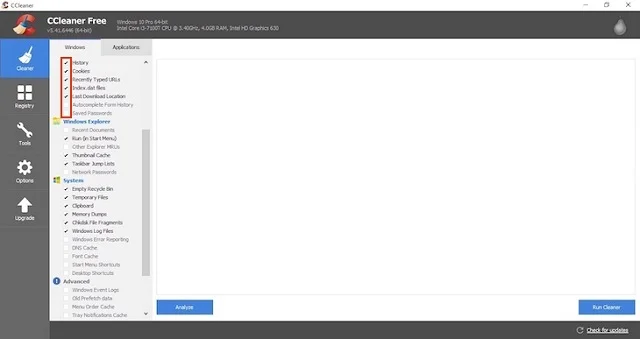
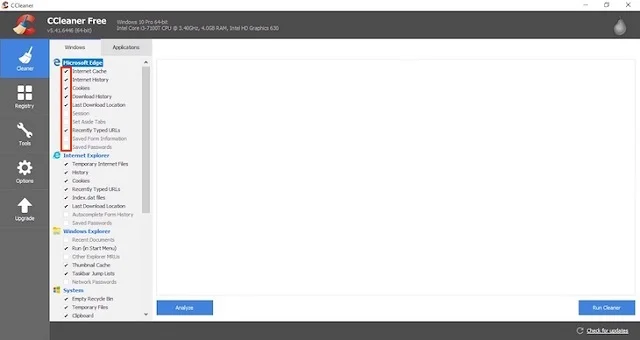
Thay vì phải đi tìm từng file để xóa thì bạn có thể xóa được tất cả cùng lúc nhờ CCleaner. Mục Cleaner trong CCleaner sẽ đảm nhiệm phần này. Bạn có thể thực hiện xóa lịch sử truy cập web, cache, file log, cookies,… Tất cả các thao tác này đều sẽ giúp bộ nhớ giải phóng được một khối dữ liệu lớn. Quá trình có thể thực hiện trong khoảng vài phút. Tốc độ máy tính sau đó được cải thiện một cách đáng kể.
An toàn khi xóa Registry
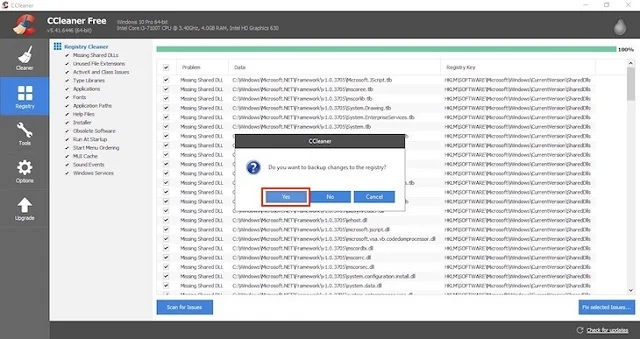
Registry hiểu một cách đơn giản là cơ quan quản lý các thông tin và cài đặt trên desktop. Với CCleaner, bạn sẽ không cần phải lo lắng tới việc xóa nhầm Registry. Thực hiện sao lưu trước khi xóa Registry là tính năng nổi bật của CCleaner.
Các bước để sao lưu Registry trước khi xóa với CCleaner tương đối đơn giản. Lựa chọn Registry => Scan for Issues => Fix selected issues => Yes.
Các thao tác với Tools
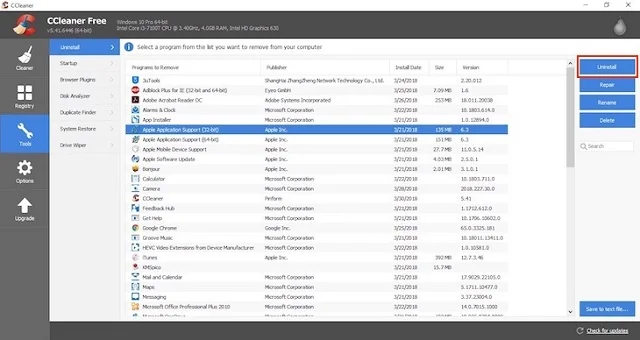
Các thao tác với Tools trong CCleaner vô cùng cần thiết. Đây là phần giúp người sử dụng có thể thực hiện gỡ cài đặt các ứng dụng. Bên cạnh đó, nó còn giúp bạn quản lý các ứng dụng khởi động cùng máy tính. Đồng thời quản lý Plugins và thực hiện dọn dẹp hệ thống ổ đĩa.
- Gỡ cài đặt các ứng dụng cùng Tools.
- Cấp quyền khởi động các ứng dụng.
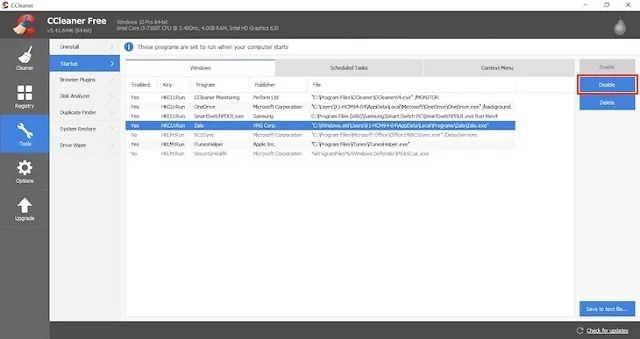
Thực hiện các thao tác: Tools => Startup. Sau đó muốn xóa khởi động các ứng dụng nào thì bạn chọn rồi thực hiện thao tác Delete có trên cửa sổ.
- Loại bỏ Plugins không phù hợp.
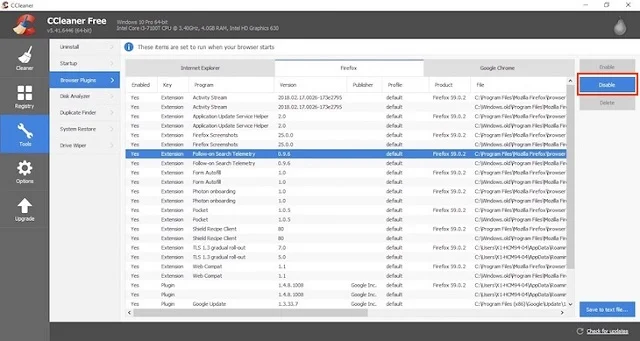
Vẫn ở mục Tools, bạn chọn Browser Plugins. Sau đó lựa chọn tiếp các plugins muốn gỡ và thực hiện Delete.
- Tăng tốc các ổ đĩa
Dọn dẹp các ổ đĩa giúp tăng tốc độ khi sử dụng máy tính lên rất cao. Thực hiện tăng tốc ổ đĩa với Tools đơn giản. Lựa chọn mục Drive Wipe. Chọn ổ đĩa cần dọn dẹp và chọn Wipe.
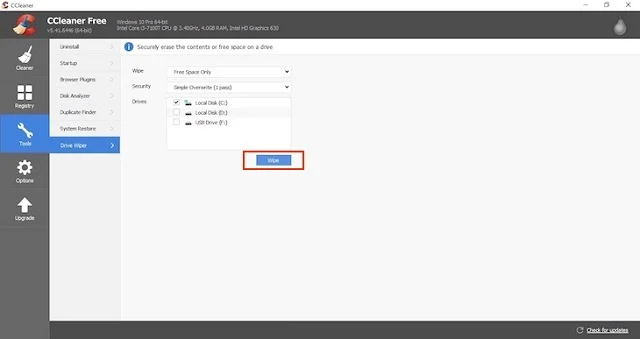
Các thao tác với Options
Các thao tác với mục Options trên CCleaner chủ yếu là những cài đặt liên quan khi sử dụng CCleaner. Trong đó bao gồm: Settings, Cookies, Include, Exclude,… Bạn có thể thực hiện loại bỏ các file theo một cách an toàn hơn. Các thao tác xóa lâu hơn nhưng bù lại sẽ hạn chế tối đa virut. Include vs Exclude là các thao tác thực hiện thêm file hoặc đánh dấu các file sẽ không bị xóa. Tương tự như vậy còn rất nhiều thao tác với các mục còn lại tại phần Options.
Trên đây là toàn bộ hướng dẫn cài đặt cũng như cách sử dụng chủ yếu của phần mềm CCleaner. Hy vọng bài viết có thể giúp bạn làm quen với phần mềm dọn dẹp phổ biến này. Để biết thêm chi tiết về phần mềm CCleaner hay các thông tin nâng cấp chính thống, bạn đọc có thể truy cập trực tiếp vào website của nhà phát hành.

 BlueStacks 5 – đánh giá tính năng, cách thức cài đặt
 Hướng dẫn download IObit Uninstaller chi tiết
 Hướng dẫn tải + cài đặt Revo Uninstaller Pro
 Hướng dẫn cài đặt phần mềm Your Uninstaller Pro 7.5
 Hướng dẫn tải và cài đặt Adobe InCopy CC 2020 chi tiết
 Hướng dẫn tải và cài đặt Avi Recomp chi tiết
 Phần mềm PowerlSO 8.0.1 và một số thông tin hữu ích
 Review Rainmeter – Thủ thuật thiết kế màn hình Desktop chuyên nghiệp
 Bật mí chi tiết cách tải Stardock Fences