
Bandicam là một phần mềm chuyên dùng để quay phim ghi lại màn hình của các thiết bị máy tính, quay video cho trò chơi và game. Với phần mềm này, bạn có thể sử dụng nhiều chế độ khác nhau như chế độ ghi của thiết bị, quay video máy tính và ghi màn hình của máy tính. Đối với những người thường xuyên sử dụng máy tính và đặc biệt là dùng các phần mềm để ghi lại quá trình chơi game hoặc các thao tác khác, chắc hẳn cũng không còn xa lạ gì với công cụ này. Cùng tham khảo thông tin tải Bandicam bản cập nhật mới nhất cùng hướng dẫn cài đặt bản chính thức và sử dụng chi tiết sau đây.
Nội dung chính
Link download Bandicam 6.0.1
Để đảm bảo an toàn cho máy tính, tránh rủi ro nhiễm mã độc và được cập nhật đầy đủ các tính năng tối ưu, bạn nên truy cập và tải phần mềm trực tiếp từ trang chủ của nhà phát hành.

Hướng dẫn cài đặt Bandicam
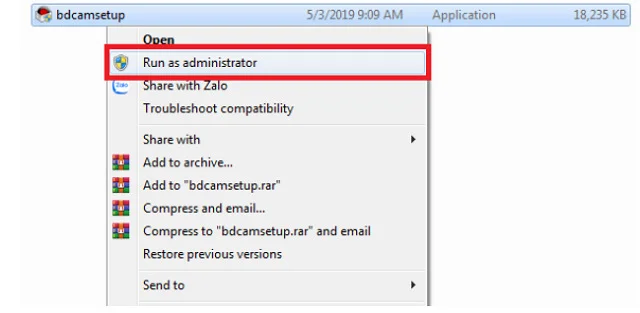
Trước hết, để cài đặt Bandicam, người dùng cần phải tải phần mềm từ nguồn chính thống về máy, sau đó cho chạy phần mềm dưới quyền của admin, do đó bạn cần phải nhấn chuột phải vào file cài đặt vừa tải và chọn Run as administrator.
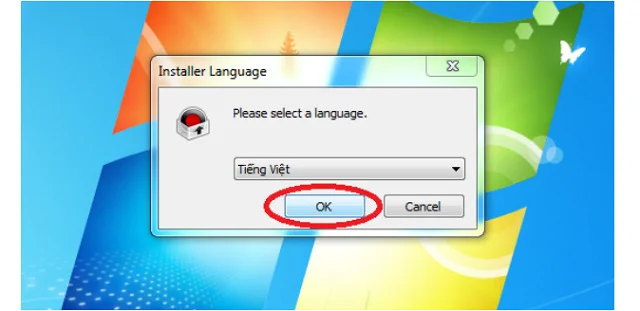
Tiếp theo đó bạn cần chọn ngôn ngữ để sử dụng phần mềm, ở bước này nên chọn Tiếng Việt, sau đó nhấn vào Ok để lưu lại cài đặt này.
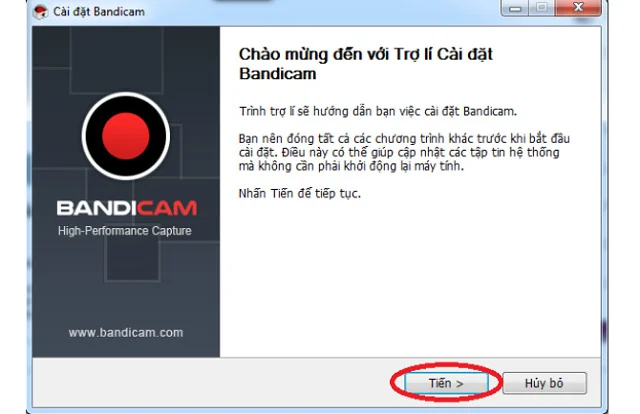
Khi màn hình hiển thị hộp thoại này, hãy chọn Tiến và quá trình cài đặt phần mềm sẽ được tiếp tục.
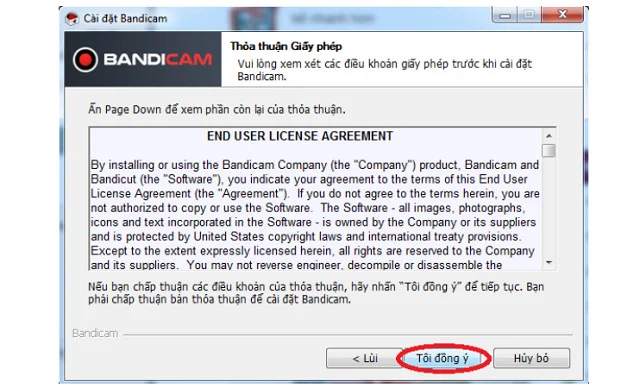
Hộp thoại bên dưới đây chính là những điều khoản sử dụng đối với phần mềm, hãy nhấn chọn Tôi đồng ý để chấp nhận tất cả các điều khoản và chuyển sang bước tiếp theo.
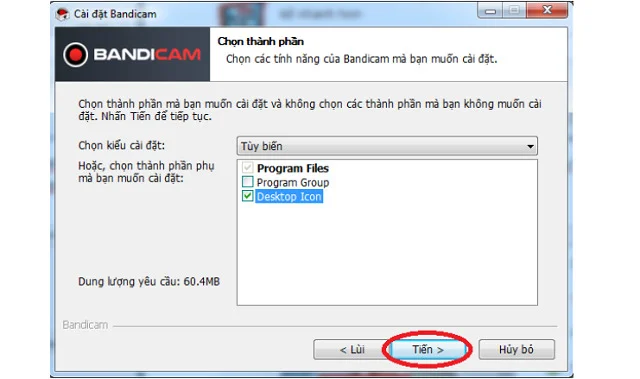
Tiếp theo, khi giao diện hiển thị hộp thoại bên dưới, người dùng có thể tùy chọn những thành phần mặc định của máy, sau đó tiếp tục nhấn Tiến.
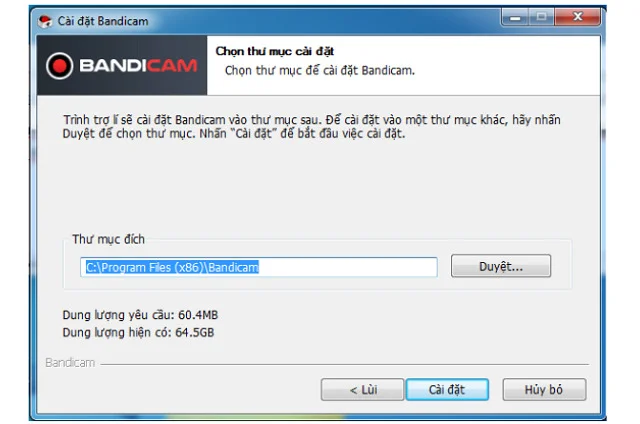
Ở bước này, bạn chỉ cần chọn vị trí thư mục đích của phần mềm, sau đó chọn Cài đặt là quá trình đã hoàn tất.
Hướng dẫn sử dụng Bandicam
Tiếp theo, hãy cùng đến với các bước hướng dẫn sử dụng của phần mềm Bandicam trên máy tính nhé.
Thiết lập Bandicam trước khi sử dụng
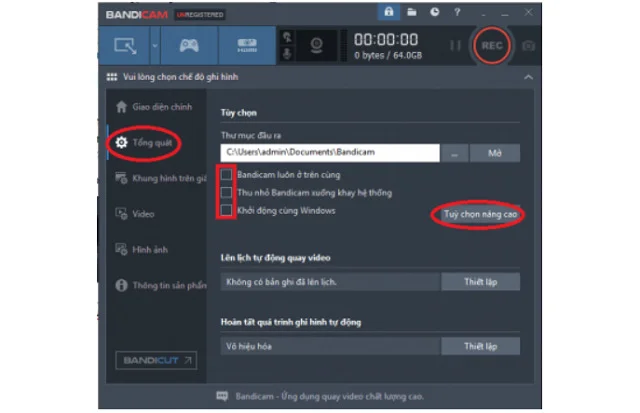
Thiết lập Bandicam là bước đầu tiên mà người dùng cần làm sau khi đã cài đặt được phần mềm trên. Trước hết, bạn cần khởi động phần mềm Bandicam, sau đó nhấn chọn mục Tổng quát để kiểm tra hoặc chỉnh sửa những tùy chọn bên dưới đây.
- Thư mục đầu ra là nơi để lưu trữ đầu ra sau khi đã chụp ảnh hoặc quay video màn hình.
- Cài đặt để phần mềm khởi động cùng lúc với hệ thống, cài đặt cho Bandicam tự động khi hình khi bạn bật phần mềm lên trong trường hợp bạn cần sử dụng đến chức năng quay, chụp thường xuyên.
- Nhấn chọn Tùy chọn nâng cao và mục Ngôn ngữ trong trường hợp cần phải thay đổi ngôn ngữ giao diện.
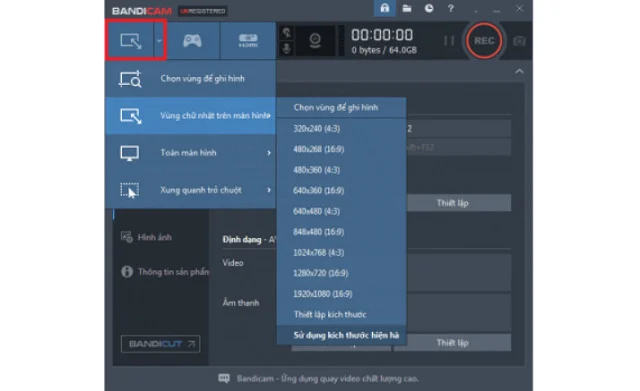
Bước tiếp theo, người dùng cần chọn chế độ quay màn hình, phần mềm cung cấp cho người dùng tổng cộng 3 chế độ.
- Vùng chữ nhật trên màn hình: Những cửa sổ với nhiều kích thước khác nhau đều có sẵn ở chế độ này, để thay đổi kích thước của chế độ, hãy chọn kéo những cạnh cửa sổ.
- Toàn màn hình: Đây là chế độ cho phép người dùng quay và chụp toàn màn hình của máy.
- Xung quanh con trỏ chuột: Đây là một chế độ quay thông minh, khi chọn chế độ này thì phần mềm sẽ chỉ quay lại video ở vị trí xung quanh con trỏ chuột.
Quay video màn hình trong khi chơi game
Trước hết, người dùng cần phải chọn vào biểu tượng tay cầm của game, sau đó vào mục Video ở trên giao diện. Tiếp theo, hãy thiết lập chế độ Phím tắt ghi/dừng. Nếu bạn muốn ghi lại video game trên toàn màn hình thì bạn phải chọn chế độ Toàn màn hình, sau đó mới khởi động game. Để thu nhỏ cửa sổ, bạn cần chọn REC, nếu muốn quay video thì hãy chọn F12, kết thúc quay cũng chọn phím F12.
Quay video màn hình những thao tác khác
Trước tiên, người dùng cần phải chọn chế độ quay video màn hình cùng với kích thước của khung hình. Các chế độ bao gồm chế độ toàn màn hình và chỉ quay một vùng màn hình.
- Chế độ quay video toàn màn hình: Với chế độ quay toàn màn hình này, bạn sẽ không nhìn thấy bất cứ biểu tượng nào xuất hiện trên giao diện. Khi đã bắt đầu quay video thì người dùng có thể ẩn cửa sổ của phần mềm đi và thao tác với máy tính như bình thường.
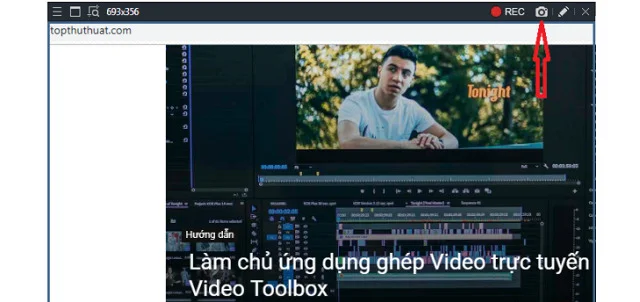
- Chế độ quay một vùng của màn hình: Đối với chế độ này, trên màn hình sẽ xuất hiện khung hình khác cùng với những biểu tượng như bút, mũi tên và thêm chữ,…
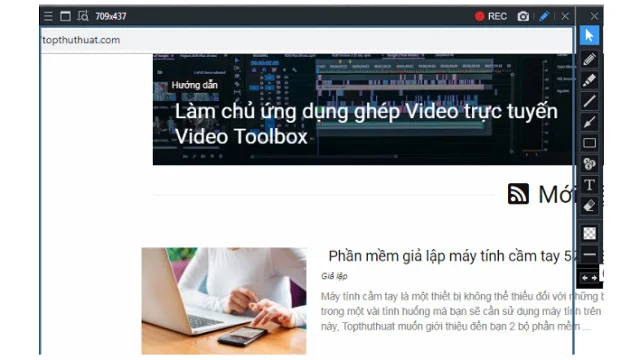
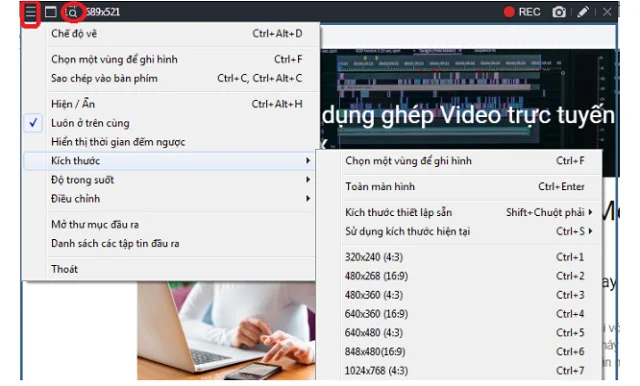
- Chế độ quay màn hình với kích thước tự chọn: Đây là chế độ cho phép người dùng tùy chỉnh kích thước của khung hình. Ở góc ngoài bên trái của khung hình, hãy nhấn chọn biểu tượng danh mục để thiết lập chế độ quay, biểu tượng kính lúp giúp người dùng cài đặt kích thước cần quay.
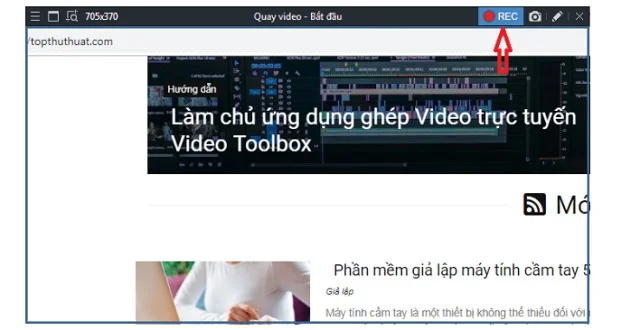
Tiếp theo, người dùng cần nhấn phím F12 hoặc nút REC màu đỏ của khung quay để bắt đầu ghi hình.
Thiết lập âm thanh của phần mềm Bandicam
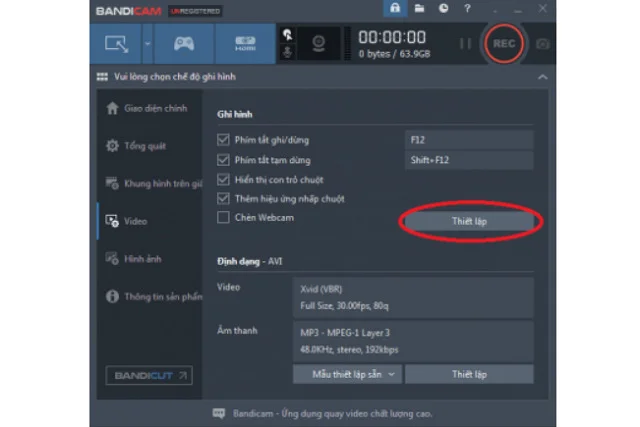
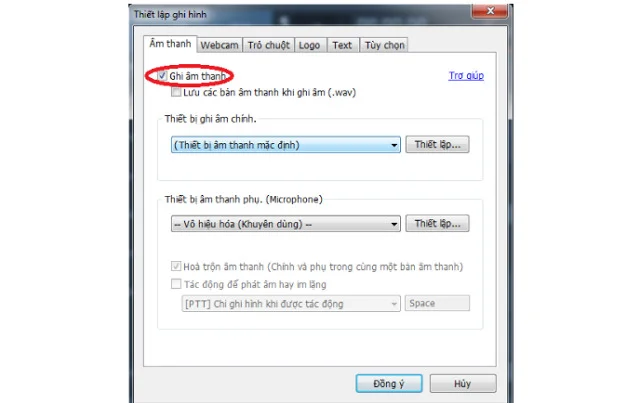
Ở mục Video, các bạn nhấn chọn Thiết lập để thay đổi những tùy chọn của video, các tùy chọn thiết lập bao gồm:
- Thiết lập âm thanh: Khi bạn không muốn ghi âm thanh vào trong video thì có thể bỏ chọn ghi âm thanh, bạn cũng có thể lựa chọn nguồn phát âm thanh khi ghi hình cùng với video.
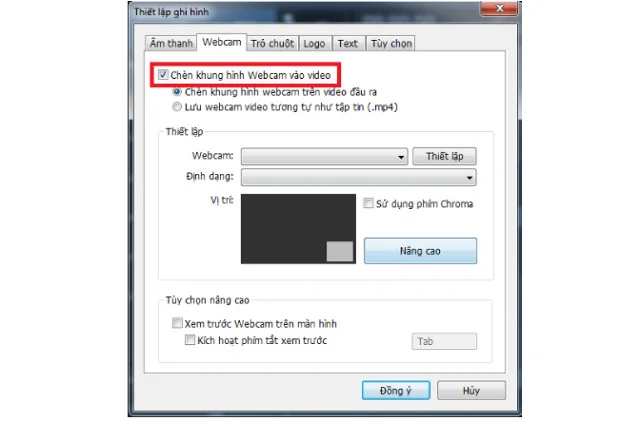
- Thiết lập webcam: Nếu chọn thiết lập này thì bạn có thể chèn khung hình webcam vào trong video.
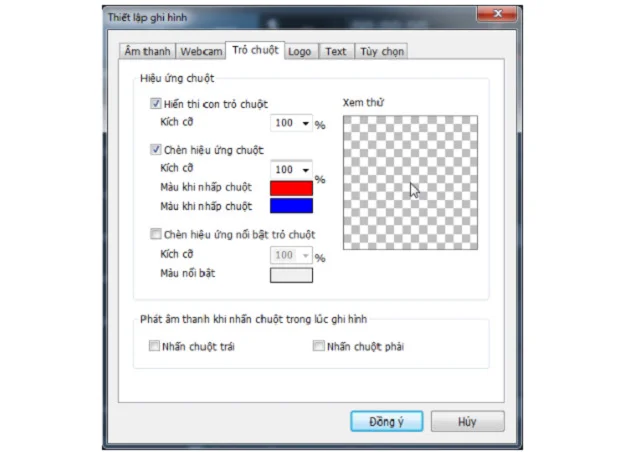
Thiết lập trỏ chuột: Thiết lập giúp người dùng thay đổi các hiệu ứng của chuột như màu sắc, hiệu ứng nhấp chuột,…
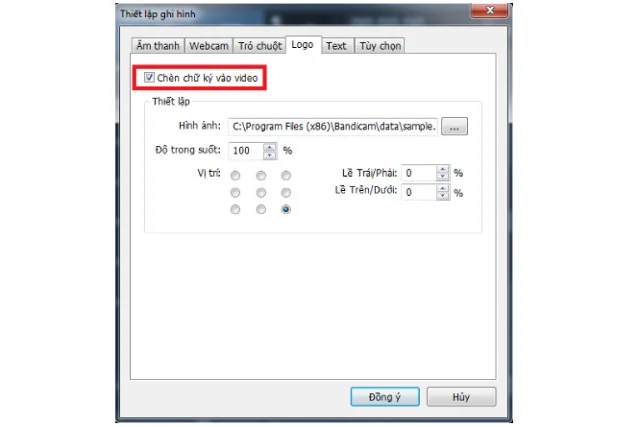
- Tạo chữ ký: Người dùng có thể tạo ra chữ ký của riêng mình để đánh dấu bản quyền cho video ghi được.
Chụp ảnh màn hình
Tại tính năng chụp ảnh màn hình của phần mềm, bạn có thể thiết lập những tùy chọn nâng cao như:
- Điều chỉnh chụp màn hình với tần suất lặp lại.
- Tùy chọn hiển thị con trỏ của chuột trong ảnh màn hình chụp được.
- Chèn các biểu tượng cá nhân vào ảnh chụp.
Như vậy, bài viết trên đã hướng dẫn cách tải, cài đặt và sử dụng phần mềm Bandicam chính hãng cũng như những hướng dẫn sử dụng chi tiết. Đối với những người dùng thường xuyên phải quay, chụp màn hình thiết bị thì đây chính là sự lựa chọn vô cùng tuyệt vời.

 BlueStacks 5 – đánh giá tính năng, cách thức cài đặt
 Hướng dẫn download IObit Uninstaller chi tiết
 Hướng dẫn tải + cài đặt Revo Uninstaller Pro
 Hướng dẫn cài đặt phần mềm Your Uninstaller Pro 7.5
 Hướng dẫn tải và cài đặt Adobe InCopy CC 2020 chi tiết
 Hướng dẫn tải và cài đặt Avi Recomp chi tiết
 Phần mềm PowerlSO 8.0.1 và một số thông tin hữu ích
 Review Rainmeter – Thủ thuật thiết kế màn hình Desktop chuyên nghiệp
 Bật mí chi tiết cách tải Stardock Fences