
Corel Draw được xem là trợ thủ đắc lực cho các kỹ sư, nhà thiết kế,…giúp mang đến bản vẽ chất lượng nhất. Vậy nên hiện nay phần mềm này được cải tiến với nhiều phiên bản khác nhau làm hài lòng người dùng. Thế nhưng với phiên bản Corel X5 vẫn được đông đảo người dùng tin tưởng và đồng hành.
Nội dung chính
Link tải phần mềm Corel X5

>>> Xem thêm: Cách tải autocad 2016 bản chuẩn và hướng dẫn cài đặt từ A-Z
Yêu cầu cấu hình download phần mềm Corel X5
Một khi bạn đã có được link tải phần mềm Corel X5 thực tế vẫn chưa đủ. Thay vào đó để tải được phần mềm bạn cũng cần tìm hiểu xem cấu hình máy của mình có đáp ứng tiêu chuẩn để vận hành phần mềm hay không? Bởi lẽ chỉ khi cấu hình tương hợp thì phần mềm khi tải về mới thực sự ổn định, đảm bảo, chuẩn mượt mà, hoạt động trơn tru nhất. Trong đó yêu cầu về cấu hình gồm có:
- Hệ điều hành
- Microsoft Windows 7
- Windows Vista
- Windows XP
- CPU:
- Intel Pentium 4
- AMD Athlon 64 AMD Opteron
- RAM: 512MB (khuyên dùng 1GB)
- Dung lượng ổ cứng: 750MB (Với 1GB cho cài đặt thông thường không có nội dung). Cần tới 6GB để cài đặt nội dung thêm.
- Độ phân giải: 1024 x 768
- Ổ đĩa DVD
- Microsoft Internet Explorer 7 trở lên

Hướng dẫn cài đặt phần mềm Corel X5
Một khi bạn đã hoàn thành yêu cầu về cấu hình phần mềm Corel X5 bây giờ bạn có thể cài đặt phần mềm cho máy. Để giảm thiểu tối đa những sai lầm không đáng có xảy ra, bạn hãy bỏ túi ngay hướng dẫn chi tiết như sau:
Cài đặt phần mềm Corel X5
Để cài đặt phần mềm Corel X5 trước tiên bạn cần phải tắt kết nối Internet của máy tính cũng như tắt phần mềm diệt virus có trên máy.
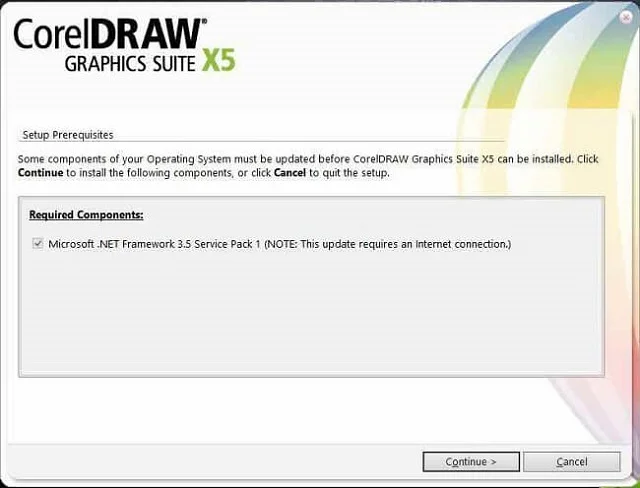
Bước 1: Khởi chạy CoreIDRAWx5.exe và bấm Continue.
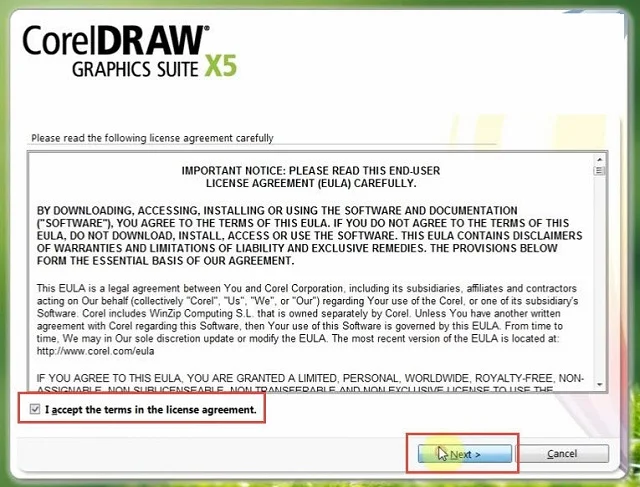
Khi giao diện mới hình thành bạn đồng ý với điều kiện, điều khoản bằng cách bấm dấu tích vào I Accept the term….agreement và bấm chọn Next để tiếp tục cài đặt.
Bước 2:
Ở giao diện tiếp theo bạn hãy đặt User Name. Bạn có thể đặt theo tên của mình hoặc là đặt bất kỳ tên gì yêu thích là được. Sau đó, bạn bấm dấu tích vào “I have a serial number”, điền key vào và click vào Next để tiếp tục cài đặt tiếp.
Bước 3:
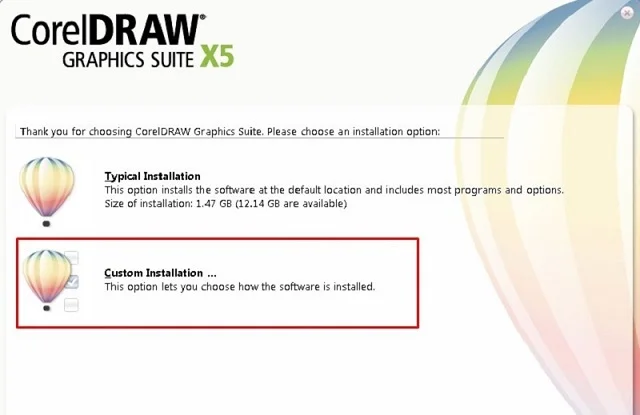
Lúc này giao diện tiếp bạn bấm tích chọn vào Custom Installation…để tùy chỉnh công cụ muốn cài đặt.
Bước 4:
Tiếp đến bạn chọn lựa các công cụ muốn cài đặt vào máy tính bằng cách bấm dấu tích hoặc bỏ tích trên các ô vuông ứng dụng. Sau đó bạn tiếp tục bấm Next để thực hiện tiếp.
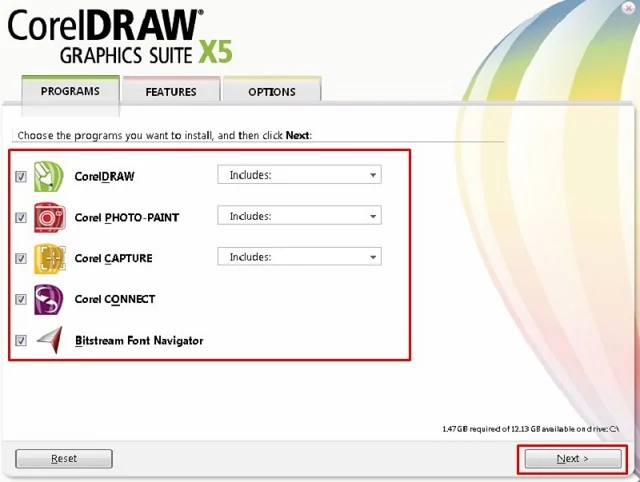
Tại giao diện tiếp bạn không cần để ý gì mà hãy bấm chọn Next tiếp.
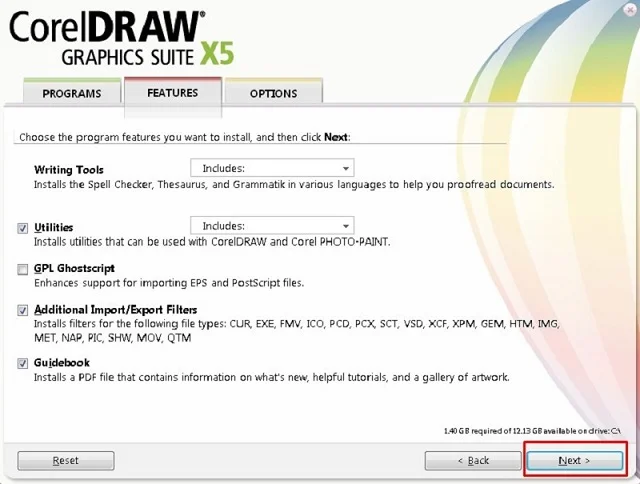
Bước 5:
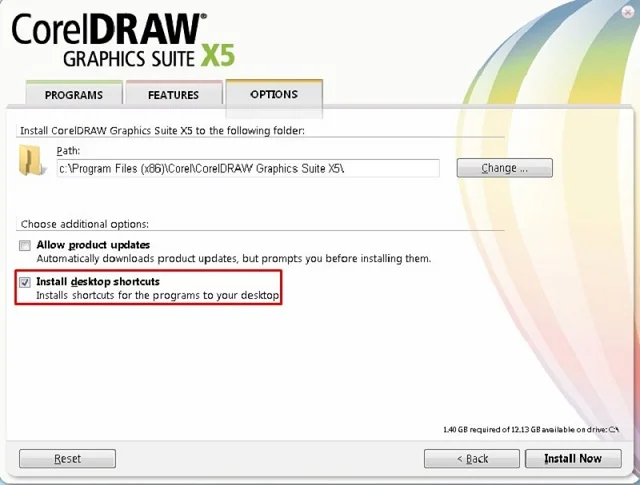
Tại đây sẽ hiển thị thư mục lưu trữ phần mềm Corel X5 . Lúc này bạn chỉ cần thao tác theo quy trình sau:
- Bấm dấu tích chọn Install Desktop Shortcuts: Hiển thị Icon ngoài màn hình sau khi cài đặt.
- Bỏ tích Allow Product Updates: Tắt tính năng tự động cập nhật
- Ân Install Now để cài đặt tự động phần mềm
Vậy hướng dẫn tải và cài đặt phần mềm Corel X5 đã được chia sẻ trên. Bạn hãy áp dụng để rinh ngay phần mềm này về cho máy tính của mình.

 Hướng dẫn tải và cài đặt Office 2022 chi tiết
 Khám phá các tính năng mới của phiên bản Photoshop CC 2021
 Lumion 10: Khám Phá Tính Năng Mới Và Cách Tải Chi Tiết
 Edraw Max: Hướng Dẫn Tải Và Cài Đặt Đầy Đủ, Dễ Thực Hiện
 Tải Adobe XD CC 2020: Hướng Dẫn Cài Đặt Chi Tiết
 Cách Tải Adobe Dreamweaver 2020 Dễ Hiểu Cho Người Mới
 Adobe Dreamweaver CS6: Hướng Dẫn Tải Và Cài Đặt Chi Tiết
 Adobe InDesign 2023: Cách Cài Đặt & Điểm Nổi Bật Đáng Chú Ý
 InDesign 2022: Hướng Dẫn Cài Đặt Nhanh Chỉ Trong Vài Bước