
Bạn lỡ tay xóa nhầm file, thư mục quan trọng trên máy tính? Vậy làm sao để tìm lại dữ liệu này? Phần mềm Easeus Data Recovery Wizard sẽ giúp bạn khôi phục lại dữ liệu một cách nhanh chóng. Nếu bạn chưa biết cách sử dụng công cụ này thì hãy tham khảo ngay hướng dẫn dưới đây.
Nội dung chính
Link tải phần mềm Easeus Data Recovery Wizard
Để đảm bảo an toàn thông tin và tránh các rủi ro về mã độc hoặc virus, bạn hãy tải phần mềm trực tiếp từ trang chủ của nhà phát hành EaseUS. Việc sử dụng phần mềm chính hãng không chỉ giúp dữ liệu của bạn được phục hồi an toàn mà còn đảm bảo bạn nhận được sự hỗ trợ kỹ thuật tốt nhất từ đội ngũ của hãng.

Giới thiệu Easeus Data Recovery Wizard
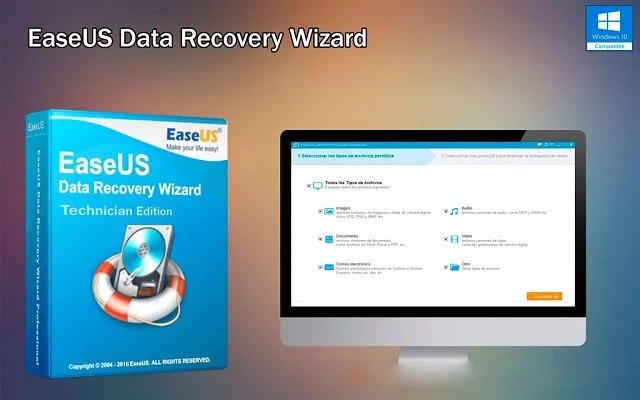
Easeus là phần mềm khôi phục dữ liệu mạnh mẽ, đáp ứng hầu hết nhu cầu của người dùng phổ thông đến các chuyên viên CNTT. Nếu bạn lỡ tay xóa mất tài liệu quan trọng, hoặc ghost nhầm thì phần mềm này có thể hỗ trợ bạn khôi phục lại.
Theo đó, Easeus giúp khôi phục lại nhiều loại tài liệu khác nhau như:
- Tài liệu hình ảnh với các định dạng như: *.png, *.jpg, *.bmp,…
- File văn bản như: Word, Excel, PDF, Powerpoint,…
- Các file âm thanh như: MP3, WAV, AIFF, AAC, Ogg
- Các file video như: MPEG-4, QuickTime, AVI, WMV
- Các file lưu trữ như Zip, Gzip, RAR, Stuffit
- Easeus Data Recovery Wizard hỗ trợ cho Windows, Mac, Lưu trữ di động
Tính năng nổi bật
- Khôi phục nhanh các tệp đã xóa khi Windows không khởi động được.
- Phương pháp an toàn để khôi phục dữ liệu bị mất, đặc biệt hữu ích khi dữ liệu bị mất từ đĩa hệ thống.
- Tạo đĩa khởi động WinPE dễ dàng để khôi phục và sửa chữa hệ thống.
- Khôi phục dữ liệu ngay cả sau khi hệ thống gặp sự cố, máy tính không khởi động vào Windows hoặc gặp các sự cố khởi động như màn hình xanh hoặc đen.
- Tạo phương tiện khởi động dễ dàng để khởi động hệ điều hành hiện tại và khôi phục dữ liệu bị mất.
- Đảm bảo an toàn 100% trong việc khôi phục các tệp đã xóa mà không ghi đè dữ liệu gốc.
- Không cần cài đặt lại hệ điều hành Windows và phần mềm EaseUS Data Recovery Wizard, giúp tiết kiệm thời gian và chi phí.
Cấu hình tối thiểu để tải phần mềm
Hiện nay, để đáp ứng việc tải và cài đặt phiên bản mới nhất trên thiết bị của bạn, đòi hỏi một số yêu cầu về cấu hình cài đặt như sau:
- Windows: Bao gồm XP / Vista / Win 7,8,8.1 và 10 (32 bit và 64 bit)
- RAM: Tối thiểu 512MB
- Chipset: 500 GHz
- HDD: Bộ nhớ khả dụng tối thiểu có giá trị là 100MB.
Hướng dẫn cài đặt Easeus Data Recovery Wizard chi tiết
Để đảm bảo hiệu quả khôi phục dữ liệu tốt nhất và bảo mật tuyệt đối cho máy tính, bạn hãy thực hiện theo các bước cài đặt và kích hoạt từ nhà phát hành dưới đây:
Bước 1: Tải bộ cài đặt chính thức
Bạn hãy truy cập vào trang chủ của EaseUS tại địa chỉ easeus.com để tải phiên bản mới nhất.
Bước 2: Các bước cài đặt phần mềm
- Tìm đến file bộ cài vừa tải về (thường có tên drw_setup.exe) và nhấp đúp chuột để khởi chạy.
- Chọn ngôn ngữ cài đặt phù hợp (thường là English) và nhấn “OK”.
- Tại cửa sổ Setup Wizard xuất hiện, bạn hãy nhấn “Next” để bắt đầu quá trình cài đặt.
- Đọc kỹ các điều khoản sử dụng (End-User License Agreement) của nhà sản xuất, sau đó nhấn “Accept” để đồng ý với các điều khoản này.
- Chọn vị trí thư mục lưu trữ phần mềm trên ổ cứng của bạn (mặc định sẽ là ổ C), sau đó nhấn “Confirm” (hoặc “Install”).
- Đợi quá trình giải nén và cài đặt hoàn tất. Cuối cùng, nhấn “Finish” để kết thúc.
Bước 3: Kích hoạt bản quyền chính hãng
- Sau khi mở phần mềm, để sử dụng toàn bộ các tính năng khôi phục dữ liệu chuyên sâu và không bị giới hạn dung lượng, bạn cần kích hoạt bản quyền:
- Trên giao diện chính của phần mềm, bạn tìm và nhấn vào biểu tượng chìa khóa hoặc mục “Activate” ở góc trên bên phải màn hình.
- Nhập mã License Code (được cấp sau khi bạn mua bản quyền từ trang chủ EaseUS) vào ô yêu cầu.
- Nhấn “Activate” để hoàn tất. Phần mềm sẽ kết nối trực tuyến với hệ thống của EaseUS để xác thực và mở khóa đầy đủ tính năng cho bạn.
- Việc sử dụng bản quyền chính hãng sẽ giúp dữ liệu của bạn được khôi phục an toàn, tốc độ xử lý nhanh chóng và bạn luôn nhận được các bản cập nhật tính năng mới nhất cũng như sự hỗ trợ kỹ thuật trực tiếp từ đội ngũ chuyên gia của EaseUS.
Hy vọng qua bài viết, bạn đã biết cách cài đặt EaseUS Data Recovery Wizard chính hãng. Việc sử dụng phần mềm có bản quyền không chỉ giúp bảo vệ dữ liệu quan trọng mà còn mang lại sự an tâm tuyệt đối khi gặp các sự cố máy tính.

 BlueStacks 5 – đánh giá tính năng, cách thức cài đặt
 Hướng dẫn download IObit Uninstaller chi tiết
 Hướng dẫn tải + cài đặt Revo Uninstaller Pro
 Hướng dẫn cài đặt phần mềm Your Uninstaller Pro 7.5
 Hướng dẫn tải và cài đặt Adobe InCopy CC 2020 chi tiết
 Hướng dẫn tải và cài đặt Avi Recomp chi tiết
 Phần mềm PowerlSO 8.0.1 và một số thông tin hữu ích
 Review Rainmeter – Thủ thuật thiết kế màn hình Desktop chuyên nghiệp
 Bật mí chi tiết cách tải Stardock Fences