
Chắc hẳn không phải ai cũng biết đến Proteus 8.6. Tuy nhiên với người chuyên thiết kế mạng điện tử, đây là phần mềm khá quen thuộc. Nó giúp ích rất nhiều trong quá trình mô phỏng hệ thống mạng điện tử, cung cấp cho người dùng cái nhìn tổng quan về mạng điện tử. Để sở hữu công cụ hữu ích này cho công việc và học tập, bạn có thể dễ dàng tải xuống và cài đặt phiên bản chính thức từ nhà phát hành. Bài viết sau đây sẽ tổng hợp đến bạn một vài thông tin cần biết về phiên bản Proteus 8.6 cũng như quy trình cài đặt chuẩn xác nhất.
LINK TẢI PROTEOUS 8.6 FULL
Để đảm bảo an toàn cho thiết bị và bảo mật dữ liệu, bạn nên tải phần mềm trực tiếp từ trang chủ của nhà phát hành Labcenter Electronics. Tại đây, bạn sẽ được cung cấp phiên bản bản quyền chính thức, liên tục cập nhật các tính năng mới và nhận được sự hỗ trợ kỹ thuật đầy đủ từ nhà sản xuất.

Nội dung chính
Đôi nét về phần mềm Proteus 8.6
Proteus 8.6 là phần mềm chuyên dụng hỗ trợ mô phỏng cơ chế hoạt động của mạch điện tử. Nó cho phép người dùng sao chép lại chương trình điều khiển. Đồng thời thiết kế nhiều mạng lưới quy hoạch điện tử mang tính phức tạp MCS-51,.. Phần mềm này thực sự rất hữu ích với những người chuyên thiết kế mạng điện tử.
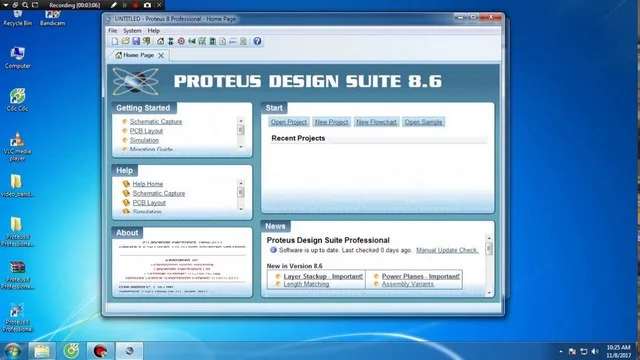
Proteus 8.6 thuyết tích hợp 2 chương trình cơ bản. Bao gồm chương trình ISIS chuyên mô phỏng mạng điện tử từ đơn giản đến phức tạp và chương trình ARES vẽ đường mạch in.
Chức năng chính của Proteus 8.6
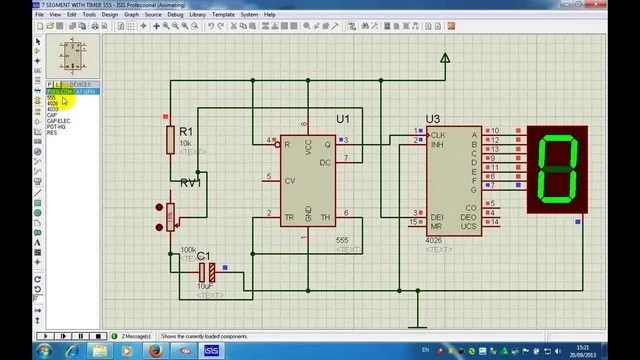
Phiên bản Proteus 8.6 được nhà phát triển tích hợp thêm khá nhiều tiện ích nổi bật. Trong đó các chức năng chính của phần mềm này phải kể đến như:
- Cung cấp bộ công cụ cho phép tạo bảng điều khiển mạch điện tử nhanh gọn.
- Cung cấp giao diện chuyên nghiệp, tích hợp đầy đủ công cụ cần thiết cho thiết kế mạch điện.
- Hỗ trợ vô số tùy chọn.
Ưu điểm nổi bật của Proteus 8.6 so với Proteus 8.5
Để đánh giá ưu điểm nổi bật của phiên bản Proteus 8.6 so với Proteus 8.5, bạn hãy xem xét những chức năng nổi bật nhất mới được tích hợp.
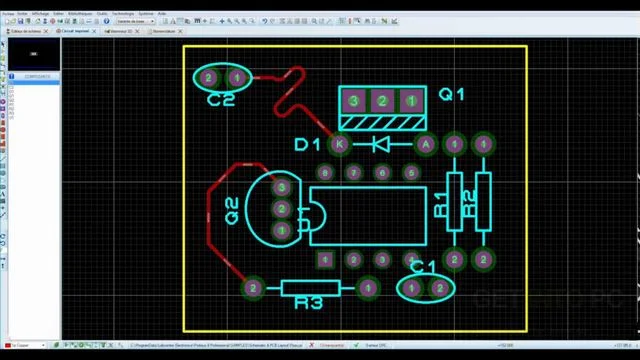
- Chip STM32F103: Trong phiên bản Proteus 8.6 không cần tốn phí mua thêm chip để thả nghiệm mạch.
- Proteus Curved Routing: Chức năng hỗ trợ liên kết chip trong mạng lưới thiết bị, cung cấp nhiều tùy chỉnh khác.
- Layer Stackup và Smart Vias: Hỗ trợ quản lý dây li theo cách khoa học, giảm thiểu nhầm lẫn. Chẳng hạn như khi cần setup quá trình đi dây tại mạch in, phần mềm Proteus 8.6 lập tức tự động hiển thị, ẩn đi layer không cần thiết.
Rõ ràng so với Proteus 8.5, phiên bản Proteus 8.6 đã có sự cải tiến đáng kể, phục vụ tốt hơn yêu sử dụng.
Cấu hình cài đặt Proteus 8.6
Cấu hình cài đặt Proteus 8.6 phù hợp với nhiều chủng loại thiết bị. Ngay cả PC hay laptop có cấu hình vừa phải cũng đều có thể cài đặt phần mềm này. Theo đó, để cài đặt thiết bị của bạn cần đảm bảo yêu cầu cấu hình tối thiểu như sau:
- Hệ điều hành: Từ hệ điều hành Windows XP trở lên
- Bộ nhớ RAM: Tối thiểu 4GB
- Dung lượng đĩa cứng: Còn trống tối thiểu 400MB
- Bộ xử lý: Intel Pentium 2 GHz hoặc cao hơn
Hướng dẫn cài đặt Proteus 8.6
Sau khi tải thành công tệp cài đặt chính thức từ trang chủ của nhà phát hành Labcenter Electronics, bạn tiến hành các bước thiết lập phần mềm theo quy trình tiêu chuẩn dưới đây:
Các bước cài đặt:
- Bước 1: Nhấp đúp chuột vào file cài đặt Proteus 8.6.exe vừa tải về (hoặc click chuột phải và chọn Run As Administrator) để bắt đầu khởi động trình thuật sĩ cài đặt hệ thống.
- Bước 2: Tại cửa sổ thiết lập loại bản quyền (Setup Type), bạn tick chọn mục “Use a locally installed license key” (Sử dụng khóa bản quyền cài đặt cục bộ) nếu sở hữu key cá nhân, hoặc chọn mục dưới nếu sử dụng key máy chủ doanh nghiệp/trường học, sau đó bấm Next.
- Bước 3: Hệ thống sẽ hiển thị bảng quản lý bản quyền Labcenter Licence Manager. Tại đây, bạn tiến hành nhập mã kích hoạt hoặc mở tệp bản quyền chính thức được nhà phát hành cung cấp khi mua phần mềm, sau đó nhấn Install để kích hoạt bản quyền hợp pháp.
- Bước 4: Tiếp tục nhấn Next tại các điều khoản hệ thống cho đến khi màn hình chuyển sang cửa sổ lựa chọn gói cài đặt (Choose the installation you want).
- Bước 5: Bấm chọn mục Typical để hệ thống tự động thiết lập các tính năng và thư viện linh kiện chuẩn theo cấu hình mặc định khuyến nghị cho người dùng.
- Bước 6: Tại giao diện nhập dữ liệu từ các phiên bản cũ (Legacy Settings Importer), nếu bạn không có nhu cầu đồng bộ dữ liệu từ phiên bản Proteus cũ trước đó, hãy để trống các tùy chọn và bấm trực tiếp vào nút Import. Hệ thống xuất hiện hộp thoại thông báo lỗi chưa chọn tác vụ nhập, bạn chỉ cần bấm Yes để tiếp tục.
- Bước 7: Quá trình cài đặt tự động sẽ diễn ra trong vài phút. Sau khi thanh tiến trình chạy xong và hiển thị thông báo hoàn tất, bạn bấm Close để đóng lại trình cài đặt.
Sau khi hoàn thành 7 bước trên, bạn có thể khởi động ngay phần mềm Proteus 8.6 trên màn hình Desktop để bắt đầu thiết kế và mô phỏng mạch điện tử một cách an toàn và ổn định.
Kết luận
Như vậy sau góc tổng hợp này, hẳn bạn đã phần nào hiểu thêm về phần mềm Proteus 8.6. Cách download và cài đặt Proteus 8.6 vừa được chúng tôi hướng dẫn hết sức chi tiết. Mong rằng phần hướng dẫn này sẽ giúp ích bạn!

 BlueStacks 5 – đánh giá tính năng, cách thức cài đặt
 Hướng dẫn download IObit Uninstaller chi tiết
 Hướng dẫn tải + cài đặt Revo Uninstaller Pro
 Hướng dẫn cài đặt phần mềm Your Uninstaller Pro 7.5
 Hướng dẫn tải và cài đặt Adobe InCopy CC 2020 chi tiết
 Hướng dẫn tải và cài đặt Avi Recomp chi tiết
 Phần mềm PowerlSO 8.0.1 và một số thông tin hữu ích
 Review Rainmeter – Thủ thuật thiết kế màn hình Desktop chuyên nghiệp
 Bật mí chi tiết cách tải Stardock Fences