
Nếu như bạn đang muốn tìm kiếm cho mình một phần mềm hay ứng dụng có thể trợ giúp cho bạn trong công việc. Cụ thể nhất là việc tạo lập nên sơ đồ, thiết kế các tài liệu kinh doanh chính xác, nhanh chóng và đơn giản nhất. Đến đây chắc hẳn các bạn đã đoán ra được nhân vật chính mà ngày hôm nay chúng ta cùng tìm hiểu là gì rồi phải không? Cùng tôi tìm hiểu Microsoft Visio 2016 qua bài viết sau, để các bạn có thể hiểu hơn về tính năng và cách tải ứng dụng này về máy.
LINK TẢI PHẦN MỀM MICROSOFT VISIO 2016
Để đảm bảo tính bảo mật, ổn định và quyền lợi hợp pháp, bạn nên tải Microsoft Visio 2016 trực tiếp từ trang chủ của Microsoft hoặc thông qua hệ thống quản trị tài khoản Microsoft 365 doanh nghiệp/cá nhân của bạn. Việc sử dụng phiên bản bản quyền giúp bạn nhận được các bản cập nhật bảo mật mới nhất và hỗ trợ kỹ thuật trực tiếp từ nhà phát hành.

Nội dung chính
Giới thiệu tổng quan nhất về Visio 2016
Bạn biết gì về phần mềm cũng như ứng dụng Microsoft Visio 2016? Trước hết bạn cần biết và nắm được phần mềm Visio 2016 là gì? Từ đó có thể hiểu chính xác hơn về các tính năng và cách cài đặt phần mềm này.

Phần mềm Visio download 2016 là một công cụ vô cùng xuất sắc và tuyệt vời. Đây một phần mềm hiện đại, đẳng cấp và mang lại nhiều hiệu quả tuyệt đối. Khi được phát triển bởi nhà phát hành Microsoft. Phần mềm này sẽ giúp người dùng có thể thiết kế các sơ đồ, các tài liệu kinh doanh một cách chuyên nghiệp. Bên cạnh đó bạn cũng có thể truy xuất chúng nhanh nhất khi cần thiết.
Phần mềm này là bộ công cụ tạo lập sơ đồ kinh doanh thông minh, cùng với hàng loạt các chức năng tân tiến nhất. Hỗ trợ người dùng thuận tiện hơn trong công việc và quá trình định hướng kinh doanh. Từ đó áp dụng các phương pháp hoạt động rõ ràng, cụ thể nhất để tiến gần hơn với thành công.
Microsoft Visio 2016 là một trong những ứng dụng vẽ biểu đồ và sơ đồ nổi tiếng nhất hiện nay. Là một ứng dụng vẽ biểu đồ Về các công cụ tuyệt vời giúp người dùng tạo ra được những hình ảnh biểu đồ đạt chất lượng. Đi kèm với những tính năng tuyệt vời đó, kết hợp cùng giao diện thân thiện và dễ nhìn giúp cho người dùng có thể dễ dàng sử dụng từ ngay lần đầu tiên tiếp xúc.
Phần mềm này giúp bạn tạo ra được nhiều các sơ đồ tiến trình, với các dữ liệu khác nhau. Nhờ đó, người dùng có thể nhập dữ liệu từ bảng tính Excel bằng hình thức nhập file dữ liệu vào. Nếu bạn muốn sử dụng chương trình này, thì cần phải đăng nhập vào các phần mềm văn phòng Microsoft. Đến đây chắc hẳn các bạn cũng hiểu được Microsoft Visio 2016 Vậy tính năng mà sản phẩm này đem lại cho người dùng là gì?
Những tính năng mà Microsoft Visio 2016 sở hữu

Như đã giới thiệu sơ qua ở phần trên, thì bạn cũng nắm được phần nào về mục đích ra đời cũng như hình dung ra được chức năng chính của Microsoft Visio 2016 đem lại cho người dùng rồi phải không?
So với phiên bản Visio của những năm trước, thì phiên bản mới nhất này bổ sung nhiều chức năng mới. Thêm vào đó là những tính năng hiện đại như Tell me, chia sẻ trực tuyến và giao diện cũng được cải thiện hơn. Trước hết hãy cùng tôi điểm qua những tính năng cơ bản của phần mềm này
Có thể kết hợp làm việc trên sơ đồ
Microsoft Visio 2016 có thể điều chỉnh các biểu đồ, với đầy đủ các hình học như: Tứ giác, tam giác, hình chữ nhật, hình vuông, hình tròn, hình thang, hình bình hành và các đường kết nối giữa chúng. Chương trình bao gồm hàng loạt rất nhiều các liên kết với nhau, giữa sơ đồ và dữ liệu thực cho phép thao tác trên cùng một sơ đồ.
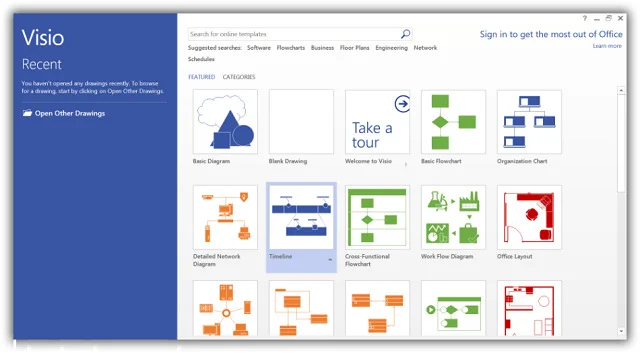
Các biểu đồ có thể được tạo ra rất đơn giản nhờ có đồ họa hình ảnh được thiết kế từ Microsoft Visio 2016. Ngoài ra, bạn cũng có thể chia sẻ biểu đồ của mình với bạn bè và dễ dàng quản lý các bình luận của người khác. Đặc biệt hơn khi chương trình này còn cho phép quản lý theo từng dự án, các thành viên trong dự án đó có thể làm chung một biểu đồ.
Có thể nói Visio 2016 đã ghi điểm tuyệt đối trong mắt người dùng. Khi cho ra một tính năng tuyệt vời, là cùng nhau hợp tác làm việc trên một sơ đồ. Với tính năng này, mọi người trong cùng một nhóm có thể kết hợp, để tạo nên một sơ đồ hoàn chỉnh.
Không chỉ tăng cường khả năng làm việc nhóm thay vì làm việc riêng lẻ từng cá nhân một và cũng phát huy được những ưu điểm, nhược điểm của từng cá thể để mang lại một sản phẩm tốt nhất.
Những người cùng tham gia có thể đưa thêm nhận xét, đánh giá vào sơ đồ đã làm thông qua các công cụ trong Visio 2016. Thật sự là một tính năng quá vượt bậc và không thể nào phủ nhận được sự tiện lợi mà nó đem lại.
Khả năng nhập rất là nhanh
Nếu đã từng sử dụng qua Microsoft Visio 2016 thì chắc hẳn các bạn cũng nhận thấy rất rõ tính năng này của phần mềm. Mục đích mà nhà sản xuất đưa ra tính năng này cho người dùng đó là: Việc người dùng được phép kết nối các dữ liệu quan trọng với sơ đồ đã tạo lập.
Hơn thế nữa, bạn có thế sử dụng chức năng tự động xác định các nguồn thông tin, cùng với đó là các thao tác nhập hay liên kết dữ liệu kèm theo đồ họa đều trở nên dễ dàng và đơn giản chỉ trong vài phút.
Các hình dạng vô cùng thông minh
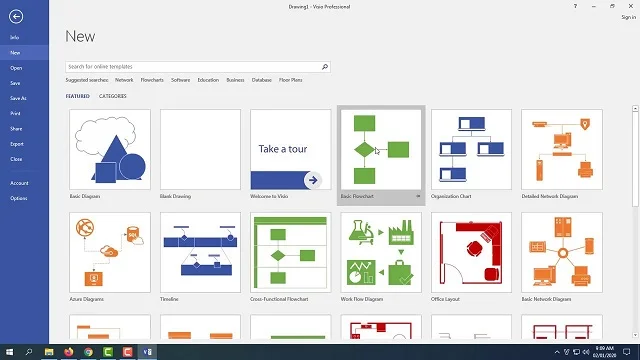
Có thể nói rằng Microsoft Visio 2016 có rất nhiều hình dạng mới lạ và đa dạng. Từ đó cũng sẽ dễ hiểu được việc tính năng này tại sao lại được rất nhiều người đánh giá cao và cho điểm tuyệt đối.
Visio 2016 chứa vô vàn các hình dạng sơ đồ vô cùng độc đáo. Nhờ vậy, có thể giúp người dùng trong việc sử dụng đa dạng và linh hoạt hơn những loại hình nào đó và phù hợp với nội dung mà bạn trình bày.
Chính vì vậy, việc hoạch định kế hoạch, tổ chức các biểu đồ, mô phỏng mô hình kinh doanh hay thiết kế sơ đồ mặt bằng đều trở nên đơn giản và rõ ràng. Từ đó tạo nên tính thẩm mỹ cũng như thể hiện sự sáng tạo trong quá trình tạo dựng sơ đồ.
Giúp bạn tạo dựng sơ đồ và bản trình bày đơn giản hơn
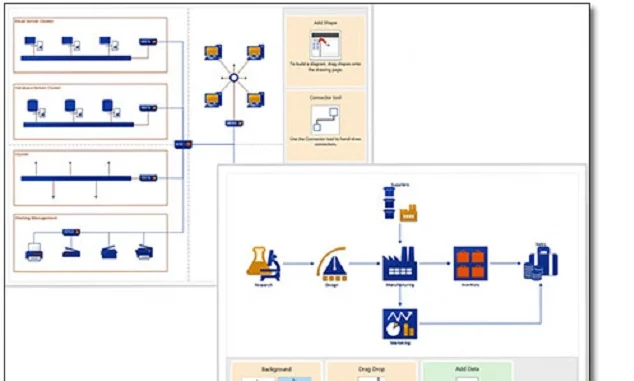
Đối với Visio 2016, người dùng có thể sử dụng để tạo sơ đồ, trình bày một cách chi tiết nhất. Các loại sơ đồ này mô tả cụ thể quy trình hình thành, đồng thời trình bày các bước trong quy trình. Đó là quy trình thủ tục kế toán, quy trình dịch vụ khách hàng. Các bản vẽ kỹ thuật Visio 2016 là một phần cơ hoặc điện, các sơ đồ kỹ thuật biểu diễn sơ đồ của hệ thống. Bản xé kiến trúc, bạn có thể dùng chúng để mở và lưu các tệp ĐA.dwg.
Các mốc thời gian của Microsoft Visio 2016 dùng để quản lý dự án, gắn ngày tháng, xuất hiện cụ thể về dòng thời gian. Nhờ đó mà công việc của bạn được sắp xếp và lên kế hoạch hợp lý nhất. Ngoài ra bạn cũng không cần phải lo lắng về hiệu suất khi xử lý lượng lớn dữ liệu trong cùng 1 tệp dự án. Chắc hẳn các bạn đang rất nóng lòng muốn tìm hiểu các bước cài đặt và sử dụng Microsoft Visio 2016 một cách hiệu quả rồi đúng không?
Hướng dẫn cài đặt Microsoft Visio 2016 Professional
Microsoft Visio 2016 là phần mềm chuyên dụng hỗ trợ tạo lập sơ đồ nâng cao. Để bắt đầu sử dụng, bạn cần thực hiện cài đặt thông qua bộ cài chính thức được tải về từ Microsoft. Sau khi cài đặt, bạn hãy sử dụng tài khoản Microsoft có đăng ký gói dịch vụ phù hợp để kích hoạt bản quyền chính thức, đảm bảo phần mềm hoạt động ổn định và an toàn cho dữ liệu công việc của bạn.
- Bước 1: Truy cập trang web chính thức của Microsoft hoặc đăng nhập vào tài khoản Microsoft của bạn tại để tải bộ cài đặt Microsoft Visio 2016 Professional chính hãng.
- Bước 2: Sau khi tải tệp tin về máy, bạn nhấn đúp chuột vào tệp (thường ở định dạng .ISO hoặc .exe) để khởi chạy trình cài đặt.
- Bước 3: Tại giao diện của trình cài đặt, hãy làm theo các chỉ dẫn trên màn hình. Bạn chọn ngôn ngữ và vị trí lưu trữ nếu cần thiết, sau đó nhấn Install (Cài đặt) và chờ đợi trong vài phút để hệ thống hoàn tất thiết lập.
- Bước 4: Sau khi quá trình cài đặt kết thúc, nhấn Close để thoát trình cài đặt.
- Bước 5: Mở ứng dụng Microsoft Visio 2016 vừa cài đặt từ menu Start.
- Bước 6: Khi phần mềm yêu cầu kích hoạt, hãy nhập Khóa sản phẩm (Product Key) chính hãng mà bạn đã sở hữu hoặc đăng nhập bằng tài khoản Microsoft có gói bản quyền (Microsoft 365) để phần mềm tự động xác thực và kích hoạt.
Sau khi hoàn tất các bước trên, phần mềm của bạn đã sẵn sàng để sử dụng với đầy đủ tính năng và được đảm bảo về mặt bảo mật từ nhà phát hành.
Hướng dẫn sử dụng Microsoft Visio 2016
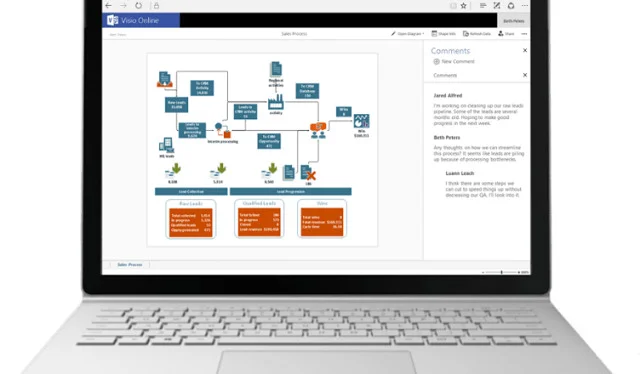
Sau khi cài đặt Microsoft Visio 2016 thành công chắc hẳn các bạn cũng đang rất tò mò về cách sử dụng phần mềm này sao cho đúng và hiệu quả. Vậy hãy theo dõi các bước sử Microsoft Visio 2016 này nhé:
- Bước 1: Đầu tiên các bạn hãy mở giao diện chính của phần mềm Microsoft Visio 2016 đã cài đặt trước đó.
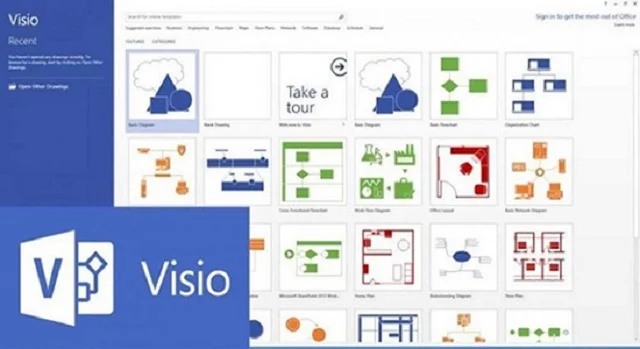
- Bước 2: Tại đây người dùng có thể chọn một mẫu trong Visio, chọn file => New. Từ đó tìm kiếm một mẫu từ Templates => chọn đơn vị đo nếu được nhắc => Chọn Create.
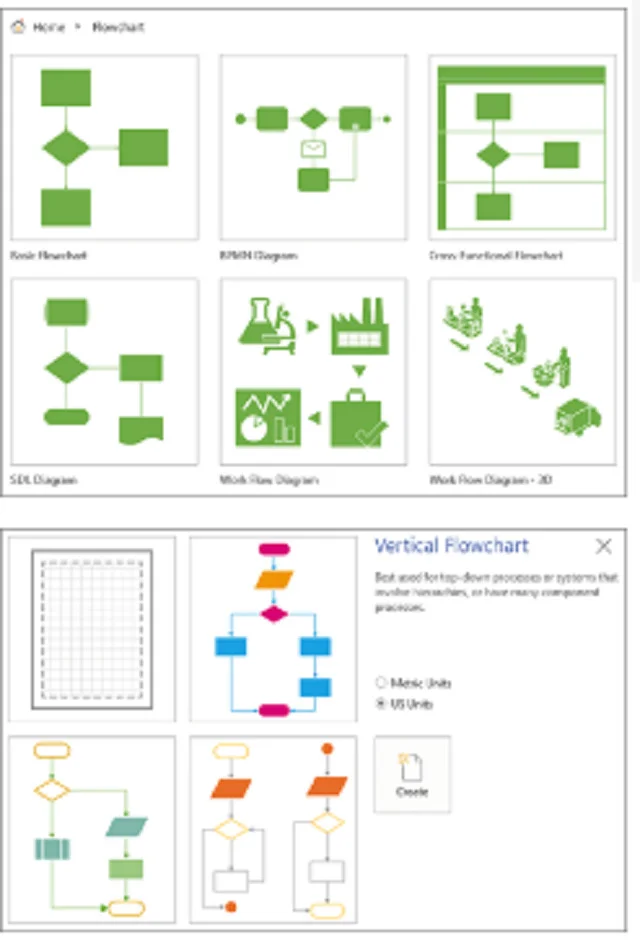
- Bước 3: Tiếp đến bạn hãy chọn loại ngăn Shapes (More Shapes, Quick Shapes…) rồi chọn một dạng và kéo vào trang vẽ.
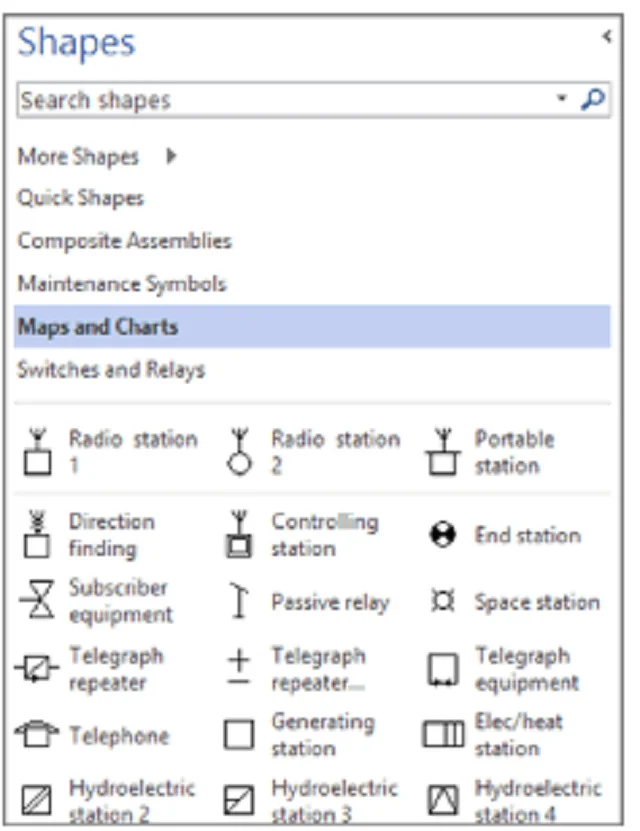
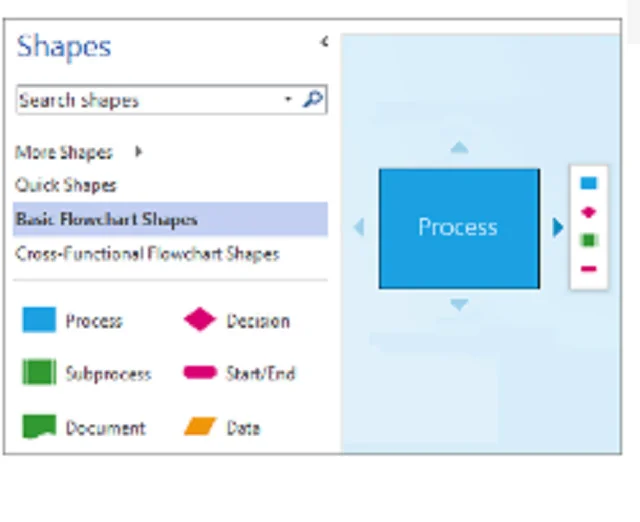
- Bước 4: Nếu bạn muốn thêm tự động kết nối hình dạng thì hãy trở tới hình dạng sao cho mũi tên AutoConnect xuất hiện. Tiếp đến chỉ mũi tên hướng bạn muốn thêm và chọn hình từ thanh công cụ nhỏ.
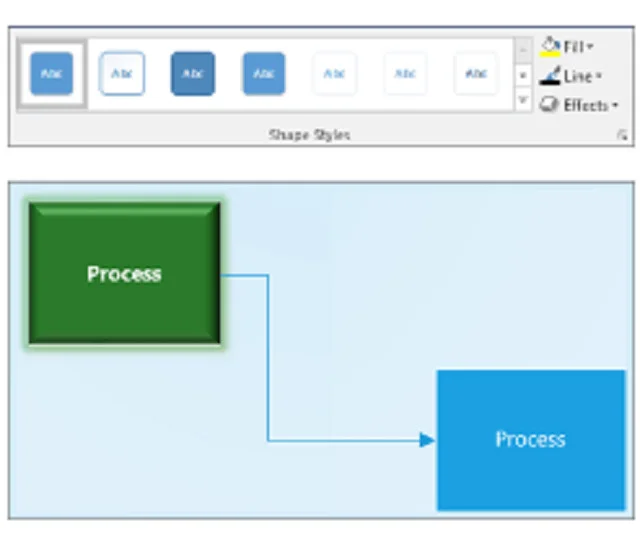
- Bước 5: Sau khi đã tự động kết nối, người dùng hãy định dạng một hình dạng chọn “Shape styles” => Chọn kiểu; Fill chọn màu; Line chọn màu độ đậm hoặc loại của dòng; Effects chọn hiệu ứng.
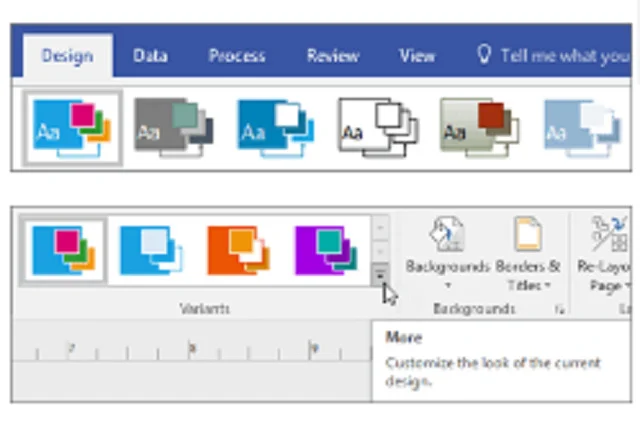
- Bước 6: Cúng cấp cho bản vẽ Visio của bạn một cái nhìn chuyên nghiệp. Bằng cách trên tab Design chọn “Theme” => chọn Variants.
Vậy là chúng ta vừa tìm hiểu xong cách sử dụng phần mềm Visio 2016. Chắc hẳn các bạn đã thấy được sự mới lạ và độc đáo của ứng dụng này rồi đúng không? Tôi tin rằng đây sẽ là phần mềm đáng sử dụng nhất trong việc thiết kế sơ đồ.
Hy vọng với những chia sẻ về phần mềm Microsoft Visio 2016 trên đây đã mang lại cho bạn đọc những thông tin chính xác nhất về chức năng cũng như cách cài đặt. Chúc các bạn sẽ có trải nghiệm tốt nhất tại ứng dụng này.

 Hướng dẫn tải và cài đặt Excel 2010 an toàn trên máy tính
 Tải về SPSS 16 và cách cài đặt đơn giản cho người mới
 Hướng dẫn chi tiết các bước tải và cài đặt Visio 2010
 Cách tải SPSS 22 và hướng dẫn cài đặt chi tiết
 Cách tải SPSS 25 và hướng dẫn cài đặt chi tiết
 Download SPSS 26 – Hướng dẫn cài đặt chi tiết
 Cách Cài Đặt PowerPoint 2019 Và Tạo Slide Thuyết Trình Hiện Đại
 Hướng dẫn sử dụng phần mềm Outlook 2016 hiệu quả
 Download Office 2007 | Tải & Hướng Dẫn Cài Đặt Trên Windows