
SPSS 25 là một trong những phiên bản phần mềm phân tích thống kê được nhiều người quan tâm khi cần xử lý dữ liệu cho học tập và nghiên cứu. Phiên bản này cân bằng tốt giữa tính năng, độ ổn định và khả năng sử dụng trên nhiều cấu hình máy khác nhau. Bài viết dưới đây, Phần Mềm Gốc sẽ giúp bạn hiểu rõ hơn về IBM SPSS Statistics 25 và cách cài đặt chi tiết ứng dụng trên máy tính
Nội dung chính
Link tải phần mềm SPSS 25
Để đảm bảo an toàn bảo mật cho máy tính và nhận được sự hỗ trợ đầy đủ nhất từ nhà phát hành, bạn nên tải bộ cài đặt phần mềm trực tiếp từ website chính thức của IBM. Hiện tại, IBM cung cấp các phiên bản dùng thử miễn phí (Trial) cũng như các gói bản quyền dành cho học tập và nghiên cứu tại trang chủ IBM SPSS Statistics.

Giới thiệu về SPSS 25
SPSS 25 thuộc dòng phần mềm IBM SPSS Statistics, được phát triển để hỗ trợ người dùng trong việc phân tích và xử lý dữ liệu thống kê. Phiên bản này tiếp nối các bản trước đó, tập trung cải thiện hiệu suất và mở rộng một số khả năng phân tích, trong khi vẫn giữ cách sử dụng quen thuộc.
Người dùng tìm đến phiên bản này khi cần một công cụ phân tích dữ liệu đủ mạnh nhưng không quá phức tạp. Giao diện trực quan cho phép thao tác thông qua menu và hộp thoại, giúp người dùng dễ làm quen mà không cần nền tảng lập trình chuyên sâu.
Phần mềm thường được sử dụng trong các lĩnh vực như kinh tế, giáo dục, khoa học xã hội và nghiên cứu ứng dụng. Người dùng có thể nhập dữ liệu từ nhiều nguồn, quản lý biến và thực hiện các phép phân tích phổ biến phục vụ bài tập, khóa luận hoặc nghiên cứu thực tế.
Một điểm đáng chú ý là phiên bản SPSS 25 này được IBM bổ sung thêm các cải tiến về trực quan hóa và xử lý dữ liệu. Nhờ đó, việc phân tích các tập dữ liệu lớn trở nên ổn định hơn so với nhiều phiên bản cũ.
Yêu cầu cấu hình cài đặt SPSS 25
| Thành phần | Yêu cầu |
|---|---|
| Hệ điều hành | Windows 7 trở lên (khuyến nghị 64-bit) / macOS 10.10 (Yosemite) trở lên |
| Bộ vi xử lý CPU | Tốc độ tối thiểu 2.0 GHz hoặc cao hơn |
| Bộ nhớ RAM | Tối thiểu 4 GB (Khuyến nghị 8GB) |
| Dung lượng ổ cứng trống | Từ 2GB đến 4GB để cài đặt và lưu tệp tạm (Khuyến nghị nên dùng SSD) |
| Độ phân giải màn hình | Tối thiểu 1024 x 768 |
Hướng dẫn cài đặt SPSS 25 chi tiết
SPSS 25 là một trong những phiên bản phần mềm phân tích thống kê được đánh giá cao nhờ khả năng xử lý dữ liệu lớn và hoạt động ổn định. Nội dung dưới đây hướng dẫn các bước tải và cài đặt theo cách đơn giản, dễ thực hiện trên máy tính.
Bước 1: Tải SPSS 25
Truy cập vào trang chủ IBM, đăng ký hoặc đăng nhập tài khoản thành viên để tải xuống bộ cài đặt SPSS 25 chính hãng phù hợp với hệ điều hành (Windows hoặc macOS) mà máy tính của bạn đang sử dụng.
Bước 2: Giải nén bộ cài
Sau khi quá trình tải xuống hoàn tất, tiến hành giải nén tệp tin vừa tải bằng các công cụ hỗ trợ như WinRAR hoặc 7-Zip. Mở thư mục đã giải nén, tìm và nhấp đúp chuột vào tệp Setup (hoặc file có đuôi .exe/.pkg) để khởi động trình cài đặt hệ thống.
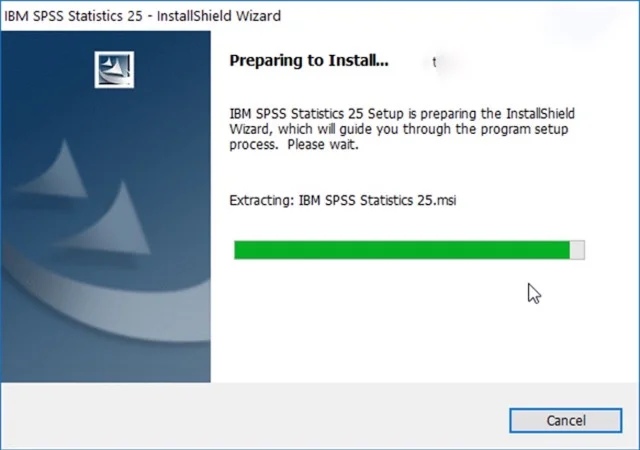
Bước 3: Cài đặt chương trình
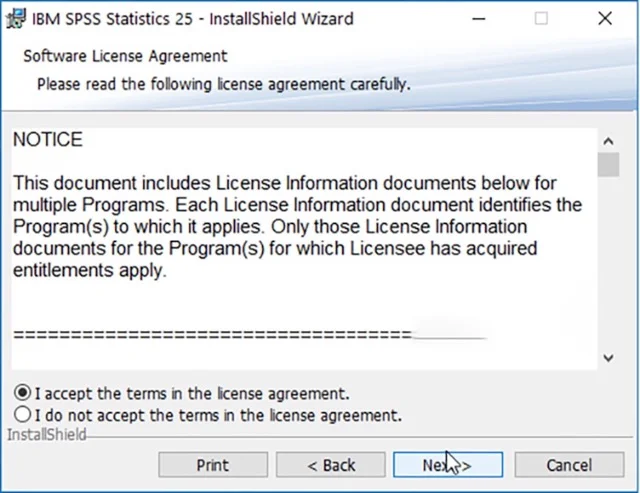
- Thực hiện các bước theo hướng dẫn trên màn hình, nhấn “next” ở các cửa sổ cài đặt
- Tích vào nút lựa chọn “I accept the terms in the license agreement”
Bước 4: Chọn Install
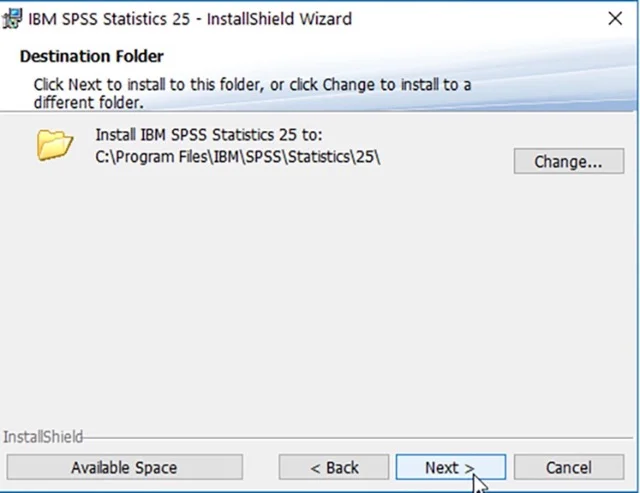
- Kiểm tra đường dẫn cài đặt phần mềm
- Thay đổi vị trí cài nếu cần
- Nhấn Install để hệ thống bắt đầu cài đặt
Bước 5: Thiết lập hoàn tất
Chờ trong vài phút để hệ thống tự động thiết lập các tệp tin hệ thống. Sau khi thanh tiến trình chạy xong, bạn nhấn “Finish” để hoàn thành quá trình cài đặt phần mềm.
Bước 6: Khởi động và kích hoạt bản quyền
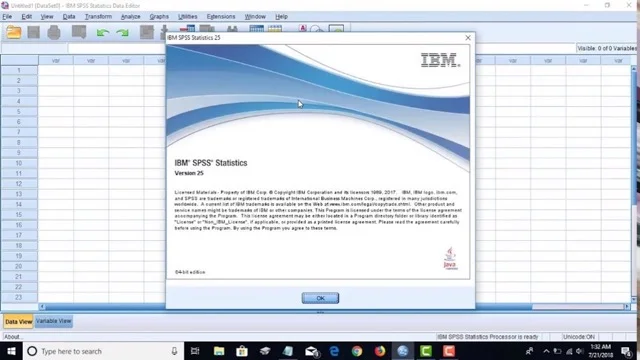
Mở phần mềm SPSS 25 lần đầu tiên sau khi cài đặt. Hệ thống sẽ hiển thị bảng yêu cầu kích hoạt, lúc này bạn tiến hành nhập mã bản quyền (License Key) được IBM cung cấp khi mua phần mềm, hoặc đăng nhập bằng tài khoản đăng ký dùng thử để bắt đầu sử dụng.
Hướng dẫn cách sử dụng SPSS 25 với dữ liệu mẫu
Trong SPSS 25, kiểm định độ tin cậy là một thao tác được sử dụng rất phổ biến khi đánh giá chất lượng thang đo. Để người dùng dễ làm quen và thực hiện nhanh hơn, dưới đây là các bước cơ bản cần thực hiện theo đúng trình tự.
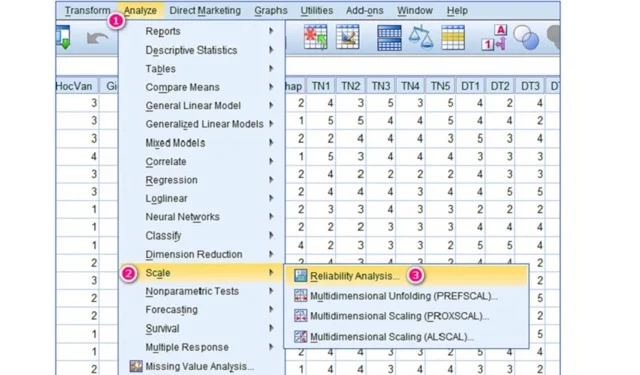
Bước 1:
Truy cập vào thanh menu Analyze, sau đó chọn Scale và tiếp tục chọn Reliability Analysis. Lúc này, cửa sổ thiết lập kiểm định độ tin cậy sẽ được hiển thị trên màn hình.
Bước 2:
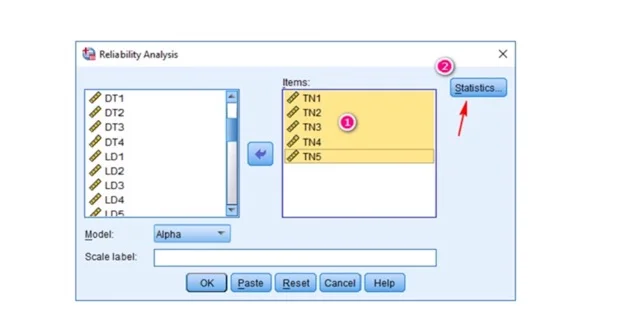
Trong cửa sổ Reliability Analysis, bạn tiến hành chọn các biến hoặc nhóm biến quan sát cần kiểm định từ danh sách bên trái.
Sau đó, sử dụng nút mũi tên ở giữa để chuyển các biến này sang ô Items. Khi đã chọn xong biến, nhấn vào nút Statistics để thiết lập thêm các tùy chọn thống kê phù hợp với mục đích phân tích dữ liệu.
Bước 3:
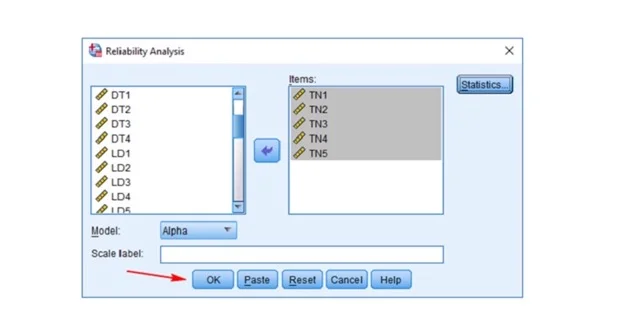
Sau khi hoàn tất việc lựa chọn biến và điều chỉnh các thông số cần thiết, nhấn Continue để quay lại giao diện Reliability Analysis, rồi chọn OK. SPSS 25 sẽ tự động thực hiện kiểm định và hiển thị kết quả độ tin cậy của thang đo.
Các tính năng chính của SPSS 25

SPSS 25 mang đến những nâng cấp quan trọng về cả khả năng phân tích nâng cao và trải nghiệm người dùng. Dưới đây là các tính năng chính:
Phân tích Thống kê nâng cao
Thống kê Bayesian (Bayesian Statistics): Đây là tính năng đột phá nhất, cho phép thực hiện các phép kiểm định T-test, ANOVA, hồi quy tuyến tính và kiểm định tỷ lệ Binomial dựa trên phương pháp Bayes thay vì chỉ dựa vào giá trị p truyền thống.
Cải tiến mô hình hỗn hợp (Mixed Models): Bổ sung các kết quả giải pháp hiệu ứng ngẫu nhiên (EBLUPs) cho các thủ tục MIXED và GENLINMIXED.
Cập nhật GLM và UNIANOVA: Bổ sung các biểu đồ hồ sơ (Profile plots) có kèm thanh sai số (error bars), các bài kiểm định tính thuần nhất phương sai (heteroskedasticity) mới và sai số tiêu chuẩn mạnh (robust standard errors).
Trình tạo biểu đồ (Chart Builder) cải tiến
Giao diện hiện đại: Người dùng có thể dễ dàng tạo các biểu đồ chuyên nghiệp hơn với các mẫu mặc định mới.
Tương thích Microsoft Office: Cho phép sao chép các biểu đồ trực tiếp vào Word hoặc PowerPoint dưới dạng các đối tượng có thể chỉnh sửa được ngay trong Office.
Tối ưu hóa hiệu suất & Quản lý dữ liệu
Syntax Editor thông minh: Bổ sung các phím tắt và khả năng định dạng mã lệnh (Syntax) nhanh hơn, giúp người viết code tiết kiệm thời gian.
Hỗ trợ tệp tin mới: Có khả năng mở và lưu các tệp dữ liệu từ Stata v14.
Cải thiện UI gộp dữ liệu: Giao diện gộp (Merge) dữ liệu được thiết kế lại đơn giản hơn, hỗ trợ sao chép dữ liệu kèm theo cả tên biến hoặc nhãn biến.
Khả năng truy cập và Tiện ích
Hỗ trợ người khiếm thị: SPSS 25 cải thiện khả năng tương thích với các trình đọc màn hình và phông chữ độ tương phản cao.
Toolbar đơn giản: Thanh công cụ được tinh chỉnh với các nút bấm thuận tiện cho các tác vụ phổ biến.
Có thể thấy SPSS 25 là một phiên bản đáp ứng tốt nhu cầu xử lý và phân tích dữ liệu trong nhiều tình huống thực tế. Việc lựa chọn phiên bản này nên dựa trên mục đích sử dụng và mức độ phức tạp của dữ liệu cần phân tích. Với những ai đang tìm một công cụ quen thuộc, dễ tiếp cận và đủ khả năng phục vụ học tập hoặc nghiên cứu ở mức thông thường, IBM SPSS Statistics 25 vẫn là một lựa chọn hợp lý.

 Hướng dẫn tải và cài đặt Excel 2010 an toàn trên máy tính
 Tải về SPSS 16 và cách cài đặt đơn giản cho người mới
 Hướng dẫn chi tiết các bước tải và cài đặt Visio 2010
 Cách tải SPSS 22 và hướng dẫn cài đặt chi tiết
 Download SPSS 26 – Hướng dẫn cài đặt chi tiết
 Cách Cài Đặt PowerPoint 2019 Và Tạo Slide Thuyết Trình Hiện Đại
 Hướng dẫn sử dụng phần mềm Outlook 2016 hiệu quả
 Download Office 2007 | Tải & Hướng Dẫn Cài Đặt Trên Windows
 Word 2019: Hướng Dẫn Cài Đặt Chi Tiết A–Z Dễ Thực Hiện