
SPSS 22 là phiên bản phần mềm phân tích thống kê được nhiều người quan tâm khi cần xử lý dữ liệu cho học tập và nghiên cứu. Với sự cân bằng giữa tính năng, độ ổn định và yêu cầu cấu hình, phiên bản này vẫn được sử dụng rộng rãi trong các bài tập, khóa luận và nghiên cứu ở mức cơ bản đến trung bình. Bài viết dưới đây sẽ giúp bạn cung cấp những thông tin về phần mềm, cách tải và hướng dẫn sử dụng chi tiết, phù hợp cho cả người mới bắt đầu.
Nội dung chính
Link tải phần mềm SPSS 22
Để đảm bảo tính an toàn, bảo mật dữ liệu và nhận được sự hỗ trợ đầy đủ từ nhà phát hành, bạn nên truy cập và tải phần mềm trực tiếp từ trang chủ của IBM. Tại đây, người dùng có thể đăng ký tài khoản để tải phiên bản dùng thử miễn phí (Trial) hoặc đặt mua các gói bản quyền chính thức phù hợp với nhu cầu học tập và nghiên cứu.

Giới thiệu SPSS 22
SPSS 22 là một trong những phiên bản thuộc dòng IBM SPSS Statistics, được sử dụng phổ biến trong học tập và nghiên cứu nhờ khả năng phân tích dữ liệu ổn định và giao diện dễ tiếp cận.
Về bản chất, SPSS 22 là phần mềm chuyên xử lý dữ liệu thống kê, cho phép người dùng nhập, quản lý và phân tích dữ liệu khảo sát một cách trực quan. Thay vì phải viết lệnh phức tạp, người dùng có thể thao tác trực tiếp thông qua menu và hộp thoại, giúp tiết kiệm thời gian và giảm sai sót trong quá trình phân tích.
SPSS 22 được phát triển bởi IBM, kế thừa đầy đủ các tính năng quan trọng của các phiên bản trước đó, đồng thời cải thiện độ ổn định và khả năng xử lý dữ liệu. Phiên bản này thường được lựa chọn trong môi trường học tập, đặc biệt là sinh viên làm bài tập, khóa luận hoặc luận văn cần phân tích số liệu ở mức cơ bản đến trung bình.
Một ưu điểm đáng chú ý là phần mềm không đòi hỏi cấu hình máy quá cao, phù hợp với nhiều thiết bị phổ thông. Điều này giúp quá trình cài đặt và sử dụng diễn ra thuận lợi hơn, đặc biệt với người dùng cá nhân.
Cấu hình máy tính cài đặt SPSS 22
| Tiêu chí | Cấu hình tối thiểu | Cấu hình khuyến nghị |
|---|---|---|
| Hệ điều hành | Windows 7, Windows 8 hoặc Windows 10 (64-bit) | Windows 10 hoặc Windows 11 (64-bit) |
| Bộ xử lý CPU | Intel Pentium 4 hoặc tương đương | Intel Core i5 hoặc cao hơn |
| RAM | 4 GB | 8 GB trở lên |
| Dung lượng ổ cứng trống | 1 GB | 2 GB |
| Màn hình | Độ phân giải 1024 x 768 | Full HD 1920 x 1080 |
Hướng dẫn tải & cài đặt SPSS 22
Bước 1: Đăng ký tài khoản IBM chính thức
- Bạn truy cập vào trang chủ của IBM (ibm.com) hoặc trang dành riêng cho sản phẩm IBM SPSS Statistics.
- Chọn mục đăng ký tài khoản (Sign Up hoặc Create an IBMid). Điền đầy đủ các thông tin cá nhân bao gồm email học tập/làm việc, họ tên và thiết lập mật khẩu.
- Kiểm tra hộp thư điện tử để nhận mã xác thực được hệ thống IBM gửi về, nhập mã để hoàn tất quy trình kích hoạt tài khoản.
Bước 2: Đăng ký gói trải nghiệm (Trial)
- Sau khi đăng nhập thành công bằng tài khoản IBMid vừa tạo, bạn chuyển đến mục “Products” (Sản phẩm) và tìm kiếm từ khóa “IBM SPSS Statistics”.
- Nhấp vào tùy chọn “Try free” hoặc “Start Free Trial”. Hệ thống sẽ xác nhận quyền trải nghiệm phần mềm của bạn trong khoảng thời gian quy định theo chính sách hiện hành của hãng.
Bước 3: Tải bộ cài đặt phù hợp với thiết bị
- Tại giao diện quản lý tài khoản cá nhân trên IBM, hệ thống sẽ cung cấp liên kết tải xuống bộ cài đặt chính thức.
- Bạn cần lựa chọn chính xác phiên bản phần mềm tương thích với hệ điều hành máy tính đang sử dụng (phiên bản dành cho Windows 32-bit, Windows 64-bit hoặc macOS).
Bước 4: Tiến hành cài đặt phần mềm
- Mở tệp tin vừa tải xuống từ trang chủ IBM để bắt đầu khởi chạy trình cài đặt (InstallShield Wizard).
- Hãy đảm bảo máy tính luôn giữ kết nối mạng internet ổn định xuyên suốt quá trình này để hệ thống kiểm tra và đồng bộ dữ liệu cài đặt từ máy chủ.
- Làm theo các chỉ dẫn xuất hiện trên màn hình, đọc và tích chọn đồng ý với các điều khoản sử dụng của nhà phát hành, sau đó nhấn “Next” để tiến trình tự động diễn ra.
Bước 5: Hoàn tất cài đặt
- Khi thanh tiến trình chạy xong, bạn nhấn “Install” và chờ trong vài phút để hệ thống thiết lập các cấu hình cuối cùng lên máy tính.
- Nhấn “Finish” để khép lại giai đoạn cài đặt và chuẩn bị cho bước thiết lập quyền truy cập.
Bước 6: Khởi động và xác thực bản quyền
- Mở phần mềm SPSS 22 vừa được cài đặt thành công trên thiết bị.
- Hệ thống sẽ hiển thị cửa sổ yêu cầu xác thực quyền sử dụng (License Authorization Wizard). Tại đây, bạn đăng nhập bằng tài khoản IBMid đã đăng ký ở Bước 1 để kích hoạt quyền dùng thử hợp pháp.
- Trong trường hợp được nhà trường, cơ quan hoặc tổ chức cấp quyền truy cập, bạn có thể chọn mục nhập mã bản quyền (License Key) được cung cấp chính thức để kích hoạt phiên bản thương mại dài hạn.
Cách sử dụng SPSS 22
Bước 1:
Sau khi hoàn tất việc tải SPSS 22 về máy, bạn mở phần mềm và truy cập giao diện chính. Để mở hoặc chèn dữ liệu vào chương trình, chọn File > Open > Data.
Bước 2:
Chọn file Excel đã chuẩn bị sẵn hoặc dữ liệu đã nhập trước đó. Lưu ý SPSS 22 và các phiên bản khác không hỗ trợ tiếng Việt, đồng thời dữ liệu sau khi mở sẽ được lưu mặc định dưới định dạng .sav.
Bước 3:
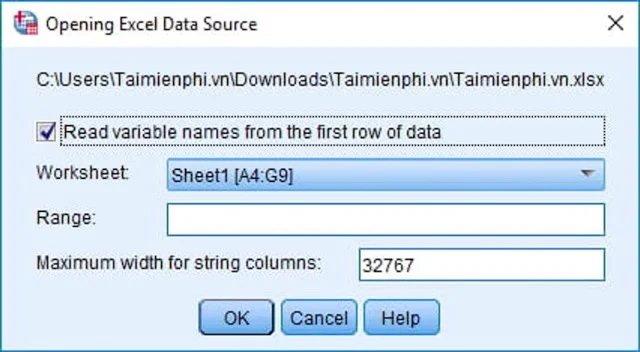
Khi chọn file dữ liệu, đánh dấu vào tùy chọn Read variable rồi nhấn OK. Các cột và thứ tự dữ liệu sẽ được hệ thống tự động thiết lập, không cần thao tác thêm.
Bước 4:
Nếu thao tác đúng, dữ liệu sẽ hiển thị đầy đủ theo từng biến tương ứng. Trường hợp không chọn Read variable, dữ liệu chỉ hiển thị dưới dạng bảng số liệu thông thường.
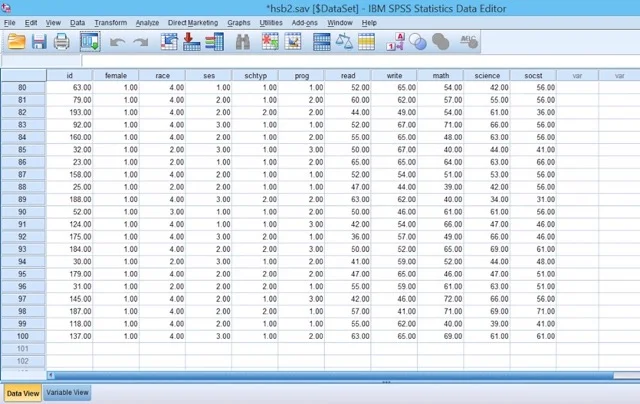
Như vậy, chỉ với vài thao tác cơ bản, bạn đã có thể mở và làm việc với dữ liệu trong SPSS 22. Sau khi dữ liệu được hiển thị đúng cấu trúc, bạn có thể tiếp tục thực hiện các bước phân tích thống kê theo nhu cầu học tập hoặc nghiên cứu của mình.
Các chương trình tích hợp trong SPSS 22
Thông thường, SPSS sẽ hoạt động dưới mô hình hỗ trợ về việc phân tích dữ liệu phức tạp. Nhiệm vụ của người dùng chỉ cần mã hóa các dữ liệu ấy thành những thông số đơn giản và việc còn lại sẽ do ứng dụng làm. Trong đó, SPSS 22 được hỗ trợ tới 4 chương trình phân tích cho sự đa dạng theo các yêu cầu về những ngành nghề khác nhau.
- Statistics Program: mục thống kê cung cấp cho các thao tác cơ bản. Trong đó bao gồm những tần số, bản chiếu hoặc các thống kê giữa hai biển số.
- Modeler Program: người dùng hoàn toàn có khả năng xây dựng và xác nhận các mục tiêu về mô hình bằng cách áp dụng quy trình nâng cao hơn với độ chính xác chuẩn.
- Text Analytics for Surveys Program: cho phép quản trị viên có thể khảo sát về những xu hướng dựa vào các bảng câu hỏi được soạn sẵn và phân tích sau khi được đưa vào ứng dụng.
- Visualization Designer: tạo cho mình những hình ảnh đa chiều về các thông số dưới hình thức biểu đồ. Trong đó biểu đồ cột Boxplot sẽ là một tính năng hữu ích với độ chính xác khá cao.
SPSS 22 là một phiên bản phần mềm phân tích thống kê ổn định, dễ sử dụng và phù hợp với nhiều đối tượng người dùng. Với yêu cầu cấu hình không cao, giao diện trực quan và đầy đủ các công cụ phân tích cần thiết, bản cập nhật này vẫn là lựa chọn hợp lý cho học tập và nghiên cứu ở mức cơ bản đến trung bình.
Nếu bạn đang tìm kiếm một công cụ phân tích dữ liệu quen thuộc, dễ tiếp cận và không quá phức tạp, chắc chắn SPSS 22 là phiên bản đáng để cân nhắc.
ID bài viết : 155785361188

 Hướng dẫn tải và cài đặt Excel 2010 an toàn trên máy tính
 Tải về SPSS 16 và cách cài đặt đơn giản cho người mới
 Hướng dẫn chi tiết các bước tải và cài đặt Visio 2010
 Cách tải SPSS 25 và hướng dẫn cài đặt chi tiết
 Download SPSS 26 – Hướng dẫn cài đặt chi tiết
 Cách Cài Đặt PowerPoint 2019 Và Tạo Slide Thuyết Trình Hiện Đại
 Hướng dẫn sử dụng phần mềm Outlook 2016 hiệu quả
 Download Office 2007 | Tải & Hướng Dẫn Cài Đặt Trên Windows
 Word 2019: Hướng Dẫn Cài Đặt Chi Tiết A–Z Dễ Thực Hiện