
Ngày nay, khi con người thường xuyên làm việc với các thiết bị công nghệ cao như máy tính. Các phần mềm hỗ trợ lần lượt ra đời nhằm giảm thiểu công việc và phương thức làm việc đơn giản hơn. Trong các phần mềm xử lý số liệu và vẽ biểu đồ không thể bỏ qua SPSS 16. Cùng phanmemgocvn.org phân tích về ưu nhược điểm cùng cách cài đặt của phần mềm này ngay sau đây.
LINK TẢI PHẦN MỀM SPSS 16
Để đảm bảo tính bảo mật cho máy tính, tính chính xác của dữ liệu và tuân thủ chính sách bản quyền, người dùng nên tải phần mềm SPSS trực tiếp từ trang chủ của nhà phát hành IBM hoặc các đại lý ủy quyền chính thức. Việc sử dụng phiên bản chính thức giúp bạn nhận được sự hỗ trợ kỹ thuật đầy đủ và các bản cập nhật bảo mật mới nhất.
 Định nghĩa SPSS 16 là gì?
SPSS 16 là phiên bản nâng cấp thứ 16 có nhiệm vụ phân tích và xử lý các dữ liệu thống kê. Với phần mềm này người dùng chỉ cần nhập dữ liệu từ file định dạng có sẵn. SPSS 16 sẽ làm nhiệm vụ phân tích đưa ra các báo báo bảng biểu, thống kê, hồi quy,…
Đặc biệt, phần mềm này còn dễ dàng xử lý được phần dữ liệu theo định tính và định lượng. Nhờ vậy, dù đã có nhiều phần mềm ra đời cùng nhiệm vụ phân tích và xử lý số liệu thống kê nhưng chưa phần mềm nào có thể vượt qua SPSS 16.0 này.
Ưu và nhược điểm của phần mềm SPSS 16
Là một trong những phần mềm sở hữu lượng tải và sử dụng lớn nhất hiện nay. Cùng chúng tôi phân tích ưu nhược điểm để làm sáng tỏ sức hút của phần mềm phiên bản 16 này mang lại.
Ưu điểm của SPSS phiên bản 16
Phần mềm SPSS phiên bản 16 ra đời từ khá lâu và sở hữu nhiều ưu điểm vượt trội bao gồm:
- Giao diện khá giống với excel nhờ đó người dùng dễ dàng sử dụng và bắt kịp nhanh phương thức làm việc của phần mềm này.
- Khá nhẹ nên không yêu cầu máy tính có cấu hình cao.
- Phân tích và xử lý các dữ liệu thống kê nhanh, chính xác.
- Phần mềm còn giúp người dùng xử lý phân tích phương sai, phân tích nhiều chiều tốt.
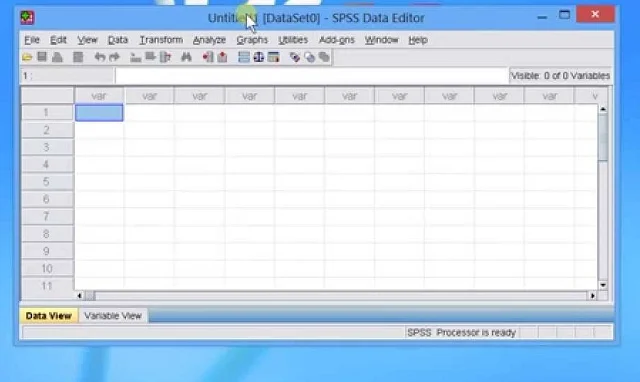
Nhược điểm của phần mềm SPSS phiên bản 16.
Bên cạnh những ưu điểm, phần mềm còn có một vài hạn chế như:
- Nhiều file dữ liệu cần sử dụng trong một lúc phần mềm xử lý khá chậm.
- Phần mềm chưa xử lý được tốt các hàm ước lượng phức tạp. Đôi khi còn nhận lại kết quả chưa đúng.
- Các hàm và cú pháp sử dụng của SPSS còn khá phức tạp.

Máy tính cài SPSS 16 cần cấu hình như thế nào?
Máy tính khi cài đặt và sử dụng phần mềm SPSS này cần cấu hình như sau:
- Hệ điều hành windows XP, Vista, Windows 7 bản 32 hay 64 bit đều được phần mềm tích hợp.
- Bộ xử lý Intel hoặc AMD x86.
- Phần mềm cần bộ vi xử lý tối thiểu 1GHz.
- Bộ nhớ đệm RAM cần tối thiểu 512MB. Tuy nhiên, các nhà sản xuất khuyên bạn dùng từ 1GB trở lên để sử dụng phần mềm mượt và nhanh hơn.
- Ổ cứng cần cho phần mềm tối thiểu 450MB.
- Màn hình yêu cầu tối thiểu là Super VGA trở lên.
Hướng dẫn cài spss 16
Bạn đang tìm kiếm hướng dẫn tải và cài đặt phần mềm SPSS phiên bản 16. Hãy bỏ túi ngay các bước cài đặt chi tiết, an toàn và đầy đủ sau đây:
Bước 1: Tải bộ cài đặt chính thức
Truy cập vào trang chủ IBM hoặc cổng liên kết được cấp phép chính thức để tải bộ cài đặt tiêu chuẩn của SPSS về máy tính cá nhân.
Bước 2: Chuẩn bị tệp tin cài đặt
Sau khi tệp cài đặt được tải về hoàn tất, bạn tìm đến thư mục lưu trữ tệp tin trên máy tính để chuẩn bị khởi động tiến trình cài đặt.
Bước 3: Chạy file Setup và đồng ý điều khoản
Nhấp đúp chuột vào tệp cài đặt (thường là setup.exe) để khởi chạy hệ thống InstallShield Wizard. Lúc này màn hình sẽ hiển thị cửa sổ điều khoản sử dụng với hai lựa chọn: I accept (Tôi đồng ý) và I do not accept (Tôi không đồng ý). Bạn tích chọn vào ô I accept và nhấn Next để chuyển sang bước sau.
Bước 4: Thiết lập thông tin người dùng
Hệ thống sẽ yêu cầu bạn điền thông tin vào hai trường bắt buộc là Username (Tên người dùng) và Organization (Tên tổ chức/công ty). Bạn có thể nhập tên cá nhân hoặc tên đơn vị của mình sao cho dễ quản lý nhất, sau đó bấm Next.
Bước 5: Tiến hành cài đặt và hoàn tất kích hoạt
Bấm chọn Install và vui lòng chờ trong vài phút để hệ thống tự động thiết lập các tệp tin lõi lên ổ đĩa.
Sau khi thanh tiến trình chạy xong, quá trình cài đặt phần mềm SPSS 16 đã hoàn thành. Tiếp theo, bạn chỉ cần nhập mã kích hoạt (License Key) hợp pháp được cung cấp bởi nhà phát hành hoặc đơn vị ủy quyền là có thể mở phần mềm lên và bắt đầu thao tác xử lý dữ liệu một cách an toàn, ổn định.
Ứng dụng của SPSS 16
SPSS là phần mềm thống kê được ứng dụng phổ biến trong các lĩnh vực bao gồm:
- Ứng dụng trong nghiên cứu khoa học: điều tra tâm lý, tội phạm, đánh giá chất lượng dịch vụ công cộng.
- Nghiên cứu định hướng kinh doanh trong xu hướng sản phẩm, định vị thương hiệu và các thuộc tính liên quan đến sản phẩm, dịch vụ.
- Ứng dụng trong nghiên cứu ngành y. Phân tích và tìm ra ảnh hưởng của thuốc trên một nhóm người có bệnh lý tương đồng.
- Nghiên cứu trong nông nghiệp. Phân tích và tìm ra ảnh hưởng của sâu hại trong ngành trồng trọt.
- Phần mềm hỗ trợ nghiên cứu trong đo lường và kiểm định các mô hình thông qua lý thuyết.
- Ứng dụng trong phân tích số liệu. Hỗ trợ tối ưu cho sinh viên đại học nghiên cứu bài học.
Trên đây là những kiến thức cần biết về phần mềm thống kê SPSS 16. Đồng thời nội dung bài viết chia sẻ chi tiết các bước tải và cài đặt phần mềm về máy. Hy vọng nội dung bài viết đã giúp bạn hiểu rõ hơn về phần mềm và có thể cài đặt phần mềm về máy ngay tại nhà đơn giản qua các bước hướng dẫn trên đây.
Mã Bài Viết : 186792

 Hướng dẫn tải và cài đặt Excel 2010 an toàn trên máy tính
 Hướng dẫn chi tiết các bước tải và cài đặt Visio 2010
 Cách tải SPSS 22 và hướng dẫn cài đặt chi tiết
 Cách tải SPSS 25 và hướng dẫn cài đặt chi tiết
 Download SPSS 26 – Hướng dẫn cài đặt chi tiết
 Cách Cài Đặt PowerPoint 2019 Và Tạo Slide Thuyết Trình Hiện Đại
 Hướng dẫn sử dụng phần mềm Outlook 2016 hiệu quả
 Download Office 2007 | Tải & Hướng Dẫn Cài Đặt Trên Windows
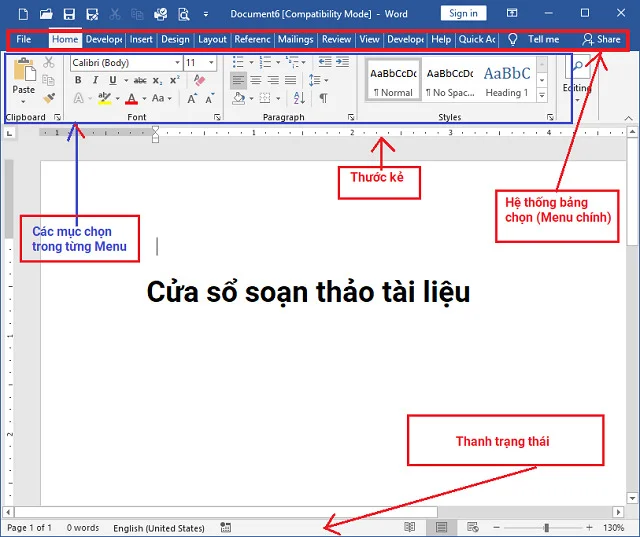 Word 2019: Hướng Dẫn Cài Đặt Chi Tiết A–Z Dễ Thực Hiện