
Các phần mềm do Microsoft cung cấp đã trở thành một công cụ hỗ trợ vô cùng hữu ích đối với những hoạt động văn phòng. Hiện nay, phiên bản Microsoft Project 2019 đã được ra mắt cho người dùng. Để có thể cài phiên bản đầy tiện ích này, người dùng cần thực hiện theo các bước đăng ký và cài đặt chính thức từ nhà phát hành. Vậy theo dõi kĩ những thông tin bên dưới để được cập nhật nhanh chóng nhất có thể.
LINK TẢI PHẦN MỀM
Để đảm bảo an toàn tuyệt đối cho thiết bị và bảo mật dữ liệu công việc, người dùng nên tải bộ cài đặt Microsoft Project 2019 trực tiếp từ trang chủ của Microsoft (Microsoft trung tâm quản lý bản quyền Volume Licensing Service Center hoặc tài khoản Microsoft cá nhân/doanh nghiệp đã mua sản phẩm). Việc tải từ nguồn chính thống giúp phần mềm luôn được cập nhật các bản vá bảo mật mới nhất.

Nội dung chính
Tính năng mới tại Microsoft Project 2019
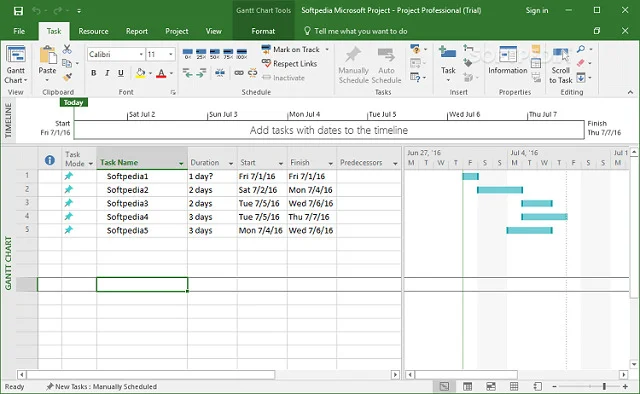
Microsoft Project có thể không còn quá xa lạ với nhiều người. Tuy nhiên hiện nay đã có những cải tiến mới nổi bật hơn trong phiên bản 2019. Vậy những cải tiến này là gì?
- Có thể giúp cho người dùng dễ dàng thực hiện các liên kết tác vụ. Như thế bạn hoàn toàn có thể kiểm soát và quản lý được một cách nhanh chóng.
- Cho phép người dùng có thể xem nhanh được các tiến độ tác vụ.
- Với menu thả xuống, hỗ trợ cho người dùng có thể liên kết được các tác vụ.
- Hỗ trợ người dùng có thể tổng kết được nhiệm vụ ở mỗi trường thả xuống. Như thế bạn hoàn toàn có thể kiểm tra mà không mất quá nhiều thời gian.
- Nhanh chóng có thể hình dung được các nhiệm vụ nhờ vào thanh Timeline.
- Cải thiện được những khả năng truy cập của người dùng tốt hơn so với các phiên bản cũ.
- Quản lý được tài nguyên một cách dễ dàng và nhanh chóng hơn so với trước.
Ngoài ra còn có rất nhiều những cải tiến nổi bật khác đã được cập nhật vào phiên bản 2019. Bạn sẽ có thể cảm nhận được một cách rõ nét hơn khi tải và cài đặt phần mềm này về thiết bị của mình.
Yêu cầu cấu hình của thiết bị khi cài Microsoft Project 2019
Trước khi tiến hành quá trình cài đặt thì bạn cần phải đảm bảo được những yêu cầu về cấu hình của phần mềm Microsoft Project 2019. Cụ thể những yêu cầu như sau:
- Đối với bộ vi xử lý của hệ thống thì cần tối thiểu là 1GHz, hỗ trợ cho người dùng cho cả hệ 32Bit hoặc 64Bit.
- Hệ điều hành được hỗ trợ chính là Windows 7, 10 server, server 2012 R2, 2008 R2, và server 2012.
- Đối với bộ nhớ trong, hệ 32Bit cần tối thiểu là 1GB, hệ 64Bit sẽ là tối thiểu 2GB.
- Ổ cứng phải trống tối thiểu là cần đạt yêu cầu là 3GB.
- Độ phân giải màn hình tối thiểu mà hệ thống cần đáp ứng sẽ là 1024×768.
- Nên hỗ trợ thêm card đồ họa là DirectX 10.
- Microsoft Project 2019 còn hỗ trợ thêm màn hình cảm ứng.
- Tính năng cảm ứng của phần mềm sẽ được tối ưu hóa với Windows 8 trở lên.
- Để có thể sử dụng được các tính năng của phần mềm, người dùng cần có được một kết nối internet ổn định nhất có thể.
Hướng dẫn cài đặt Microsoft Project 2019
Để có thể sử dụng đầy đủ các tính năng của Microsoft Project 2019, người dùng cần sở hữu một mã khóa sản phẩm (Product Key) hợp lệ do Microsoft cung cấp. Dưới đây là quy trình hướng dẫn chi tiết từ bước cài đặt cho đến kích hoạt bản quyền an toàn trên thiết bị.
Hướng dẫn tải và cài đặt Microsoft Project 2019
Để có thể thực hiện quá trình cài đặt Microsoft Project 2019 về thiết bị của mình, người dùng sẽ tiến hành các hoạt động như sau:
- Bước 1: Bạn truy cập vào tài khoản Microsoft Office cá nhân hoặc trang quản lý bản quyền doanh nghiệp để tải tệp cài đặt chính thức (định dạng .img hoặc .iso) về máy tính.
- Bước 2: Sau khi tải xuống thành công, bạn click đúp trực tiếp vào tệp vừa tải để hệ thống tự động mở ổ đĩa ảo trên Windows.
- Bước 3: Click đúp vào tệp Setup.exe trong thư mục vừa mở để khởi chạy quá trình cài đặt tự động.
- Bước 4: Chờ đợi hệ thống thực hiện cài đặt trong vài phút, sau khi hoàn thành hãy nhấn chọn vào mục Close.
Cần chú ý điều gì khi cài đặt MS Project 2019?
Trong quá trình cài đặt và sử dụng, để phần mềm hoạt động ổn định và không gặp lỗi, bạn nên lưu ý một số vấn đề sau:
- Đảm bảo kết nối mạng ổn định: Khác với các phương pháp cài đặt không chính thống, việc kích hoạt bản quyền hợp pháp đòi hỏi máy tính phải giữ kết nối Internet liên tục để kiểm tra mã Product Key trên hệ thống đám mây của Microsoft.
- Luôn bật phần mềm diệt virus và bảo mật: Bản cài đặt chính thức từ Microsoft hoàn toàn sạch và an toàn tuyệt đối. Do đó, bạn không cần phải tắt Windows Defender hay bất kỳ phần mềm diệt virus nào trong suốt quá trình cài đặt.
- Kiểm tra xung đột phiên bản: Hãy chắc chắn rằng bạn đã gỡ bỏ các phiên bản Microsoft Project cũ (như bản 2013 hoặc 2016) trước khi tiến hành cài đặt phiên bản 2019 để tránh hiện tượng xung đột hệ thống.
Cách tạo dự án cơ bản của MS Project 2019
Một số người dùng còn khá bỡ ngỡ với những bước cài đặt của mình. Chính vì thế sau đây sẽ là một số thao tác giúp bạn có thể hiểu được sử dụng MS Project 2019 như thế nào là hợp lý.
Tạo một dự án từ mẫu
Tạo một dự án từ mẫu sẽ tiết kiệm được nhiều thời gian thiết kế. Bạn sẽ tiến hành thực hiện theo một số mẫu dưới đây:
- Đầu tiên mở phần mềm để được truy cập vào giao diện chính ở bên trong.
- Tiếp đến người dùng sẽ chọn vào lệnh Tệp, sau đó chọn mới. Các dự án sẽ hiển thị và cho phép bạn chọn mẫu mà mình muốn.
- Sau đó, người dùng chọn thêm các thao tác mà mình muốn rồi chọn vào lệnh tạo để hoàn thành.
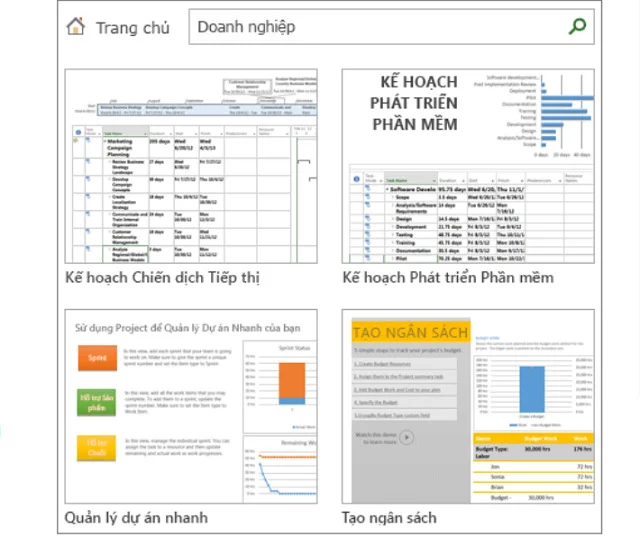
Như thế với một vài thao tác đơn giản bạn đã có thể thực hiện được việc tạo một dự án từ mẫu sẵn có.
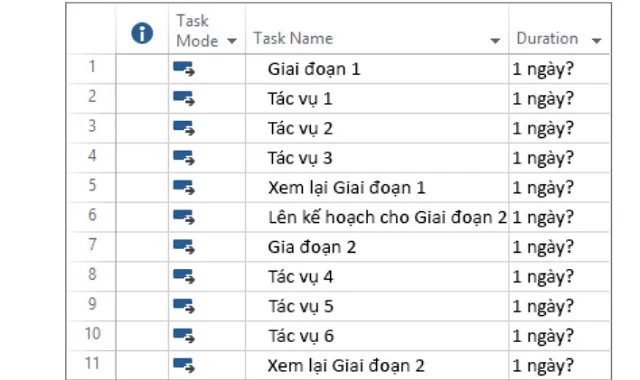
Thêm tác vụ cho dự án
Để thêm các tác vụ cho dự án, bạn sẽ tiến hành thực hiện theo các bước sau:
- Mở dự án mà bạn muốn thêm tác vụ bằng cách truy cập vào giao diện, chọn Open rồi chọn dự án.
- Tiếp đến, người dùng chọn vào lệnh xem, sau đó chọn tiếp vào chế độ xem tác cụ rồi chọn biểu đồ Gantt.
- Sau đó bạn sẽ nhập tên các tác vụ vào những trường tên tác vụ trống đầu tiên, nhấn Enter.
Như thế bạn cứ lặp lại các bước cho đến khi thêm được đầy đủ các tác vụ mà mình muốn để hoàn thành.
Như vậy, các thông tin về bước cài đặt và kích hoạt bản quyền chính thức của Microsoft Project 2019 đã được chia sẻ chi tiết trong bài viết trên. Việc sử dụng phần mềm có bản quyền không chỉ giúp bảo vệ thiết bị khỏi nguy cơ mã độc mà còn đảm bảo tính ổn định cao nhất cho công việc của bạn.
mã liên hệ: 6987361188
ID bài viết : 778952

 Hướng dẫn tải và cài đặt Excel 2010 an toàn trên máy tính
 Tải về SPSS 16 và cách cài đặt đơn giản cho người mới
 Hướng dẫn chi tiết các bước tải và cài đặt Visio 2010
 Cách tải SPSS 22 và hướng dẫn cài đặt chi tiết
 Cách tải SPSS 25 và hướng dẫn cài đặt chi tiết
 Download SPSS 26 – Hướng dẫn cài đặt chi tiết
 Cách Cài Đặt PowerPoint 2019 Và Tạo Slide Thuyết Trình Hiện Đại
 Hướng dẫn sử dụng phần mềm Outlook 2016 hiệu quả
 Download Office 2007 | Tải & Hướng Dẫn Cài Đặt Trên Windows