
Nếu là một người chuyên dùng máy tính và sở hữu nhiều dữ liệu, tệp tin, ứng dụng. Thì chắc chắn bạn sẽ cần đến sự trợ giúp của IObit Uninstaller. Đây là một phần mềm tiện ích giúp bạn loại bỏ các ứng dụng và tệp tin một cách triệt để, không để sót lại dữ liệu rác. Dưới đây là hướng dẫn chi tiết cách cài đặt và sử dụng phần mềm phiên bản miễn phí chính thức.
LINK TẢI PHẦN MỀM IOBIT UNINSTALLER
Để đảm bảo an toàn dữ liệu và nhận được sự hỗ trợ kỹ thuật tốt nhất, bạn nên tải và cài đặt phần mềm trực tiếp từ trang web chính thức của nhà phát hành IObit.

Nội dung chính
IObit Uninstaller pro là phần mềm gì?
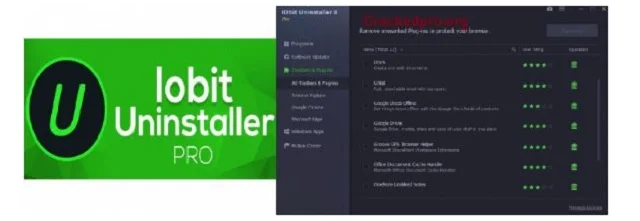
Thông thường, khi cài đặt một ứng dụng hoặc thư mục nào đó thì chúng sẽ được lưu trữ tại “Registry” của hệ thống máy tính. Vì thế, khi ta gỡ bỏ những ứng dụng này thì hệ thống vẫn sẽ lưu trữ lại chứ không thể xóa đi vĩnh viễn. Vậy nên nhiệm vụ của Uninstaller IObit đó là giúp bạn loại bỏ hoàn toàn ứng dụng không cần thiết khỏi hệ thống một cách triệt để.
Khi bạn gỡ một ứng dụng ra khỏi hệ thống máy tính, thì một phần của ứng dụng này vẫn sẽ tồn tại trong thư mục khởi tạo, file rác hoặc khóa Registry. Nếu để lâu dài thì máy tính của bạn sẽ bị “nặng nề” và bị hạn chế tốc độ xử lý. Bởi vì những file rác sẽ tính tụ và vô tình chiếm phần lớn dung lượng trên ổ cứng.
Sự ra đời của IObit Uninstaller quả thực là một cuộc cách mạng lớn, giúp người dùng không phải đau đầu với việc gỡ bỏ tệp tin “thừa”. Bởi vì phần mềm này không chỉ giúp bạn gỡ bỏ ứng dụng khỏi hệ thống, mà chọn dọn sạch sẽ các file rác.
Thậm chí, những ứng dụng phức tạp khó gỡ bỏ cũng phải chịu thua trước IObit Uninstaller Pro.
Theo đó có một số ứng dụng, tập tin trong quá trình sử dụng bị xảy ra vấn đề nghiệm trọng và dẫn đến việc không thể gỡ bỏ chúng khỏi hệ thống bằng cách thông thường. Vì thế chúng ta mới cần phải phải nhờ sự trợ giúp từ phần mềm này.
Tại sao nên lựa chọn IObit Uninstaller mà không phải những phần mềm gỡ bỏ khác?
Tính đến thời điểm hiện tại, Uninstaller IObit đang là phần mềm hàng đầu và tốt nhất trong việc gỡ cài đặt, loại bỏ các ứng dụng hoàn toàn “sạch sẽ”. Đồng thời tính năng đặc biệt giúp phần mềm này vượt xa các đối thủ cạnh tranh mạnh mẽ (Revo Uninstaller và Comodo Programs Manager), chính là khả năng xóa bỏ đi các chương trình cắm web và thanh công cụ gây phiền nhiễu cho người dùng.
Bên cạnh đó phần mềm cũng được đông đảo người dùng, thậm chí là các chuyên gia đánh giá rất cao trong việc làm sạch ứng dụng một cách hoàn hảo. Vì thế đừng ngần ngại mà theo dõi hướng dẫn sau đây để cài đặt phần mềm thành công.
Các bước cài đặt IObit Uninstaller phiên bản mới nhất
Việc cài đặt phần mềm từ nguồn chính thức là cách tốt nhất để bảo vệ máy tính của bạn trước các rủi ro bảo mật. Hãy thực hiện theo các bước sau:
- Bước 1: Truy cập vào trang web chính thức của nhà phát hành tại địa chỉ https://www.iobit.com/ để tải về phiên bản mới nhất.
- Bước 2: Sau khi tải xong, bạn mở file cài đặt đã tải xuống để bắt đầu quá trình thiết lập.
- Bước 3: Một giao diện cài đặt sẽ hiện ra, bạn chỉ cần nhấn vào nút “Install” để bắt đầu quá trình nạp phần mềm vào hệ thống.
- Bước 4: Bạn chờ trong giây lát để hệ thống hoàn tất các tệp tin cần thiết.
- Bước 5: Trong quá trình cài đặt, nhà phát hành có thể giới thiệu thêm các chương trình khác. Nếu bạn chỉ muốn cài đặt IObit Uninstaller, bạn có thể chọn “No, thanks” hoặc bỏ qua các tùy chọn không cần thiết này.
- Bước 6: Sau khi thanh tiến trình kết thúc, nhấn “Finish” để hoàn tất.
- Bước 7: Bây giờ bạn có thể mở phần mềm từ biểu tượng trên màn hình và bắt đầu sử dụng các tính năng gỡ cài đặt của phiên bản miễn phí.
Hướng dẫn sử dụng phần mềm tiện ích IObit Uninstaller
- Bước 1: Chạy phần mềm, tại giao diện chính, bạn sẽ thấy danh sách các chương trình đã cài đặt trên máy tính.
- Bước 2: Nhấn vào mục “All Programs” để tìm những ứng dụng hoặc tệp không cần thiết. Phần mềm sẽ hiển thị chi tiết kích thước dung lượng và ngày cài đặt của từng ứng dụng.
- Bước 3: Nếu muốn gỡ bỏ ứng dụng, bạn chỉ cần bấm vào biểu tượng thùng rác màu xanh lá ở kế bên ứng dụng đó.
- Bước 4: Phần mềm sẽ hiện thông báo xác nhận. Nếu bạn chắc chắn, hãy nhấn vào “Uninstall” để bắt đầu quá trình gỡ bỏ.
- Bước 5: Chờ tiến trình xóa bỏ cài đặt trong giây lát
- Bước 6: Sau khi gỡ xong, IObit Uninstaller sẽ quét các tệp dư thừa. Hãy nhấn “Delete” để loại bỏ chúng vĩnh viễn khỏi hệ thống.
Uninstaller IObit phiên bản mới có những tính năng nổi bật gì?
Gỡ cài đặt ứng dụng và chương trình nhanh chóng
Đây là tính năng chính và quan trọng nhất, giúp bạn loại bỏ một hay nhiều ứng dụng, tập tin cùng 1 lúc. Đồng thời phần mềm sẽ quét qua một lần để bạn có thể thấy chi tiết các phần còn sót lại của ứng dụng. Nhờ đó bạn sẽ có thể xem xét lại để đưa ra quyết định cuối cùng.
Nếu như ở những phiên bản trước phần mềm IObit Uninstaller không thể loại bỏ hoàn toàn những ứng dụng hay tệp tin lỗi “cứng đầu”. Thì đến phiên bản mới nhất 2021 này, phần mềm đã được nâng cấp và đã có thể giải quyết triệt để những khó khăn trước đó
File Shredder – tính năng mới cực kỳ tiện ích
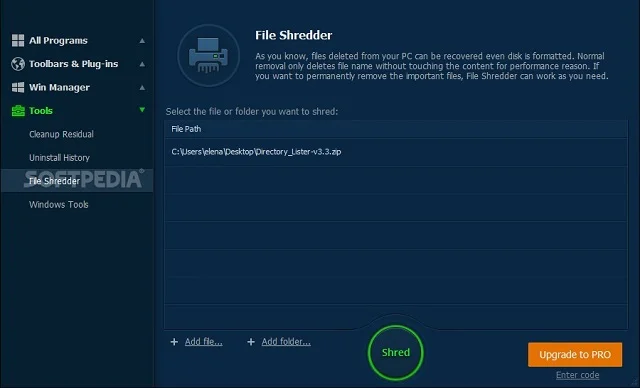
Đây là một tính năng mới mà bạn không nên bỏ qua. Theo đó, phần mềm sẽ không chỉ loại bỏ hoàn toàn tệp tin ra khỏi thiết bị của bạn, mà còn ngăn không cho bất cứ phần mềm nào khác khôi phục lại tệp tin đó. Như vậy kẻ xấu sẽ không thể nào khôi phục và ăn cắp dữ liệu trong tệp tin đã xóa của bạn.
Tự động kiểm tra trạng thái của chương trình
Phần mềm gỡ cài đặt chuyên dụng này cũng có một tính khác khá thú vị, đó là tự động kiểm tra hoạt động của bản thân rồi sau đó thông báo đến người dùng. Nhờ đó bạn có thể biết được tình trạng “sức khỏe” của phần mềm và nếu có lỗi hay hư hỏng xuất hiện thì còn kịp thời sửa chữa. Vậy nên hãy qua tâm và theo dõi tình trạng của phần mềm thường xuyên.
Giao diện chuyên nghiệp
Nếu như phần lớn các phần mềm gỡ cài đặt khác ngoài thị trường luôn đem đến hình ảnh sặc sỡ, giao diện phóng đại rối mắt. Thì IObit Uninstaller hoàn toàn ngược lại khi sở hữu một giao diện tinh tế, đơn giản mà lại thân thiện với người dùng.
Bên cạnh đó, giao diện chính cũng trang bị đầy đủ các công cụ cần thiết và được sắp xếp theo thứ tự rất dễ nhìn, không bị rối mắt. Hầu hết các tiện tiện ích như: trung tâm hành động, gói phần mềm, chương trình lớn,…đều ở tại phía bên trái giao diện.
Trình duyệt bảo mật an toàn

Không chỉ có chức năng loại bỏ hoàn toàn ứng dụng, mà Uninstaller IObit còn là một công cụ tuyệt vời giúp bạn bảo mật an toàn thông tin trên máy tính. Đồng thời hỗ trợ tốc độ lướt web được mượt mà hơn mà không gặp phải trục trặc nào.
Ngoài ra, phần mềm còn giúp bạn ngăn chặn những tác động xấu như: công cụ độc hại lấy cắp dữ liệu web, trình cắm độc hại,…Bằng cách truy quét và loại bỏ những tác động xấu đó. Điều này sẽ giúp bạn cảm thấy yên tâm hơn nhiều.
Tự cập nhật phần mềm
Thông thường sau khi sử dụng phần mềm một thời gian dài, bạn sẽ cần phải cập nhật để phần mềm không bị lỗi thời. Bởi vì phần mềm lỗi thời sẽ không có đủ trang bị, tính năng đề đối phó với những khó khăn mới, cũng như thỏa mãn nhu cầu sử dụng của người dùng.
Tuy nhiên đối với phiên bản mới của IObit Uninstaller, bạn sẽ không phải lo lắng về vấn đề này. Bởi vì phần mềm sẽ tự động cập nhật nhanh chóng khi xuất hiện phiên bản mới. Đồng thời bạn không cần đích thân thực hiện việc cập nhật cho phần mềm.
Như vậy bài viết trên đã giúp bạn đọc biết được kha khá thông tin thú vị và bổ ích. Bạn đọc không chỉ được hướng dẫn cách cài đặt phần mềm, mà còn biết thêm nhiều tính năng thú vị của IObit Uninstaller – phần mềm gỡ cài đặt tốt nhất hiện nay. Còn chần chờ gì nữa mà không cài đặt ngay nào!!!

 BlueStacks 5 – đánh giá tính năng, cách thức cài đặt
 Hướng dẫn tải + cài đặt Revo Uninstaller Pro
 Hướng dẫn cài đặt phần mềm Your Uninstaller Pro 7.5
 Hướng dẫn tải và cài đặt Adobe InCopy CC 2020 chi tiết
 Hướng dẫn tải và cài đặt Avi Recomp chi tiết
 Phần mềm PowerlSO 8.0.1 và một số thông tin hữu ích
 Review Rainmeter – Thủ thuật thiết kế màn hình Desktop chuyên nghiệp
 Bật mí chi tiết cách tải Stardock Fences
 Đánh giá tổng quan về công cụ Avast SecureLine VPN