
DFX Audio Enhancer từ lâu đã được biết đến là một công cụ hỗ trợ đắc lực giúp tối ưu hóa chất lượng âm thanh trên máy tính. Đối với những người yêu thích âm nhạc hoặc thường xuyên làm việc với các nội dung đa phương tiện, đây là một lựa chọn đáng cân nhắc để có những trải nghiệm nghe sống động hơn.
LINK TẢI PHẦN MỀM DFX AUDIO ENHANCER
Để đảm bảo phần mềm hoạt động ổn định nhất, không chứa mã độc và được cập nhật các tính năng mới nhất, bạn nên tải trực tiếp bộ cài từ trang web chính thức của nhà phát triển hoặc các kho ứng dụng uy tín. Việc sử dụng phiên bản chính thức cũng là cách tốt nhất để bạn được hỗ trợ kỹ thuật kịp thời khi cần thiết.

Nội dung chính
DFX Audio Enhancer là phần mềm gì?

DFX Audio Enhancer là một phần mềm có chức năng cải thiện âm thanh trên máy tính, sử dụng cho hệ điều hành Windows. Tất cả mọi loại hình liên quan tới âm thanh từ trang web, âm nhạc, radio, video, trò chuyện video hay trò chơi trên máy tính đều có thể được tăng cường bởi phần mềm này. Một số ưu điểm của Audio Enhancer phải kể đến như:
- Không hề khó sử dụng, dễ dàng thực hiện các tùy chỉnh
- Sở hữu bộ cân bằng chuyên nghiệp
- Chế độ loa và tai nghe được tối ưu hóa
- Tích hợp hiệu ứng âm thanh DPS chất lượng cao
- Áp dụng vào toàn bộ hệ thống máy tính khi sử dụng
Nếu bạn thực sự đang cần một phần mềm hỗ trợ âm thanh chất lượng, chuyên nghiệp thì Audio Enhancer cũng là một gợi ý không tồi. Hiện nay, công cụ này vẫn được ưa chuộng sử dụng, góp phần mang lại âm thanh tuyệt vời, sắc sảo hơn, loại bỏ được một số tạp âm gây nhiễu khi nghe.
Đến đây chắc hẳn bạn đã định hình được những tiện lợi mà Audio Enhancer mang lại cho chúng ta. Nhưng đừng quá lo lắng về việc phí tải hay cài đặt phần mềm nhé! Chúng tôi sẽ chỉ dẫn bạn với nội dung tiếp theo.
Cách tải và cài đặt DFX Audio Enhancer chi tiết
Việc cài đặt phần mềm từ nguồn chính thống rất đơn giản và an toàn. Bạn chỉ cần thực hiện theo các bước sau để thiết lập công cụ cho máy tính của mình:
- Bước 1: Tải bộ cài đặt từ trang chủ và tiến hành chạy file cài đặt (.exe).
- Bước 2: Trong giao diện thiết lập hiện ra, bạn nhấn chọn “Next” để bắt đầu.
- Bước 3: Đọc kỹ các điều khoản sử dụng của nhà phát triển và chọn “I Agree” nếu bạn đồng ý với các chính sách của họ.
- Bước 4: Tiếp tục nhấn “Next” qua các bước cấu hình mặc định cho đến khi quá trình sao chép dữ liệu hoàn tất.
- Bước 5: Chọn “Finish” để hoàn tất cài đặt.
Sau khi cài đặt xong, bạn có thể khởi động phần mềm và bắt đầu tận hưởng những cải tiến về âm thanh mà ứng dụng mang lại.
Hướng dẫn sử dụng phần mềm DFX Audio Enhancer cơ bản
- Bước 1: Mở ứng dụng phát nhạc hoặc video bất kỳ trên máy tính. Phần mềm sẽ tự động nhận diện nguồn âm thanh đang phát.
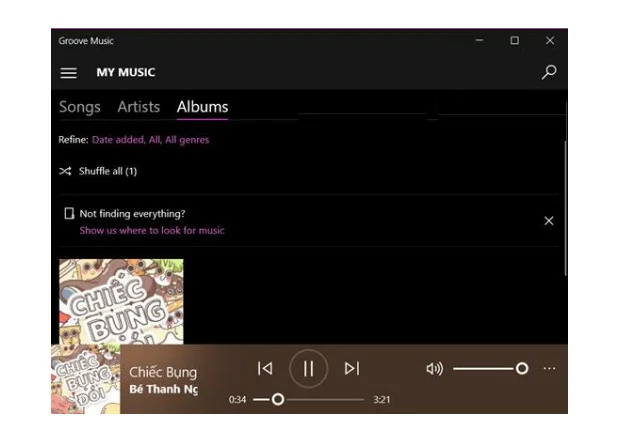
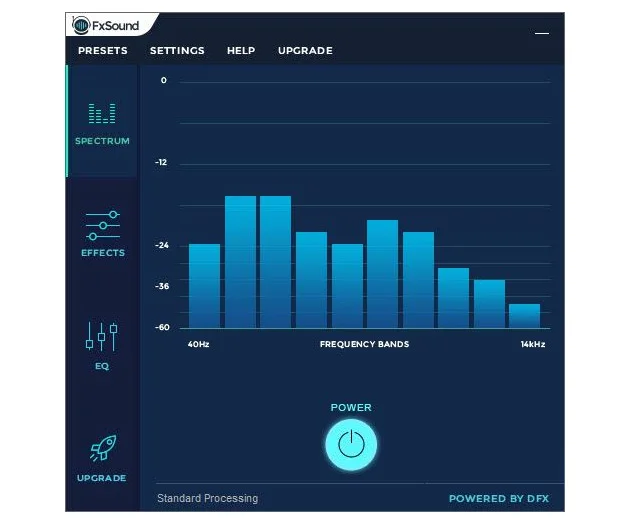
- Bước 2: Giao diện phần mềm sẽ hiển thị các cột sóng nhạc, chứng tỏ hệ thống đã được kết nối thành công.
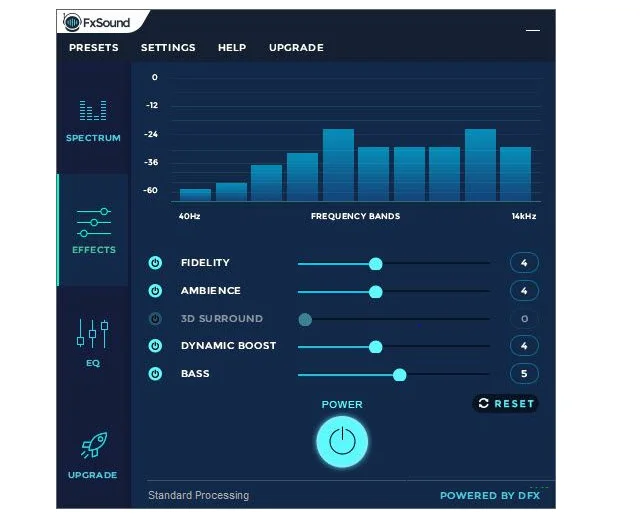
- Bước 3: Trong mục “Effects”, bạn có thể tùy chỉnh các thông số như hiệu ứng 3D, Bass hay Dynamic để tạo ra chất âm phù hợp với gu âm nhạc cá nhân bằng cách kéo các thanh trượt.
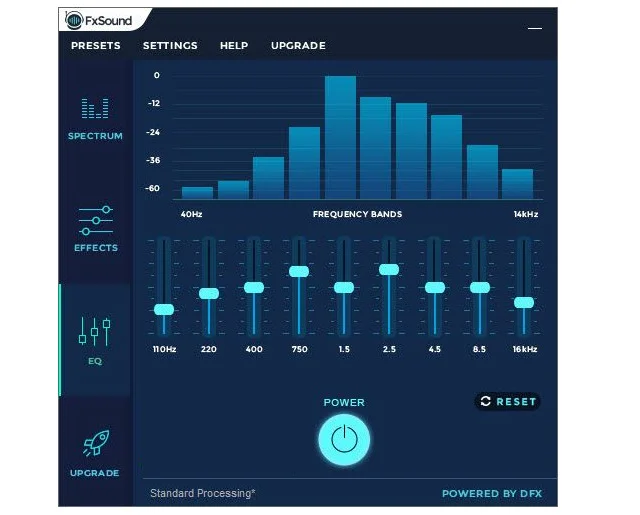
- Bước 4: Trong mục “EQ”, bạn có thể lựa chọn các thiết lập sẵn hoặc tự điều chỉnh thủ công các dải tần để âm thanh trở nên đặc sắc và sắc nét hơn.
Lời kết
Trên đây là hướng dẫn cơ bản để bạn cài đặt và trải nghiệm công cụ DFX Audio Enhancer một cách an toàn và hiệu quả. Việc sử dụng phần mềm bản quyền không chỉ giúp bạn tránh được các rủi ro về bảo mật như virus hay mã độc mà còn đảm bảo trải nghiệm sử dụng được xuyên suốt và tối ưu nhất. Hy vọng bài viết này giúp bạn làm chủ được công cụ hỗ trợ âm thanh hữu ích này cho công việc và giải trí.

 BlueStacks 5 – đánh giá tính năng, cách thức cài đặt
 Hướng dẫn download IObit Uninstaller chi tiết
 Hướng dẫn tải + cài đặt Revo Uninstaller Pro
 Hướng dẫn cài đặt phần mềm Your Uninstaller Pro 7.5
 Hướng dẫn tải và cài đặt Adobe InCopy CC 2020 chi tiết
 Hướng dẫn tải và cài đặt Avi Recomp chi tiết
 Phần mềm PowerlSO 8.0.1 và một số thông tin hữu ích
 Review Rainmeter – Thủ thuật thiết kế màn hình Desktop chuyên nghiệp
 Bật mí chi tiết cách tải Stardock Fences