
AutoCAD 2010 là một phần mềm thiết kế kỹ thuật được nhiều người lựa chọn khi cần làm việc với bản vẽ 2D trên máy tính có cấu hình không cao. CAD 2010 là phiên bản CAD ổn định, nhẹ, phù hợp cho máy cấu hình thấp và nhu cầu học tập, vẽ kỹ thuật cơ bản. Trong bài viết này, Phần Mềm Gốc sẽ cung cấp cho bạn link tải AutoCAD 2010 bản đầy đủ, chạy tốt trên Windows. Bài viết kèm hướng dẫn cài đặt chi tiết từng bước, giúp bạn chọn đúng phiên bản và cài đặt nhanh, hạn chế lỗi phát sinh.
Nội dung chính
Giới thiệu về AutoCAD 2010
AutoCAD 2010 là phiên bản CAD truyền thống, phù hợp cho nhu cầu vẽ và chỉnh sửa bản vẽ 2D cơ bản trên máy cấu hình thấp. Phiên bản này thường được lựa chọn để mở và chỉnh sửa file DWG đời cũ, phục vụ học tập hoặc công việc CAD đơn giản.
So với các phiên bản mới, CAD 2010 có giao diện đơn giản, dễ làm quen, cài đặt nhanh và chạy ổn định. Phần mềm không tập trung vào thiết kế 3D phức tạp mà ưu tiên độ chính xác, sự quen thuộc và khả năng hoạt động mượt trên máy yếu, phù hợp với người mới học CAD hoặc người cần một bản AutoCAD nhẹ, dễ sử dụng.
Yêu cầu cấu hình cài AutoCAD 2010
Trước khi tải AutoCAD 2010, bạn nên kiểm tra cấu hình máy để đảm bảo phần mềm có thể hoạt động ổn định.
| Thành phần | AutoCAD 2010 32bit | AutoCAD 2010 64bit |
|---|---|---|
| CPU | Intel Pentium 4 hoặc AMD Athlon Dual Core 3.0 GHz trở lên | AMD Athlon 64 / Opteron, Intel Pentium 4 / Xeon hỗ trợ EM64T (SSE2) |
| RAM | Tối thiểu 2GB | Tối thiểu 2GB |
| Ổ cứng trống | Tối thiểu 1GB | Tối thiểu 1.5GB |
| Độ phân giải màn hình | 1024 × 768 px | 1024 × 768 px |
| Hệ điều hành | Windows 10 / 8 / 7 / Vista / XP | Internet Explorer 7.0 trở lên |
>>> Xem thêm: Hướng dẫn cài đặt và kích hoạt AutoCAD 2008 cho máy tính có cấu hình thấp
Hướng dẫn cài đặt AutoCAD 2010 cho Windows
Nhiều người gặp lỗi khi cài AutoCAD không phải do phần mềm, mà do khâu chuẩn bị trước khi cài đặt chưa đúng. Vì vậy, trước khi download AutoCAD 2010, bạn nên thực hiện một số bước sau.
- Kiểm tra dung lượng ổ cứng còn trống
- Tạm thời ngắt các phần mềm, kết nối có thể gây xung đột khi cài
- Sử dụng tài khoản có quyền cài đặt phần mềm trên máy
- Cài đặt DirectX trước khi tiến hành cài AutoCAD 2010.
Dưới đây là các bước cài đặt AutoCAD 2010 được trình bày chi tiết để bạn dễ dàng thực hiện..
Bước 1: Tải bộ cài về máy

Để tải AutoCAD 2010 bản chuẩn, bạn hãy truy cập vào trang chủ chính thức của AutoDesk, đăng nhập tài khoản và tiến hành mua bản quyền, sau đó chọn phiên bản tải xuống phù hợp.
Bước 3: Chạy file cài đặt
Nhấp chuột vào file vừa tải về để tiến hành cài đặt trên máy
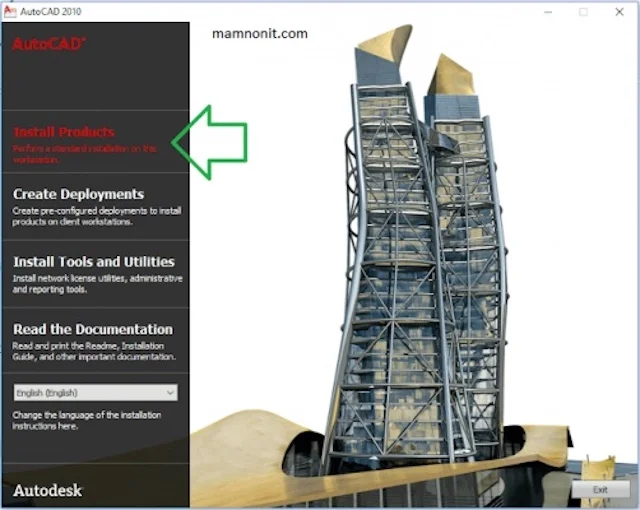
Bước 4: Chọn Install Products
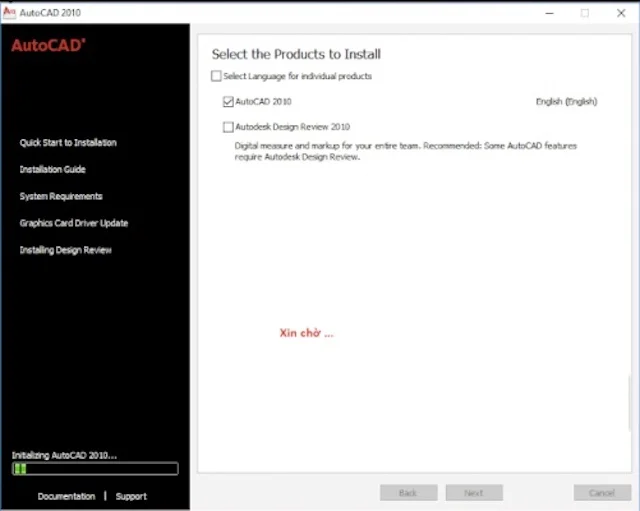
Khi xuất hiện tab tiếp tục chọn Install Products và nhấn Next cho đến khi không còn xuất hiện. Lưu ý: Tick vào ô AutoCAD 2010 trong bảng đầu tiên.
Bước 5: Chờ hệ thống cài đặt
Quá trình cài đặt sẽ diễn ra tự động. Thời gian nhanh hay chậm tùy vào cấu hình máy.
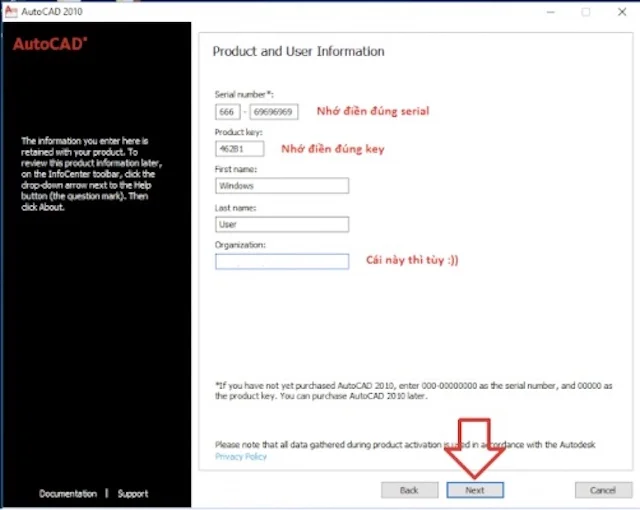
Bước 6: Xác nhận thông tin cần thiết
Chọn vào ô I Accept >> Next. Thực hiện các bước xác nhận theo hướng dẫn để hoàn tất quá trình thiết lập phần mềm.
Bước 7: Hoàn tất và kiểm tra
Chọn Install >> Yes >> Install là kết thúc cài đặt, mở AutoCAD 2010 để kiểm tra và bắt đầu sử dụng.
Sau khi cài đặt xong, bạn hãy mở ứng dụng lên, chọn Sign in with your Autodesk ID để kích hoạt phần mềm.
Tính năng mới có trong AutoCAD 2010
AutoCAD 2010 không chỉ đơn thuần là bản cập nhật nhỏ mà mang đến một số cải tiến đáng chú ý giúp làm việc thiết kế dễ dàng và hiệu quả hơn, đặc biệt với các công cụ 2D và tài liệu liên quan đến bản vẽ kỹ thuật. Dưới đây là các tính năng quan trọng mới xuất hiện trong phiên bản này:
Giao diện ribbon trực quan hơn
Phiên bản này giới thiệu thanh công cụ dạng ribbon, giúp các lệnh vẽ và chỉnh sửa được sắp xếp khoa học hơn. Người dùng có thể dễ dàng tìm thấy công cụ cần thiết mà không phải mất nhiều thời gian dò menu, đồng thời vẫn có thể tùy chỉnh giao diện theo thói quen sử dụng.
Hỗ trợ làm việc với file PDF
AutoCAD 2010 cho phép chèn trực tiếp file PDF vào bản vẽ và xuất bản vẽ ra định dạng PDF ngay trong phần mềm. Điều này giúp việc chia sẻ, in ấn và trao đổi bản vẽ với người khác trở nên đơn giản hơn.
Tìm kiếm và kiểm soát bản vẽ tốt hơn
Người dùng có thể nhanh chóng tìm kiếm chi tiết, đối tượng hoặc ghi chú trong các bản vẽ lớn. Tính năng này đặc biệt hữu ích khi làm việc với file có nhiều lớp và nhiều đối tượng phức tạp.
Tùy biến không gian làm việc linh hoạt
Các thanh công cụ có thể thu gọn, di chuyển hoặc ẩn bớt để phù hợp với không gian làm việc. Người dùng cũng có thể đưa những lệnh thường dùng lên thanh truy cập nhanh để thao tác tiện lợi hơn.
Câu hỏi thường gặp khi cài đặt AutoCAD 2010
Nên chọn AutoCAD 2010 bản 32bit hay 64bit?
Việc chọn đúng phiên bản giúp phần mềm hoạt động ổn định và hạn chế lỗi trong quá trình cài đặt:
- Chọn bản 32bit nếu máy sử dụng Windows 32bit, RAM từ 2–3GB hoặc cấu hình thấp.
- Chọn bản 64bit nếu máy sử dụng Windows 64bit, RAM từ 4GB trở lên và thường xuyên làm việc với file CAD dung lượng lớn.
Nếu chưa chắc hệ điều hành đang dùng là 32bit hay 64bit, bạn có thể kiểm tra trong System > About của Windows trước khi tải.
Sau khi cài xong AutoCAD 2010 có cần cài thêm phần mềm hỗ trợ không?
Trong một số trường hợp, để phần mềm hoạt động ổn định, bạn nên đảm bảo máy đã cài:
- Microsoft Visual C++ Redistributable
- .NET Framework (nếu hệ thống yêu cầu)
AutoCAD 2010 có mở được file DWG của các phiên bản mới không?
AutoCAD 2010 có thể mở được nhiều file DWG từ các phiên bản mới, tuy nhiên một số tính năng nâng cao có thể không hiển thị đầy đủ. Trong trường hợp file không mở được, bạn nên lưu file về định dạng DWG đời thấp hơn trước khi sử dụng.
Cách khắc phục lỗi khi cài đặt AutoCAD như thế nào?
Một số lỗi phổ biến và cách xử lý nhanh:
- Không giải nén được file cài đặt: Cài WinRAR bản mới và giải nén lại file tải về.
- Báo lỗi khi chạy file Setup: Chuột phải vào file Setup → chọn Run as Administrator.
- Cài xong nhưng không mở được phần mềm: Kiểm tra lại đã chọn đúng bản 32bit / 64bit chưa.
- Lỗi thiếu file .dll hoặc runtime: Cài bổ sung Microsoft Visual C++ Redistributable (bản phù hợp với hệ điều hành).
Phần lớn lỗi phát sinh do chọn sai phiên bản hoặc thiếu quyền cài đặt, nên bạn chỉ cần kiểm tra lại các bước trên.
Qua bài viết này, bạn có thể nắm được cách chọn đúng phiên bản AutoCAD 2010 phù hợp với hệ điều hành và cấu hình máy. Trước khi tải và cài đặt, hãy kiểm tra kỹ thông tin cấu hình và thực hiện theo hướng dẫn trong bài để hạn chế lỗi trong quá trình sử dụng. Nếu AutoCAD 2010 chưa phù hợp với nhu cầu hoặc cấu hình hiện tại, bạn có thể tham khảo thêm các phiên bản AutoCAD khác để lựa chọn bản tương thích và ổn định hơn.

 Hướng dẫn tải và cài đặt Office 2022 chi tiết
 Khám phá các tính năng mới của phiên bản Photoshop CC 2021
 Lumion 10: Khám Phá Tính Năng Mới Và Cách Tải Chi Tiết
 Edraw Max: Hướng Dẫn Tải Và Cài Đặt Đầy Đủ, Dễ Thực Hiện
 Tải Adobe XD CC 2020: Hướng Dẫn Cài Đặt Chi Tiết
 Cách Tải Adobe Dreamweaver 2020 Dễ Hiểu Cho Người Mới
 Adobe Dreamweaver CS6: Hướng Dẫn Tải Và Cài Đặt Chi Tiết
 Adobe InDesign 2023: Cách Cài Đặt & Điểm Nổi Bật Đáng Chú Ý
 InDesign 2022: Hướng Dẫn Cài Đặt Nhanh Chỉ Trong Vài Bước