
AutoCAD 2021 được Autodesk giới thiệu với nhiều cải tiến đáng chú ý, giúp việc đọc và chỉnh sửa bản vẽ trở nên linh hoạt hơn. Phiên bản này hỗ trợ làm việc trên nhiều nền tảng, cho phép người dùng truy cập bản vẽ qua ứng dụng web và thiết bị di động khi cần thiết. Trong bài viết dưới đây, Phần Mềm Gốc sẽ chia sẻ với các bạn chi tiết những tính năng nổi bật của phiên bản 2021 này.
Nội dung chính
Giới thiệu về autoCAD 2021
AutoCAD 2021 cung cấp bộ công cụ CAD mạnh mẽ cho việc tạo và chỉnh sửa bản vẽ 2D và 3D. Phiên bản này không chỉ giữ nguyên các tính năng truyền thống mà còn mở rộng thêm những cải tiến nhằm tăng hiệu suất và trải nghiệm người dùng.
Ở bản CAD 2021 được cải tiến mạnh mẽ ở những tính năng như:
- Quick Measure Area: Hỗ trợ đo diện tích nhanh trong không gian khép kín.
- Giao diện Blocks Palette nâng cao: Cho phép quản lý và truy cập block thuận tiện hơn.
- Cải tiến cloud workflow: Tạo điều kiện làm việc linh hoạt hơn giữa desktop, web và mobile.
AutoCAD 2021 phù hợp cho sinh viên, kỹ sư và người làm kỹ thuật cần một phiên bản CAD hiện đại, ổn định, hỗ trợ tốt cho cả học tập lẫn công việc thiết kế hàng ngày.
>>Xem thêm: Quy trình tải về và kích hoạt bản quyền autodesk autocad 2014 thành công.
AutoCAD 2021 có những tính năng nổi bật nào?
Những cải tiến này không chỉ giúp tăng cường hiệu quả công việc mà còn mang lại sự tiện lợi và trải nghiệm mượt mà hơn cho người dùng AutoCAD 2021
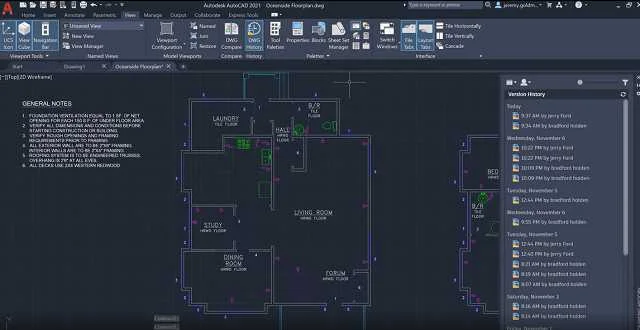
Lịch sử vẽ
AutoCAD 2021 bổ sung khả năng theo dõi lịch sử bản vẽ khi làm việc với các dịch vụ lưu trữ đám mây. Người dùng có thể xem, so sánh và quay lại các phiên bản DWG trước đó một cách dễ dàng, thay vì chỉ dựa vào file sao lưu truyền thống.
Nâng cấp lệnh Trim, Extend và Break
Các lệnh chỉnh sửa phổ biến được cải tiến để tự động nhận diện ranh giới, giúp thao tác cắt và kéo dài đối tượng nhanh hơn. Ngoài ra, việc chọn nhiều đối tượng cùng lúc cũng trở nên linh hoạt hơn.
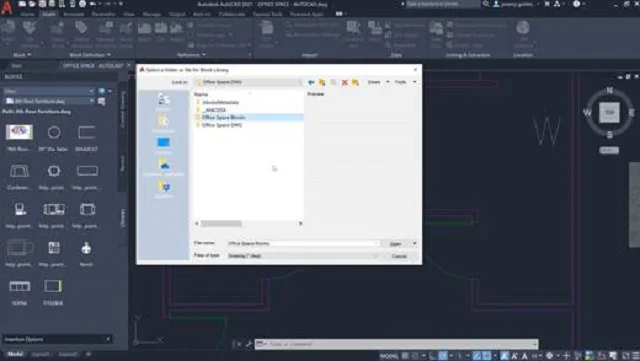
Cải tiến bảng mẫu Blocks
Bảng khối trong AutoCAD 2021 được nâng cấp để dễ dàng đồng bộ hóa các block mới nhất với một vị trí lưu trữ trên đám mây, cho phép bạn sử dụng chúng trên máy tính để bàn hoặc ứng dụng web AutoCAD.
Tab “Other Drawings” đã được đổi tên thành “Libraries”, cho phép bạn xem năm thư viện block mới nhất mà bạn đã sử dụng. Bạn cũng có thể chọn một thư mục, một tệp vẽ hoặc bất kỳ định nghĩa block nào đã lưu để thêm vào bản vẽ hiện tại như một block
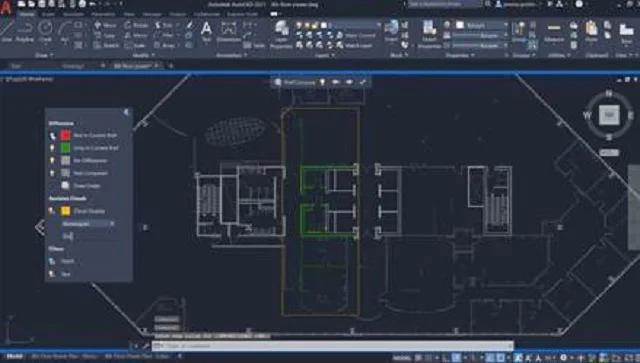
Tính năng so sánh Xref
Tính năng so sánh Xref giúp nhận diện nhanh các thay đổi trong tham chiếu bên ngoài. Các đối tượng bị chỉnh sửa sẽ được đánh dấu bằng màu sắc khác nhau để dễ theo dõi.
Hiệu năng đồ họa cải thiện
AutoCAD 2021 đã cải thiện đáng kể hiệu suất đồ họa, đặc biệt khi di chuyển và thu phóng trong bản vẽ 2D. Phần mềm tận dụng bộ xử lý đa lõi để các tính năng trở nên mượt mà hơn, giúp nâng cao trải nghiệm người dùng
Yêu cầu hệ thống đối với AutoCAD 2021
Trước khi bắt đầu tải Autodesk AutoCAD 2021, hãy đảm bảo PC của bạn đáp ứng các yêu cầu hệ thống tối thiểu như sau:
- Bộ nhớ (RAM): Yêu cầu 8 GB RAM.
- Hệ điều hành: Hệ điều hành 64-bit tuân theo chính sách Vòng đời Hỗ trợ Sản phẩm của Autodesk.
- Bộ xử lý: 2,5–2,9 GHz.
- Card màn hình: GPU 1GB với băng thông 29 GB/s và tương thích DirectX 11
- Dung lượng ổ cứng: Cần 2 GB dung lượng trống.
- NET Framework: .NET Framework phiên bản 4.8 trở lên.
Link tải autoCAD 2021

Để tải phần mềm AutoCAD 2021, bạn hãy thực hiện theo các bước sau:
- Bước 1: Truy cập trang chủ Autodesk
- Bước 2: Đăng ký/ đăng nhập tài khoản của bạn
- Bước 3: Chọn gói đăng ký phù hợp theo tháng hoặc theo năm
- Bước 4: Sau khi thanh toán xong, quay lại tìm phiên bản AutoCAD 2020 và tải file tải xuống.
Hướng dẫn cài đặt AutoCAD 2021 chi tiết
Bước 1: Nhấn đúp chuột vào file vừa tải về để bắt đầu cài đặt
Bước 2:Tiếp theo click vào nhấn “Install”
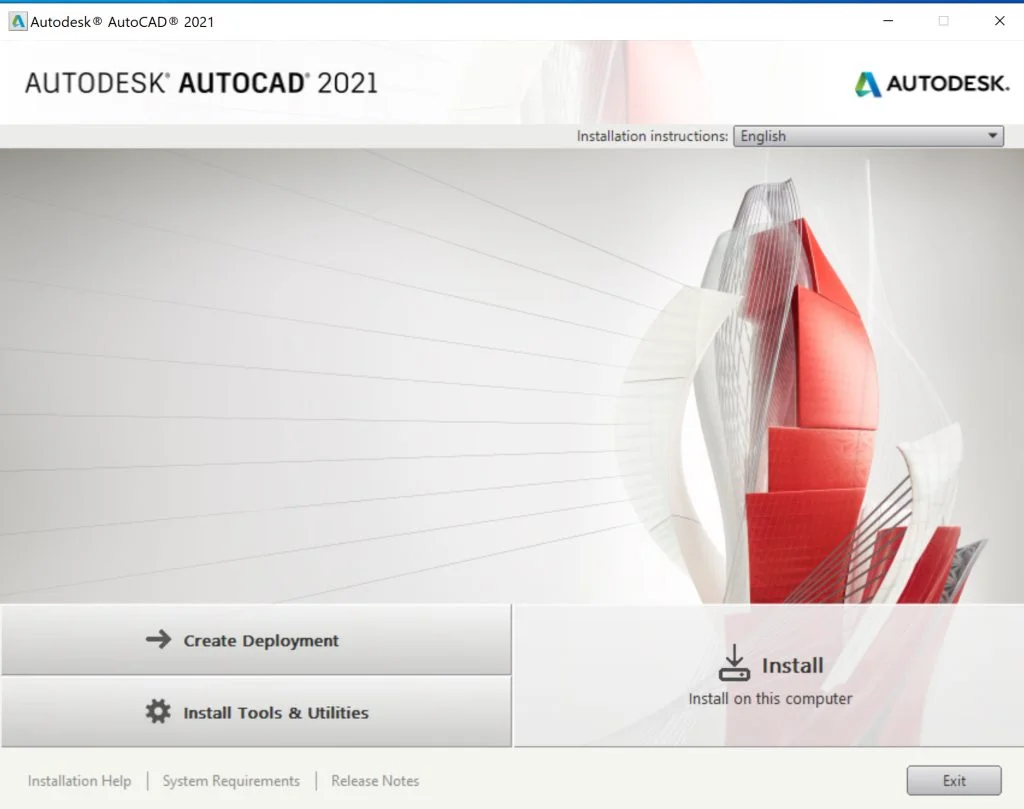
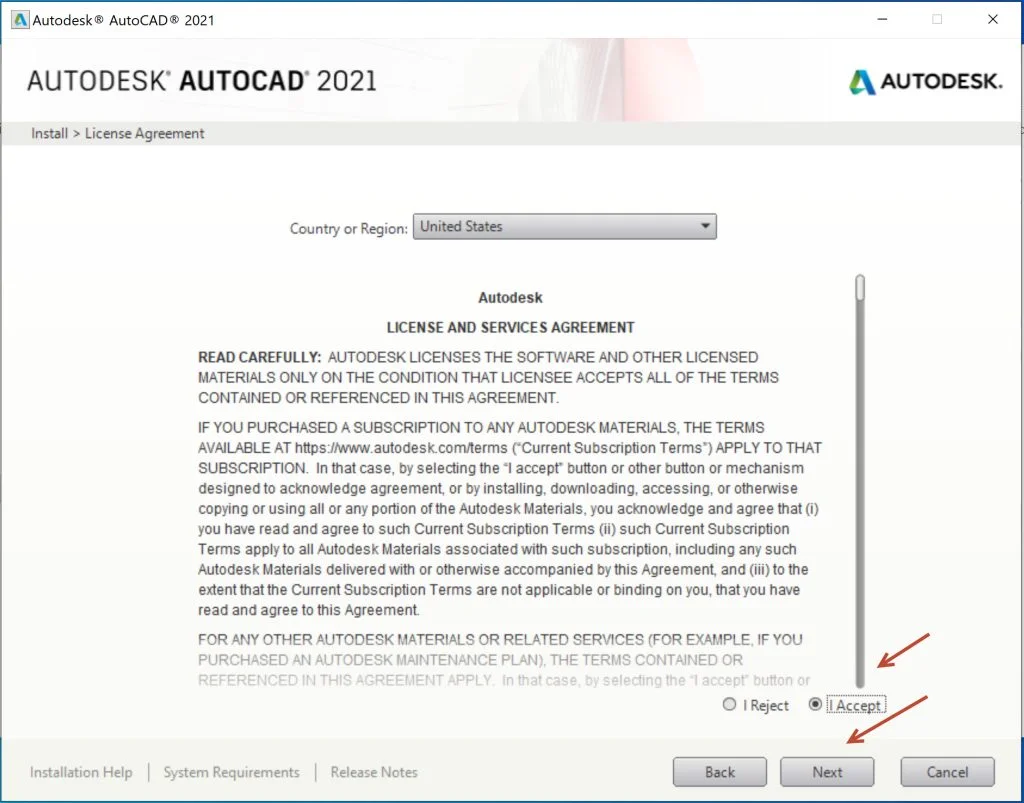
Bước 3: Tại đây chọn “I Accept” rồi nhấn Next như hướng dẫn cài đặt chi tiết như hình nhé
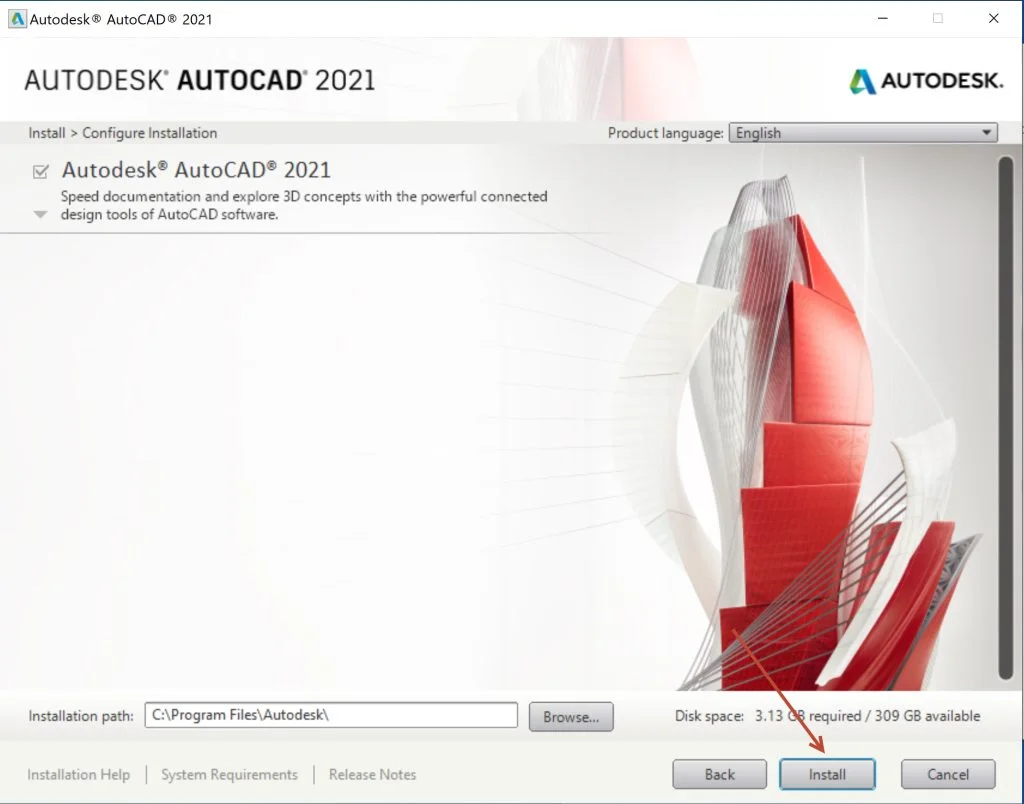
Bước 4: Tick chọn duy nhất mục “Autodesk AutoCAD 2021” và bỏ chọn các mục bên dưới để giải phóng bớt các phần cài đặt không cần thiết. Rồi nhấn “Install” để bắt đầu cài phần mềm.
Bước 5: Phần mềm đang được cài tự động
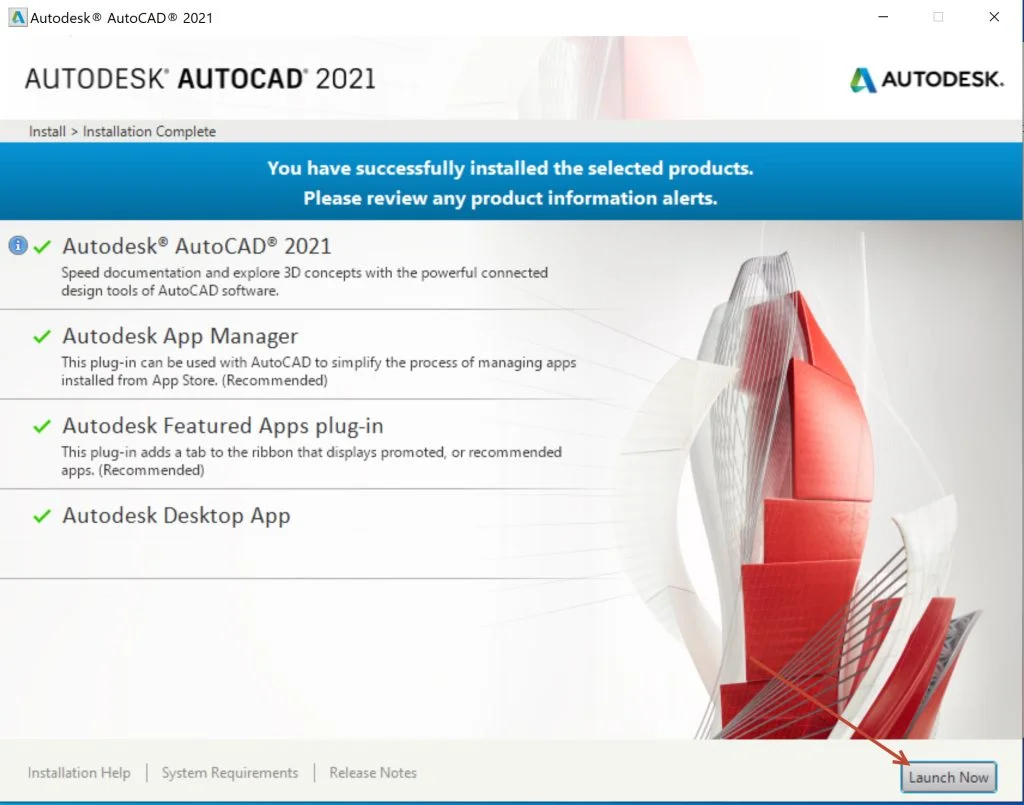
Bước 6: Nhấn “Launch Now” sau khi cài đặt xong. Phần mềm sẽ tự động khởi chạy
Bước 7: Kích hoạt bản quyền
Để kích hoạt bản quyền, sau khi khởi động phần mềm, bạn bấm sign in sau đó đăng nhập tài khoản Autodesk của mình vào là được.
Kết luận
AutoCAD 2021 là phiên bản CAD hiện đại, đáp ứng tốt nhu cầu vẽ và chỉnh sửa bản vẽ 2D, đồng thời hỗ trợ làm việc linh hoạt trên nhiều nền tảng. Khi chuẩn bị đúng cấu hình, chọn bộ cài phù hợp và thực hiện cài đặt theo hướng dẫn Phần Mềm Gốc cung cấp, bạn có thể sử dụng AutoCAD 2021 ổn định cho học tập và công việc kỹ thuật.

 Hướng dẫn tải và cài đặt Office 2022 chi tiết
 Khám phá các tính năng mới của phiên bản Photoshop CC 2021
 Lumion 10: Khám Phá Tính Năng Mới Và Cách Tải Chi Tiết
 Edraw Max: Hướng Dẫn Tải Và Cài Đặt Đầy Đủ, Dễ Thực Hiện
 Tải Adobe XD CC 2020: Hướng Dẫn Cài Đặt Chi Tiết
 Cách Tải Adobe Dreamweaver 2020 Dễ Hiểu Cho Người Mới
 Adobe Dreamweaver CS6: Hướng Dẫn Tải Và Cài Đặt Chi Tiết
 Adobe InDesign 2023: Cách Cài Đặt & Điểm Nổi Bật Đáng Chú Ý
 InDesign 2022: Hướng Dẫn Cài Đặt Nhanh Chỉ Trong Vài Bước