
Microsoft Office 2007 thường được lựa chọn khi cần cài đặt nhanh trên các máy tính sử dụng Windows đời cũ hoặc có cấu hình hạn chế. So với các phiên bản Office mới, quy trình cài đặt của Office 2007 có một số điểm khác biệt mà người dùng cần lưu ý. Trong bài viết này, Phần Mềm Gốc sẽ hướng dẫn chi tiết từng bước từ khâu chuẩn bị đến cài đặt, giúp quá trình sử dụng công cụ diễn ra thuận lợi hơn.
Nội dung chính
Cách sở hữu bộ cài đặt Office 2007 trên Windows
Hiện nay, Microsoft đã chính thức ngừng hỗ trợ và dừng cung cấp các liên kết tải xuống trực tiếp cho phiên bản Office 2007 trên trang chủ của mình. Để đảm bảo an toàn bảo mật, tránh các rủi ro từ mã độc khi tải về từ các nguồn chia sẻ không rõ nguồn gốc trên mạng, người dùng nên sử dụng bộ cài đặt từ đĩa CD/DVD gốc đi kèm khi mua bản quyền trước đây của Microsoft, hoặc liên hệ trực tiếp với bộ phận hỗ trợ khách hàng của Microsoft qua trang chủ chính thức để được tư vấn giải pháp sở hữu bản quyền phù hợp.

Lưu ý: Office 2007 hiện không còn được cập nhật vá lỗi bảo mật, vì vậy không khuyến nghị sử dụng cho dữ liệu quan trọng hoặc môi trường doanh nghiệp.
Giới thiệu về Office 2007
Microsoft Office 2007 là bộ phần mềm văn phòng quen thuộc, bao gồm các ứng dụng như Word, Excel, PowerPoint, Outlook…, từng được sử dụng rộng rãi trên các phiên bản Windows cũ.
Tuy nhiên, hiện nay phiên bản 2007 đã được xếp vào nhóm phiên bản cũ và không còn được Microsoft hỗ trợ chính thức. Điều này đồng nghĩa với việc phần mềm không còn nhận các bản cập nhật tính năng hay bảo mật mới.
Office bản 2007 vẫn phù hợp trong một số trường hợp nhất định, chẳng hạn như:
- Máy tính cấu hình thấp
- Nhu cầu mở và chỉnh sửa tài liệu Office cũ
- Môi trường học tập, thực hành, nghiên cứu
Với các nhu cầu văn phòng cơ bản, Office 2007 vẫn có thể đáp ứng tương đối tốt. Tuy nhiên, so với các phiên bản Office mới, phiên bản này có ít tính năng hơn và khả năng tương thích cũng bị hạn chế.
Yêu cầu cấu hình cài đặt Office 2007
| Thành phần | Cấu hình tối thiểu | Cấu hình khuyến nghị |
|---|---|---|
| Hệ điều hành | Windows XP SP2 trở lên | Windows Vista, Windows 7 |
| CPU | 500 MHz | 1.4 GHz trở lên |
| RAM | 256 MB | 512 MB trở lên |
| Ổ cứng | Khoảng 1.5 GB trống | Khoảng 2 GB trống |
| Màn hình | 1024 × 768 | 1024 × 768 trở lên |
Lưu ý về tương thích
- Office 2007 không được Microsoft hỗ trợ chính thức trên Windows 8, Windows 10 và Windows 11.
- Việc cài đặt trên các hệ điều hành mới có thể phát sinh lỗi hoặc không ổn định.
- Nên gỡ bỏ các phiên bản Office mới hơn trước khi cài Office 2007 để tránh xung đột.
Hướng dẫn cài đặt Office 2007 chi tiết
Trước khi bắt đầu, người dùng cần đảm bảo máy tính đáp ứng yêu cầu cấu hình hệ thống và đã chuẩn bị sẵn bộ cài phù hợp. Nội dung dưới đây sẽ hướng dẫn chi tiết cách cài đặt Microsoft Office 2007 từng bước, giúp bạn thực hiện nhanh chóng và chính xác.
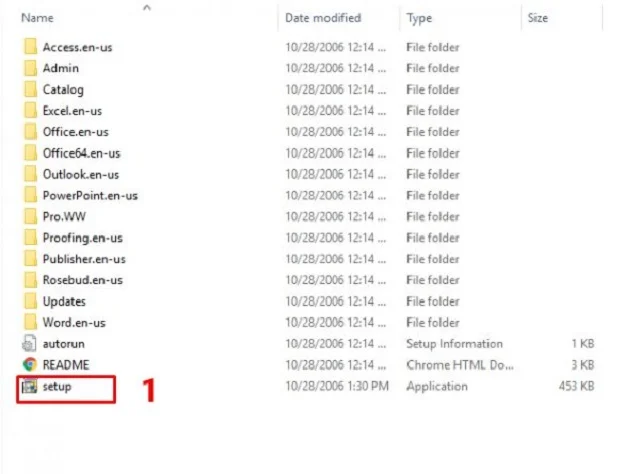
Bước 1: Giải nén và khởi chạy cài đặt
Sau khi giải nén bộ cài Microsoft Office 2007, nhấn đúp chuột vào file Setup.exe để bắt đầu quá trình cài đặt.
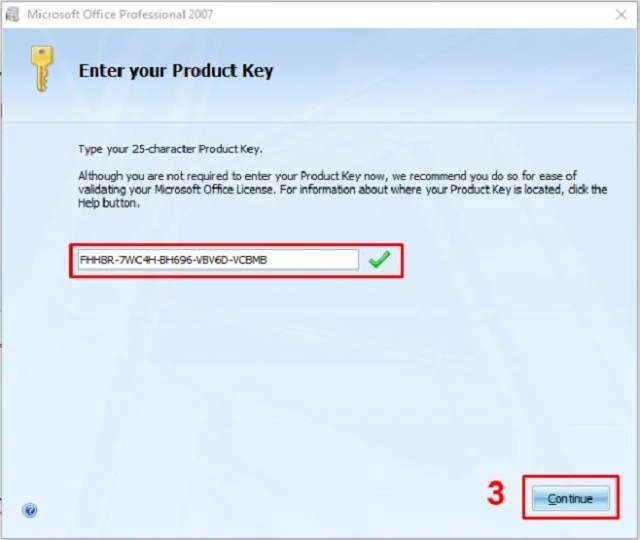
Bước 2: Nhập mã bản quyền (Product Key)
- Nhập mã bản quyền hợp lệ vào ô yêu cầu.
- Nếu hệ thống hiển thị dấu tích màu xanh xác nhận mã hợp lệ, nhấn Continue để tiếp tục.
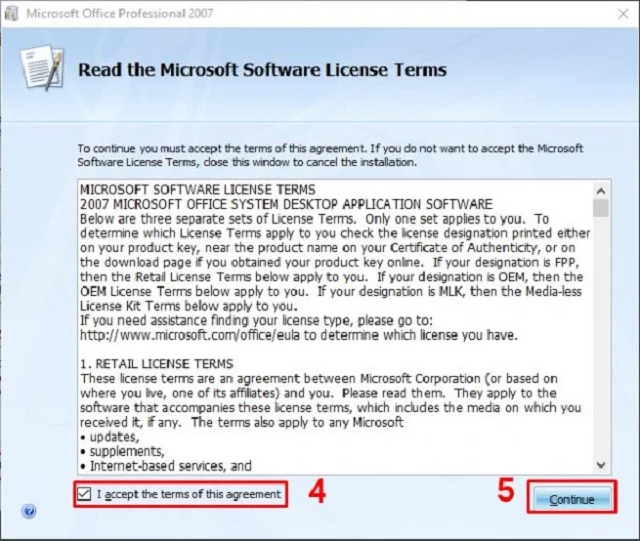
Bước 3: Đồng ý điều khoản sử dụng
Tích chọn I accept the terms of this agreement, sau đó nhấn Next để sang bước tiếp theo.
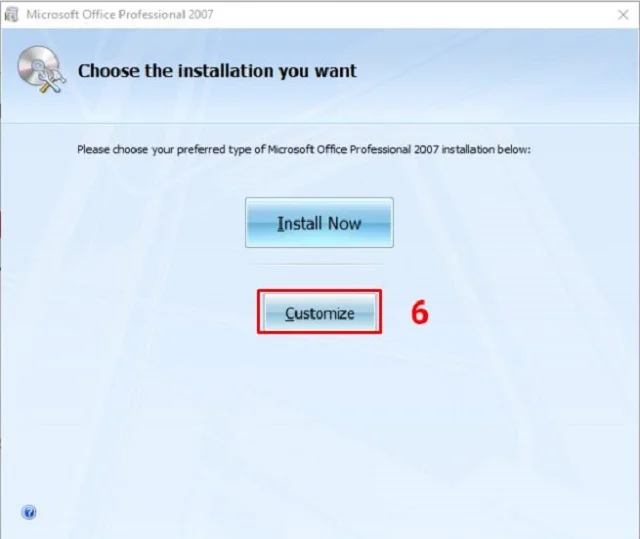
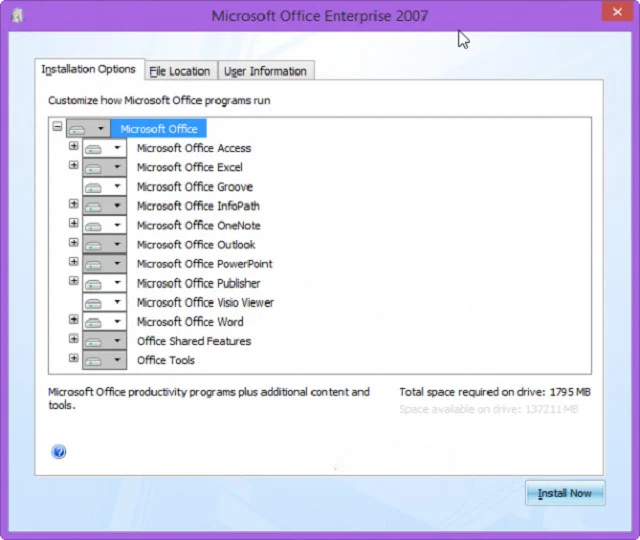
Bước 4: Chọn hình thức cài đặt
Tại bước này, bạn lựa chọn một trong hai hình thức cài đặt:
- Install Now: Cài đặt toàn bộ các ứng dụng trong Microsoft Office
- Customize: Tùy chọn cài đặt từng ứng dụng theo nhu cầu
Bước 5: Tùy chỉnh ứng dụng cần cài (nếu chọn Customize)
- Chọn các ứng dụng cần sử dụng và đặt chế độ Run all from My Computer
- Với các ứng dụng không cần cài đặt, chọn Not Available
Sau khi hoàn tất lựa chọn, nhấn Install Now để bắt đầu cài đặt.
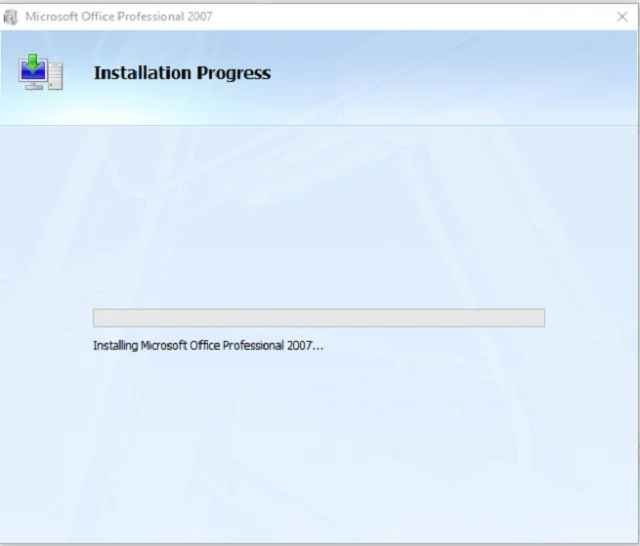
Bước 6: Chờ quá trình cài đặt hoàn tất
Quá trình cài đặt sẽ diễn ra trong vài phút. Thời gian nhanh hay chậm phụ thuộc vào cấu hình máy tính và tốc độ hệ thống.
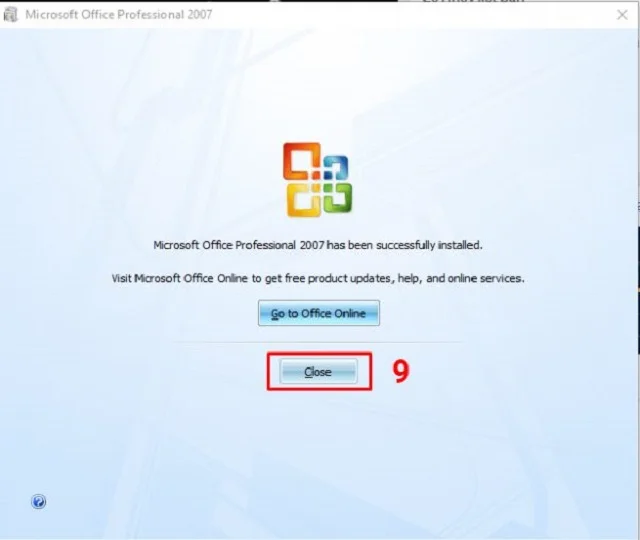
Bước 7: Hoàn tất cài đặt
Khi quá trình cài đặt kết thúc, bạn nhấn Close để đóng trình cài đặt và hoàn tất.
Tính năng chính của Office 2007
Office 2007 tập trung vào các tính năng văn phòng cơ bản, đáp ứng nhu cầu soạn thảo, tính toán và trình bày nội dung trong những môi trường làm việc đơn giản. So với các phiên bản Office trước đó, Office 2007 mang đến nhiều cải tiến đáng chú ý:
- Giao diện Ribbon trực quan: Các công cụ được sắp xếp theo tab rõ ràng, giúp người mới dễ làm quen hơn.
- Định dạng file mới: Hỗ trợ các định dạng .docx, .xlsx, .pptx giúp giảm dung lượng file và tăng tính bảo mật.
- Excel cải tiến mạnh mẽ: Tăng số dòng lên hơn 1 triệu và số cột lên 16.384, phù hợp cho xử lý dữ liệu lớn hơn so với Office 2003.
- PowerPoint nâng cao khả năng trình chiếu: Bổ sung SmartArt, hiệu ứng và bố cục trình bày đa dạng hơn.
- Tính ổn định cao trên hệ thống cũ: Chạy mượt trên các máy tính cấu hình thấp mà không tiêu tốn quá nhiều tài nguyên.
Những tính năng này giúp Office 2007 vẫn đủ dùng cho các tác vụ văn phòng cơ bản, dù không còn được cập nhật.
Những câu hỏi thường gặp khi tải Office 2007
Office 2007 có cần kết nối Internet khi cài đặt không?
Office 2007 không yêu cầu kết nối Internet trong quá trình cài đặt nếu bạn đã có đầy đủ bộ cài trên máy tính. Việc cài đặt có thể thực hiện hoàn toàn ngoại tuyến. Tuy nhiên, trong một số trường hợp nhất định, kết nối Internet có thể cần thiết để kiểm tra cập nhật hoặc thực hiện các bước xác thực bản quyền theo hướng dẫn của Microsoft.
Có nên sử dụng Office 2007 ở thời điểm hiện tại?
Phiên bản 2007 phù hợp nếu bạn:
- Sử dụng máy tính cấu hình thấp
- Chỉ cần các chức năng văn phòng cơ bản
- Làm việc với tài liệu cũ
Ngược lại, nếu bạn cần bảo mật cao, cập nhật thường xuyên hoặc làm việc trực tuyến, các phiên bản Office mới hơn sẽ là lựa chọn phù hợp hơn.
Một số lỗi thường gặp khi cài Office 2007
Trong quá trình cài đặt và sử dụng, người dùng có thể gặp một số lỗi phổ biến như:
- Không cài được do xung đột phiên bản Office: Cần gỡ bỏ Office mới trước khi cài.
- Lỗi font chữ khi mở file tạo từ Office phiên bản cao hơn.
- Không chạy được trên Windows mới do thiếu tương thích.
Để hạn chế lỗi, nên sử dụng Office 2007 đúng môi trường hệ điều hành được hỗ trợ.
Office 2007 cài được trên Windows 10 hoặc Windows 11 không?
Microsoft Office 2007 không được hỗ trợ chính thức trên Windows 10 và Windows 11. Trong một số trường hợp, phần mềm vẫn có thể cài đặt và chạy được, nhưng dễ phát sinh lỗi hoặc hoạt động không ổn định. Nếu sử dụng Windows mới, bạn nên cân nhắc các phiên bản Office mới hơn để đảm bảo tương thích.
Kết luận
Microsoft Office 2007 là giải pháp văn phòng nhẹ, dễ sử dụng cho các hệ thống máy tính đời cũ và nhu cầu cơ bản. Tuy đã ngừng hỗ trợ, nhưng nếu được cài đặt đúng cách và sử dụng đúng mục đích, Office 2007 vẫn đáp ứng tốt nhiều công việc hàng ngày. Hy vọng hướng dẫn chi tiết trong bài viết giúp bạn tải và cài đặt thành công phần mềm hữu ích này về máy tính.

 Hướng dẫn tải và cài đặt Excel 2010 an toàn trên máy tính
 Tải về SPSS 16 và cách cài đặt đơn giản cho người mới
 Hướng dẫn chi tiết các bước tải và cài đặt Visio 2010
 Cách tải SPSS 22 và hướng dẫn cài đặt chi tiết
 Cách tải SPSS 25 và hướng dẫn cài đặt chi tiết
 Download SPSS 26 – Hướng dẫn cài đặt chi tiết
 Cách Cài Đặt PowerPoint 2019 Và Tạo Slide Thuyết Trình Hiện Đại
 Hướng dẫn sử dụng phần mềm Outlook 2016 hiệu quả
 Word 2019: Hướng Dẫn Cài Đặt Chi Tiết A–Z Dễ Thực Hiện