
Rất nhiều những công cụ và phần mềm ra đời để hỗ trợ con người nhiều mặt trong cuộc sống. Hiện nay, bạn có thể sử dụng MathType để tạo ra được những công thức ngay trên bài thuyết trình hay văn bản giảng dạy. Vậy phần mềm này là gì? Làm thế nào để có thể tải và cài đặt bản thử nghiệm MathType chính thức về thiết bị một cách an toàn? Ngay sau đây sẽ là những giải đáp cụ thể dành cho bạn đọc.
LINK TẢI PHẦN MỀM MATH TYPE
Để đảm bảo an toàn tuyệt đối cho thiết bị và bảo mật thông tin, bạn nên tải phần mềm trực tiếp từ trang chủ của nhà phát hành Wiris hoặc các nguồn phân phối phần mềm bản quyền uy tín. Việc sử dụng nguồn tải chính thống giúp bạn nhận được phiên bản ổn định nhất, không bị nhiễm mã độc và được hỗ trợ kỹ thuật đầy đủ trong quá trình sử dụng.

Nội dung chính
MathType là gì?

MathType là một công cụ hỗ trợ với trình soạn thảo các công thức toán học ngay trên màn hình máy tính, chuyển đổi thành văn bản đánh máy vô cùng tiện lợi cho người dùng. Đây là phần mềm được xây dựng và phát triển bởi Design Science.
Phiên bản đầu tiên của MathType được ra mắt thị trường vào năm 1987. Sau hơn 30 năm phát triển, hiện nay phiên bản mới nhất chính là MathType 7 được ra mắt vào năm 2019. Đây được xem là một công cụ rất có ích đối với lĩnh vực giáo dục.
Yêu cầu về cấu hình của MathType
Yêu cầu cấu hình của MathType không quá cao như những phần mềm khác. Tuy nhiên bạn vẫn phải đảm bảo một số điều kiện cơ bản như sau:
- Đối với Macbook, hệ điều hành của thiết bị cần đạt từ OS 10.11 là tối thiểu. Ngoài ra, phần mềm Office là phiên bản Microsoft Office 2011 trở lên.
- Đối với thiết bị PC, người dùng cần đạt được hệ điều hành là Windows 7, Windows 8 và Windows 10 trở lên. Bên cạnh đó phần mềm Office hỗ trợ tốt chính là Office 2007 trở lên.
- Ổ cứng không cần có quá nhiều dung lượng trống, tuy nhiên phải đảm bảo được tối thiểu là 35MB.
Với những yêu cầu cơ bản trên, hầu hết mọi thiết bị hiện nay đều có thể dễ dàng đáp ứng để người dùng thực hiện việc cài đặt phần mềm MathType về thiết bị của mình.

Hướng dẫn cài đặt phiên bản MathType dùng thử trải nghiệm
Hiện nay để có thể cài đặt được MathType thì người dùng không tốn quá nhiều công sức. Phần mềm này cung cấp cho người dùng một khoảng thời gian dùng thử miễn phí để trải nghiệm đầy đủ các tính năng trước khi quyết định mua bản quyền chính thức. Sau đây là quy trình cài đặt chuẩn xác từ nhà phát hành:
Để cài đặt ứng dụng vào máy tính, bạn thực hiện theo các bước chuẩn sau đây:
- Bước 1: Đầu tiên, bạn cần truy cập vào trang chủ chính thức của nhà phát hành MathType để tải tệp tin cài đặt dành riêng cho hệ điều hành của bạn (Windows hoặc macOS).
- Bước 2: Khi quá trình tải xuống hoàn thành, bạn tìm đến thư mục chứa tệp cài đặt (thường có định dạng .exe trên Windows hoặc .dmg trên macOS).
- Bước 3: Người dùng nhấn đúp chuột vào tệp tin vừa tải về để bắt đầu khởi chạy tiến trình cài đặt phần mềm MathType lên hệ thống.
- Bước 4: Cửa sổ cài đặt sẽ hiển thị lên trên màn hình. Bạn sẽ nhấn chọn vào lệnh I Agree. Sau đó chờ đợi quá trình cài đặt được thực hiện.
- Bước 5: Sau khi hoàn thành thì sẽ có cửa sổ setup mới hiện lên, lúc này nhấn chọn vào lệnh OK.
- Bước 6: Tiếp tục nhấn chọn vào lệnh Exit Setup. Như thế quá trình cài đặt đã được hoàn thành.
- Bước 7: Bạn khởi chạy để quan sát phần mềm đã cài đặt thành công hay chưa. Hệ thống sẽ có thông báo cho thấy phần mềm đang ở chế độ dùng thử và người dùng được sử dụng đầy đủ tính năng trong 30 ngày.
Lưu ý khi cài đặt phần mềm
Trong quá trình tiến hành việc tải và cài đặt ứng dụng về thiết bị của mình, bạn cần ghi nhớ một số lưu ý quan trọng.
Đối với kết nối mạng
Kết nối mạng Internet cần phải được đảm bảo ổn định xuyên suốt trong quá trình bạn truy cập tải file từ hệ thống, cũng như khi thực hiện xác thực mã kích hoạt phần mềm. Việc duy trì internet ổn định giúp hệ thống kết nối thành công tới máy chủ bản quyền của nhà phát hành để đồng bộ dữ liệu một cách nhanh chóng nhất.

Đối với thiết bị tải xuống
Nếu bạn thực hiện tải MathType về thiết bị PC của mình thì cần kiểm tra những cấu hình đã đạt được điều kiện tối thiểu do hãng yêu cầu hay chưa. Bên cạnh đó, hãy chắc chắn rằng bộ nhớ máy tính còn đủ không gian trống và các phần mềm bảo mật hệ thống không chặn các quyền truy cập cơ bản của phần mềm văn phòng.
Hướng dẫn cách sử dụng MathType
MathType là công cụ hỗ trợ vô cùng tối ưu cho những bài toán được tạo từ văn bản. Nhờ đó mà chất lượng việc giảng dạy hoặc thuyết trình liên quan đến toán học được rút ngắn thời gian hơn. Sau đây hãy cùng tìm hiểu ngay một số thao tác sử dụng MathType cơ bản nhất.
Cách thêm MathType vào Word
Sau khi thực hiện kích hoạt thành công MathType vào thiết bị, người dùng cần tiến hành các bước chèn phần mềm này vào Word của mình.
- Bạn chỉ cần truy cập vào thư mục cài đặt của MathType, sau đó copy tệp tin MathPage.wll.
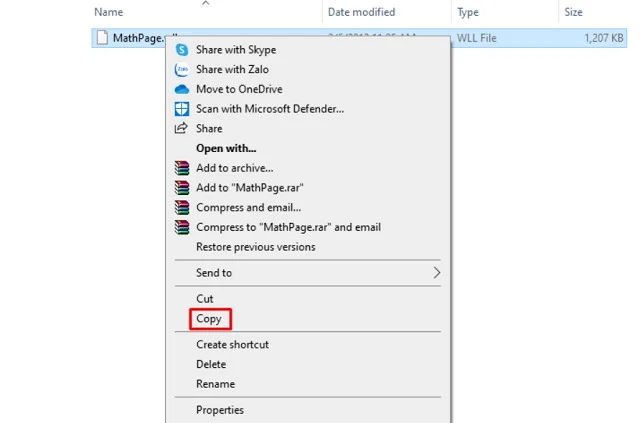
- Vào thư mục Office Support, vào thư mục 64 và copy tệp tin MathType Commands 6 For Word 2010.dotm.
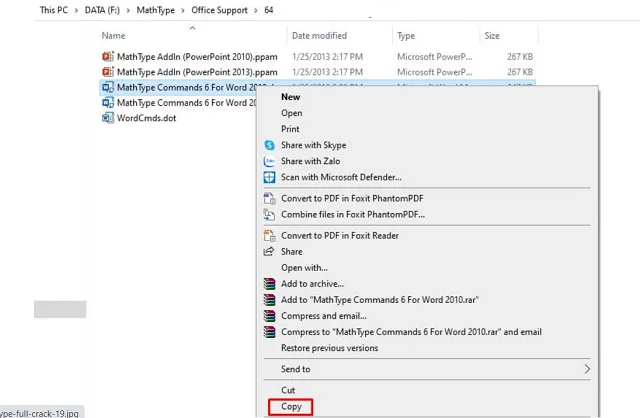
- Thả vào thư mục cài đặt Office như hình.

Như thế bạn đã có thể hoàn thành được việc thêm MathType vào Word để sử dụng một cách đơn giản nhất.
Các thao tác trong Word với MathType
Một số thao tác làm quen MathType trong Word bạn có thể tham khảo như sau:
- Đầu tiên, người dùng tiến hành truy cập vào Word của mình trên thiết bị, nhìn vào thanh công cụ phía bên trên bạn sẽ thấy được công cụ MathType đã được bổ sung.

- Chọn MathType, sau đó nhấn chọn vào Inline, lúc này bạn sẽ được cung cấp giao diện của phần mềm.

- Bạn sẽ nhập công thức bất kỳ tại MathType, công cụ này cũng sẽ đưa ra cho người dùng những công thức sẵn có. Việc của bạn chính là tiến hành thay đổi số trong công thức.
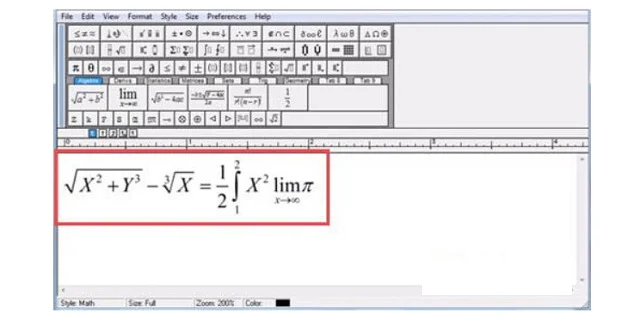
- Sao chép dòng công thức bạn đã nhập, sau đó tiến hành dán lại vào Word.
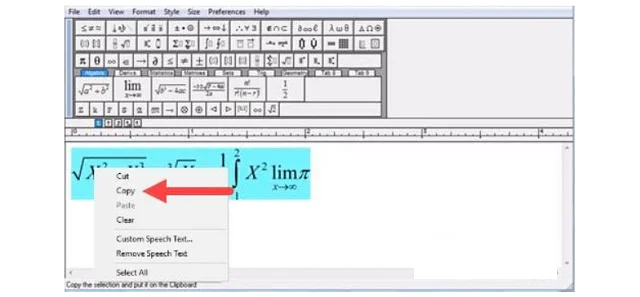
Cứ như thế bạn có thể tạo ra được cho mình nhiều công thức bổ ích trong quá trình sử dụng.
Cách gõ Tex
Để có thể gõ Tex trên MathType, người dùng tiến hành các bước như sau:
- Đầu tiên, bạn sẽ thực hiện mở phần mềm MathType trong thiết bị lên.
- Tiếp đến ở giao diện chính, hãy chọn vào danh mục Preferences, sau đó tiếp tục chọn Workspace Preferences.
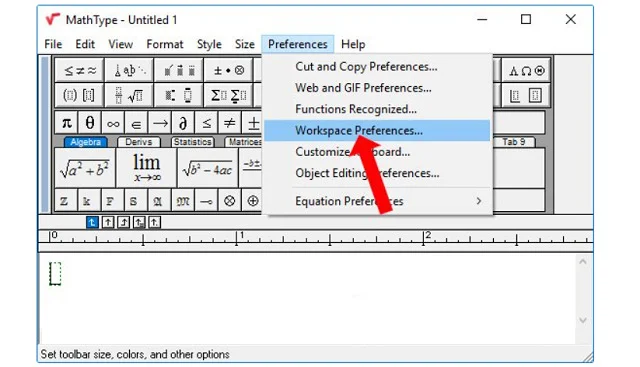
- Giao diện mới sẽ được hiển thị, lúc này bạn sẽ tích chọn vào ô Allow Tex language entry from the keyboard.
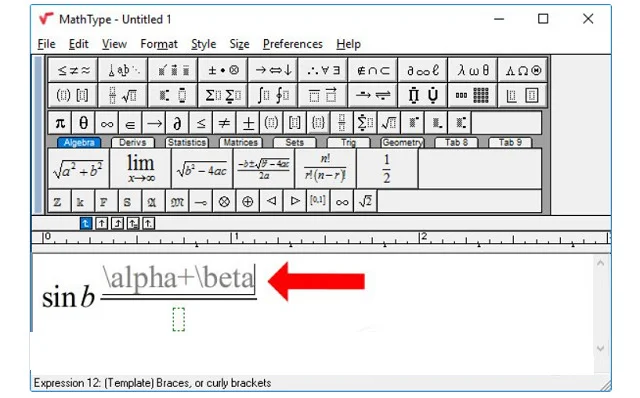
- Sau đó thực hiện quay lại với giao diện ban đầu của công cụ MathType, bạn gõ Tex thì hệ thống sẽ hiển thị ngay công thức và chuyển đổi cho bạn. Lúc này, bạn chỉ cần copy và dán vào Word.
Những phím tắt có tại MathType
Để có thể tiết kiệm được nhiều thời gian hơn cho người dùng, sau đây sẽ là hệ thống những phím tắt mà bạn có thể tham khảo:
- Để có thể mở được cửa sổ của MathType: người dùng nhấn tổ hợp phím Ctrl+Alt+Q.
- Đóng cửa sổ của MathType: nhấn tổ hợp phím Alt+F4.
- Chèn số mũ cho công thức: Ctrl + H.
- Chèn chỉ số dưới: Ctrl + L.
- Kết hợp cả số mũ và chỉ số dưới: Ctrl + J.
- Chèn phân số: Ctrl + F.
- Căn bậc hai cho biểu thức: Ctrl + R.
- Căn bậc n cho biểu thức: Ctrl + T, n.
- Dấu lớn hơn hoặc bằng: Ctrl+K,<.
- Dấu tích phân xác định: Ctrl + Shift + I,S.
- Dấu tích phân không xác định: Ctrl + Shift + I,!.
- Ma trận 2×2: Ctrl+M, 2.
- Dấu cộng trừ kết hợp: Ctrl +Shift+K,=.
- Dấu Alpha: Ctrl + G, A.
- Dấu Beta: Ctrl + G, B.
- Độ: Ctrl + K, I.
- Dấu không bằng: Ctrl+G, P.
Đó là một số tổ hợp phím bạn có thể sử dụng nhanh chóng trong quá trình truy cập MathType. Nếu có thời gian làm quen lâu dài thì người dùng có thể nhớ được nhiều tổ hợp phím, tiết kiệm được thời gian với các thao tác nhanh gọn trong quá trình sử dụng của mình.
Trên đây chính là những thông tin vô cùng bổ ích về việc tải, cài đặt bản dùng thử cũng như hướng dẫn sử dụng phần mềm MathType. Nếu bạn đang tìm kiếm cho mình một công cụ hỗ trợ trong việc soạn thảo giáo trình liên quan đến công thức toán thì đây chính là sự lựa chọn tuyệt vời nhất. Hãy thực hiện theo hướng dẫn để có thể tải được phần mềm bổ ích này về thiết bị. Đừng quên truy cập https://phanmemgocvn.org để biết thêm về nhiều phần mềm và công cụ tiện ích khác.

 Hướng dẫn tải và cài đặt Excel 2010 an toàn trên máy tính
 Tải về SPSS 16 và cách cài đặt đơn giản cho người mới
 Hướng dẫn chi tiết các bước tải và cài đặt Visio 2010
 Cách tải SPSS 22 và hướng dẫn cài đặt chi tiết
 Cách tải SPSS 25 và hướng dẫn cài đặt chi tiết
 Download SPSS 26 – Hướng dẫn cài đặt chi tiết
 Cách Cài Đặt PowerPoint 2019 Và Tạo Slide Thuyết Trình Hiện Đại
 Hướng dẫn sử dụng phần mềm Outlook 2016 hiệu quả
 Download Office 2007 | Tải & Hướng Dẫn Cài Đặt Trên Windows