
Office 2016 là phiên bản phần mềm văn phòng được Microsoft phát triển nhằm đáp ứng các nhu cầu làm việc và học tập phổ biến trên máy tính. Với giao diện quen thuộc và các cải tiến về hiệu suất, phiên bản này giúp người dùng xử lý tài liệu, bảng tính và trình chiếu một cách thuận tiện hơn. Bài viết dưới đây, Phần Mềm Gốc sẽ giúp bạn hiểu rõ hơn về bộ công cụ này cùng hướng dẫn cài đặt chi tiết và những lợi ích khi sử dụng.
Nội dung chính
Giới thiệu về Office 2016
Office 2016 là phiên bản phần mềm văn phòng được Microsoft phát triển nhằm đáp ứng các nhu cầu làm việc và học tập phổ biến trên máy tính Windows. Bộ công cụ này cung cấp đầy đủ các ứng dụng quen thuộc như xử lý văn bản, bảng tính, trình chiếu và quản lý email, phù hợp cho nhiều môi trưgoờng sử dụng khác nhau.
Phiên bản này được thiết kế để cân bằng giữa hiệu suất và tính ổn định trong quá trình sử dụng. So với các phiên bản trước, Office 2016 hoạt động mượt mà hơn khi xử lý tài liệu, đồng thời vẫn giữ giao diện quen thuộc giúp người dùng dễ làm quen và thao tác. Phần mềm tương thích tốt với các hệ điều hành Windows thông dụng như Windows 7, Windows 8 và Windows 10.
Cấu hình cài đặt Office 2016
Trước khi tải Office 2016, bạn cần đảm bảo rằng máy tính của mình đáp ứng đủ các yêu cầu cấu hình hệ thống tối thiểu để đảm bảo quá trình cài đặt diễn ra suôn sẻ và phần mềm hoạt động ổn định.
| Thành phần | Cấu hình tối thiểu | Cấu hình khuyến nghị |
|---|---|---|
| Hệ điều hành | Windows 7 SP1, 8, 8.1, 10, 11 | Windows 10 hoặc Windows 11 |
| Bộ xử lý (CPU) | 1 GHz hoặc nhanh hơn, hỗ trợ SSE2 | 2 GHz hoặc nhanh hơn, đa nhân |
| Bộ nhớ (RAM) | 1 GB (32-bit) hoặc 2 GB (64-bit) | 4 GB trở lên |
| Ổ cứng trống | 3 GB dung lượng khả dụng | 5 GB trở lên, ưu tiên SSD |
| Đồ họa | DirectX 10, độ phân giải 1024 × 768 | Intel HD 630 hoặc cao hơn |
>>> Xem thêm: Hướng dẫn cài đặt adobe photoshop cc 2015 trên máy tính
Hướng dẫn cài đặt Microsoft Office 2016 chi tiết
Trong quá trình cài đặt Office 2016, người dùng cần lưu ý:
- Tạm thời ngắt kết nối với mạng Internet rồi mới thực hiện các bước giải nén.
- Phần mềm diệt virus cũng cần cho tạm dừng để có thể hoạt động cài đặt và Active được diễn ra một cách nhanh chóng nhất. Bên cạnh đó thì cũng cần tắt Windows Defender.
Sau khi đã có bộ cài đầy đủ, bạn có thể tiến hành cài đặt theo các bước dưới đây để đảm bảo quá trình cài đặt diễn ra thuận lợi.
Bước 1: Tải bộ cài đặt
Truy trang web của Microsoft để tải trọn bộ Office 2016 về máy tính. Sau khi tải xong, kiểm tra dung lượng tệp để đảm bảo quá trình tải hoàn tất.

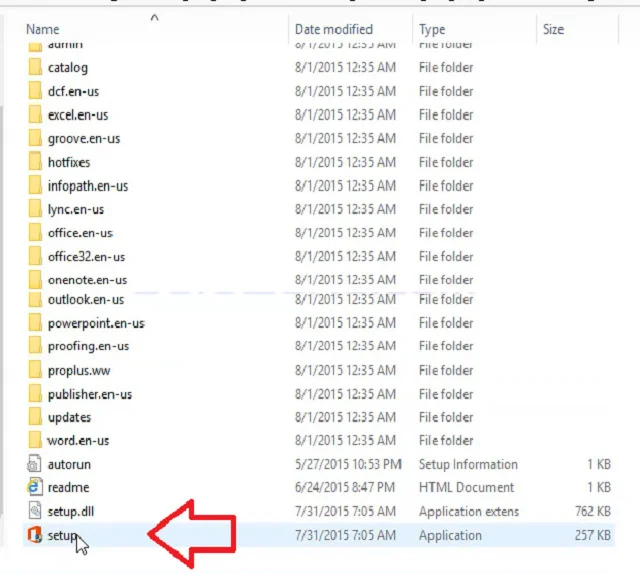
Bước 2: Khởi chạy file cài đặt
Bìm file Setup và nhấp đúp chuột để bắt đầu quá trình cài đặt phần mềm.
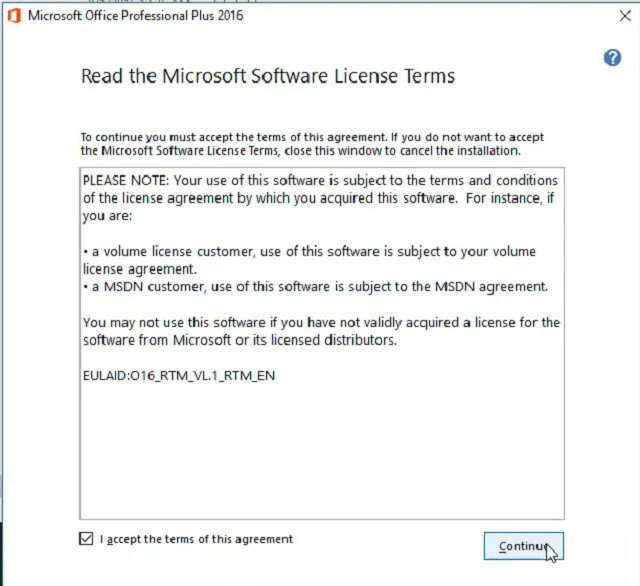
Bước 3: Đồng ý điều khoản sử dụng
Khi cửa sổ cài đặt Microsoft Office Professional Plus 2016 xuất hiện, tích chọn I accept the terms of this agreement, sau đó nhấn Continue để tiếp tục.
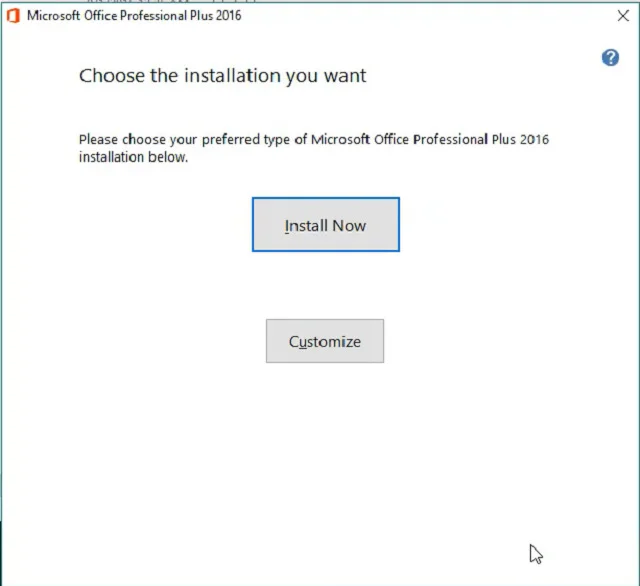
Bước 4: Tiến hành cài đặt Office 2016
Chọn Install Now để bắt đầu cài đặt. Hệ thống sẽ tự động triển khai các thành phần cần thiết vào máy tính.
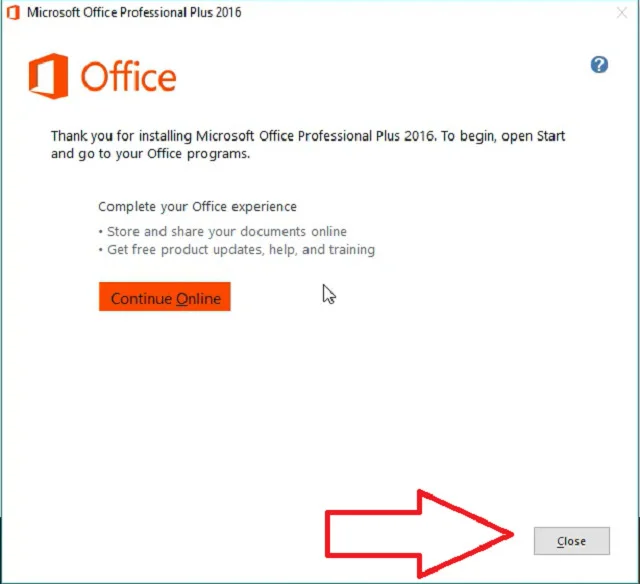
Bước 5: Chờ quá trình cài đặt hoàn tất
Quá trình cài đặt sẽ diễn ra trong vài phút, tùy thuộc vào cấu hình máy tính. Khi hoàn tất, nhấn Close để kết thúc trình cài đặt.
Bước 6: Khởi động lại máy tính
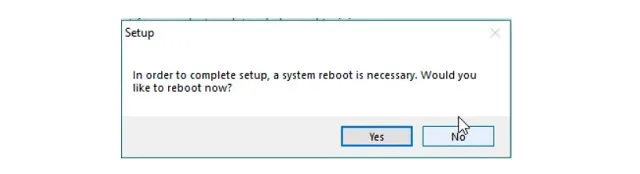
Sau khi cài đặt xong, hệ thống có thể yêu cầu khởi động lại máy tính. Bạn có thể chọn No để tiếp tục công việc và khởi động lại máy sau, hoặc khởi động lại ngay để đảm bảo phần mềm hoạt động ổn định.
Tính năng có trong Microsoft Office 2016
Office 2016 tập trung vào sự ổn định, hiệu suất và khả năng tương thích, phù hợp cho cả người dùng cá nhân lẫn môi trường làm việc chuyên nghiệp. Một số tính năng nổi bật có thể kể đến như:
- Giao diện quen thuộc, dễ sử dụng: Office 2016 giữ lại giao diện Ribbon truyền thống, giúp người dùng dễ làm quen nếu đã từng sử dụng các phiên bản Office trước đó, đồng thời cải thiện khả năng truy cập các công cụ thường dùng.
- Hỗ trợ tốt các định dạng tài liệu hiện đại: Phần mềm tương thích tốt với các định dạng file phổ biến như .docx, .xlsx, .pptx, giúp việc trao đổi tài liệu giữa các phiên bản Office khác nhau diễn ra thuận tiện hơn.
- Cải thiện hiệu suất xử lý tài liệu: Office 2016 được tối ưu để mở và xử lý các file dung lượng lớn ổn định hơn, giảm tình trạng treo hoặc chậm khi làm việc với bảng tính và tài liệu phức tạp.
- Tăng cường công cụ hỗ trợ làm việc: Các ứng dụng như Word, Excel và PowerPoint được bổ sung nhiều công cụ hỗ trợ chỉnh sửa, trình bày và phân tích dữ liệu, đáp ứng tốt nhu cầu văn phòng phổ biến.
- Khả năng tích hợp và đồng bộ tốt hơn: Office 2016 hỗ trợ làm việc linh hoạt với tài liệu được lưu trữ trên nhiều nền tảng, giúp người dùng dễ dàng truy cập và chỉnh sửa tài liệu khi cần thiết.
Một số lỗi thường gặp khi cài đặt Office 2016
| Lỗi | Nguyên nhân | Cách khắc phục |
|---|---|---|
| Lỗi 30068 (Something went wrong) | Dịch vụ Click-to-Run bị tắt | Nhấn Win + R → gõ services.msc → tìm Microsoft Office Click-to-Run Service → đặt Startup type: Automatic và khởi động lại dịch vụ |
| Lỗi 30125 / 30183 | Tường lửa hoặc mạng không ổn định chặn tải file | Sử dụng bộ cài Offline Installer hoặc kiểm tra lại kết nối mạng và tường lửa |
| Another installation in progress | Phiên bản Office cũ chưa được gỡ sạch | Dùng Microsoft Support and Recovery Assistant để quét và gỡ bỏ tàn dư Office |
| Thiếu Universal CRT | Windows 7/8 thiếu thành phần hệ thống cần thiết | Cài đặt bản cập nhật KB2999226 trước khi cài Office |
| Unlicensed Product / Account Notice | Lỗi đồng bộ bản quyền hoặc sai ngày giờ hệ thống | Kiểm tra ngày giờ Windows hoặc chạy Online Repair trong Control Panel |
| Microsoft Excel has stopped working | Add-ins bên thứ ba không tương thích | Mở Excel ở Safe Mode (giữ Ctrl khi mở) và tắt các Add-ins gây lỗi |
| Không mở được file trực tiếp | Xung đột tính năng DDE | Vào File > Options > Advanced > General và bỏ chọn Ignore other applications that use DDE |
| The action cannot be completed because the file is open in another program | File bị giữ bởi Preview Pane | Tắt Preview Pane trong File Explorer để giải phóng file |
| Ứng dụng chạy chậm, giật lag | Tăng tốc đồ họa phần cứng gây xung đột | Vào File > Options > Advanced > Display và chọn Disable hardware graphics acceleration |
Office 2016 đáp ứng tốt các nhu cầu làm việc văn phòng cơ bản và nâng cao trên hệ điều hành Windows, đặc biệt với những người dùng cần sự ổn định trong quá trình sử dụng. Việc thực hiện đúng các bước cài đặt sẽ giúp phần mềm hoạt động hiệu quả và hạn chế lỗi phát sinh. Hy vọng những hướng dẫn trong bài viết sẽ hỗ trợ bạn hoàn tất quá trình cài đặt và sử dụng Office 2016 một cách thuận lợi.
id bài viết: 5468361188

 Hướng dẫn tải và cài đặt Excel 2010 an toàn trên máy tính
 Tải về SPSS 16 và cách cài đặt đơn giản cho người mới
 Hướng dẫn chi tiết các bước tải và cài đặt Visio 2010
 Cách tải SPSS 22 và hướng dẫn cài đặt chi tiết
 Cách tải SPSS 25 và hướng dẫn cài đặt chi tiết
 Download SPSS 26 – Hướng dẫn cài đặt chi tiết
 Cách Cài Đặt PowerPoint 2019 Và Tạo Slide Thuyết Trình Hiện Đại
 Hướng dẫn sử dụng phần mềm Outlook 2016 hiệu quả
 Download Office 2007 | Tải & Hướng Dẫn Cài Đặt Trên Windows