
Office 2010 là bộ công cụ văn phòng quen thuộc, đáp ứng tốt nhu cầu soạn thảo, tính toán và trình chiếu với giao diện đơn giản, dễ sử dụng. Dù đã ra mắt từ lâu, phiên bản này vẫn được nhiều người lựa chọn nhờ hoạt động ổn định và phù hợp với máy tính có cấu hình trung bình. Trong bài viết này, Phần Mềm Gốc sẽ hướng dẫn bạn cài đặt chi tiết, an toàn.
Nội dung chính
Giới thiệu Office 2010
Microsoft Office 2010 là phiên bản thứ 14 trong dòng sản phẩm Office của Microsoft, ra mắt vào năm 2010. Mặc dù đã có mặt trên thị trường trong nhiều năm, Office 2010 vẫn là một lựa chọn phổ biến cho nhiều người dùng và doanh nghiệp, đặc biệt là những ai không yêu cầu các tính năng mới nhất hoặc có phần cứng không đủ mạnh để chạy các phiên bản Office sau này.
.
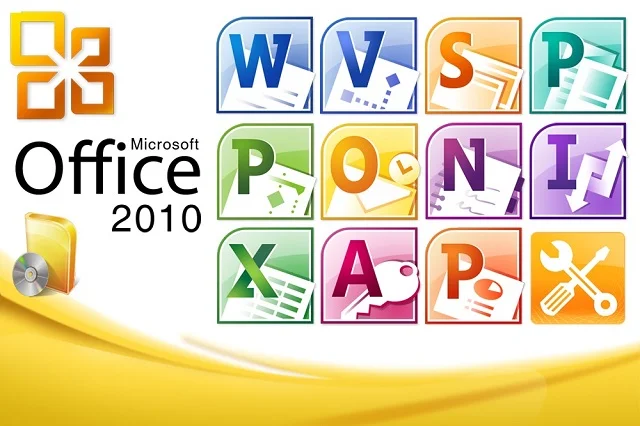
Các ứng dụng trong bộ Office 2010
- Microsoft Word 2010: Công cụ soạn thảo văn bản mạnh mẽ, với tính năng Smart Art, Content Controls, và Backstage View để tăng hiệu quả làm việc.
- Microsoft Excel 2010: Tạo bảng tính, thực hiện tính toán, phân tích dữ liệu với PivotTables và Slicers, rất phù hợp cho người dùng làm việc với dữ liệu lớn.
- Microsoft PowerPoint 2010: Tạo các bài thuyết trình chuyên nghiệp, với các hiệu ứng động, chuyển tiếp mượt mà.
- Microsoft Outlook 2010: Quản lý email, lịch làm việc và danh bạ một cách hiệu quả.
- Microsoft OneNote 2010: Công cụ ghi chú mạnh mẽ, giúp bạn sắp xếp các ghi chú cá nhân và chia sẻ với nhóm.
>>> Xem thêm: Bộ công cụ office 2013 có những tính năng nổi bật nào?
Yêu cầu cấu hình cài đặt Office 2010
Để cài đặt Microsoft Office 2010, máy tính của bạn cần đáp ứng các yêu cầu tối thiểu sau:
| Thành phần | Yêu cầu hệ thống |
|---|---|
| Hệ điều hành | Windows 7, Windows 8, Windows XP, Windows Server 2003/2008 |
| CPU | Pentium 166 MHz hoặc cao hơn |
| RAM | Tối thiểu 256 MB (khuyến nghị 512 MB hoặc cao hơn cho các ứng dụng nặng) |
| Dung lượng ổ cứng | Ít nhất 1 GB không gian trống trên ổ cứng |
Office bản 2010 không phải là phiên bản tối ưu cho Windows 10/11, nhưng bạn vẫn có thể cài đặt và sử dụng nó bằng cách bật chế độ tương thích với Windows XP. Để làm điều này, nhấp chuột phải vào file setup.exe, chọn Properties, trong tab Compatibility, tick vào Run this program in compatibility mode for Windows XP.
Hướng dẫn cài đặt Microsoft Office 2010
Một số lưu ý trước khi cài đặt Office 2010
- Kiểm tra yêu cầu hệ thống đáp ứng đủ yêu cầu tối thiểu của phiên bản 2010.
- Nếu bạn đang sử dụng Windows 10/11, hãy đảm bảo Office 2010 có thể hoạt động ổn định trên hệ điều hành của bạn bằng cách cài đặt chế độ tương thích
- Sao lưu các dữ liệu quan trọng để tránh mất trong trường hợp có sự cố xảy ra
- Tạm thời tắt các phần mềm diệt virus và tường lửa
Dưới đây là các bước chi tiết để tải và cài đặt phiên bản 2010:
Bước 1: Tải file cài đặt
Tải Office 2010 về máy bằng cách truy cập vào trang web chính thức của Microsoft sau đó tiến hành chạy file cài đặt.

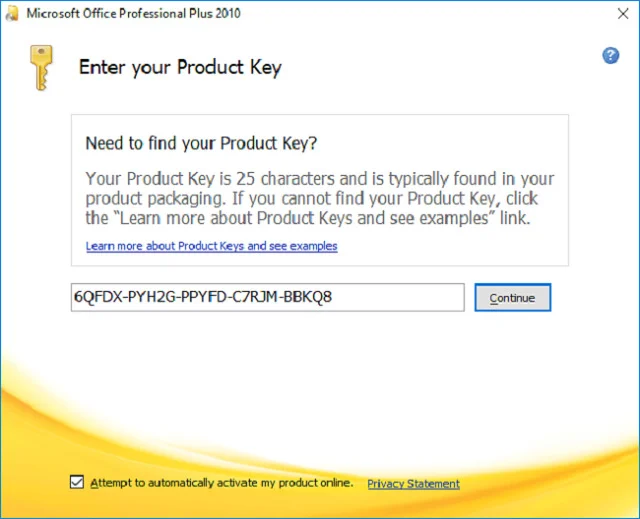
Bước 2: Nhập Product Key
Khi cửa sổ cài đặt xuất hiện, hệ thống sẽ yêu cầu bạn nhập Product Key. Bạn nhập key vào sau đó nhấn Continue để tiếp tục.
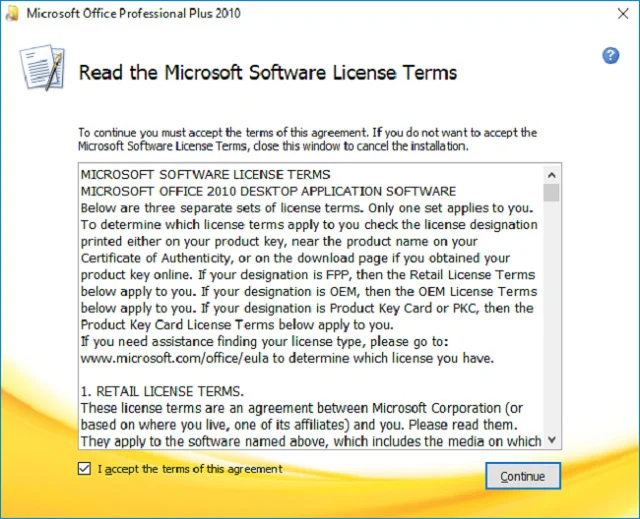
Bước 3: Chấp nhận thỏa thuận
Cửa sổ cài đặt sẽ hiển thị thỏa thuận sử dụng. Hãy tích vào ô “I accept the terms of this agreement” để đồng ý và tiếp tục.
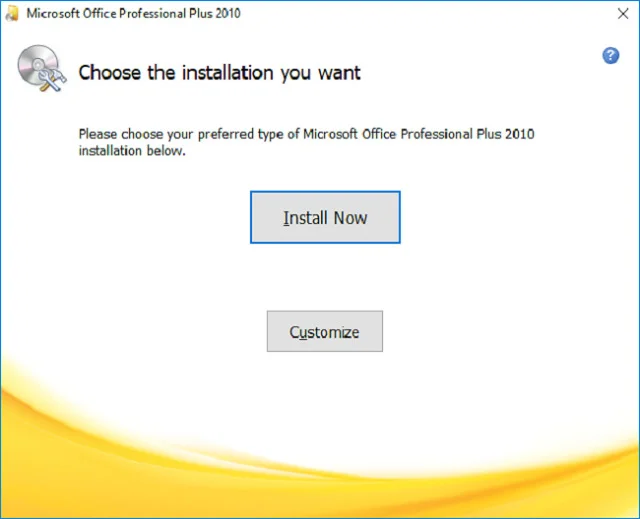
Bước 4: Cài đặt
Nhấn Install Now để bắt đầu quá trình cài đặt.
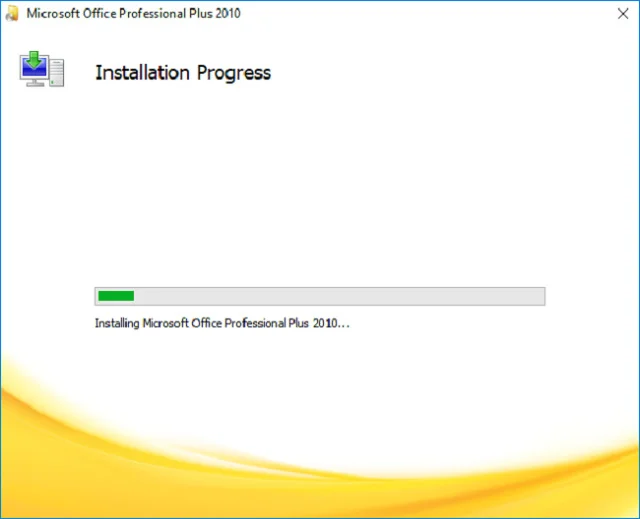
Bước 5: Chờ quá trình cài đặt
Hệ thống sẽ bắt đầu cài đặt Office 2010. Quá trình này có thể mất vài phút. Bạn chỉ cần chờ cho đến khi thanh tiến trình đầy và giao diện cài đặt mới xuất hiện.
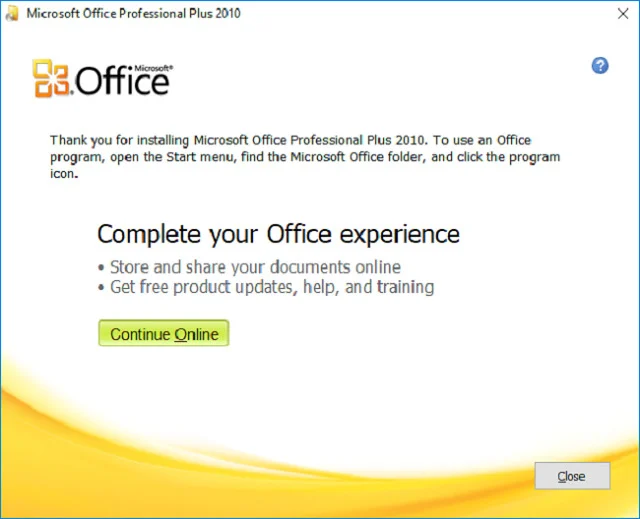
Bước 6: Hoàn tất cài đặt
Khi quá trình cài đặt hoàn tất, nhấn Close để kết thúc.
Bước 7: Kiểm tra và sử dụng
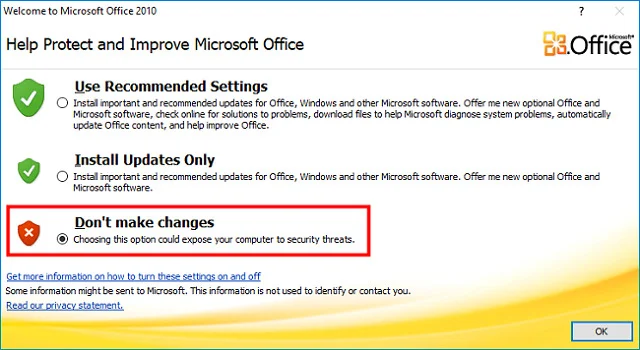
Sau khi cài đặt xong, bạn có thể mở các ứng dụng Office 2010 để kiểm tra. Khi mở lần đầu, một cửa sổ cài đặt sẽ xuất hiện. Hãy tích vào ô “Don’t make changes” và nhấn OK để tiếp tục sử dụng ứng dụng.
Tính năng mới có trong bộ Office 2010
Giao Diện Ribbon Linh Hoạt
Ở giao diện này có nhiều sự cải tiến giúp người dùng dễ thao tác hơn. Một trong những điểm mới là khả năng tùy chỉnh Ribbon theo nhu cầu sử dụng cá nhân, mang lại trải nghiệm làm việc thuận tiện và nhanh chóng hơn.
Backstage View
Backstage View thay thế cho menu “File” truyền thống. Tính năng này mang đến cho người dùng một không gian dễ dàng để quản lý tài liệu, thay vì phải đi qua nhiều bước để truy cập các cài đặt, giúp tối ưu thời gian và công việc của bạn.
Cải Tiến Trong Chia Sẻ và Hợp Tác
Giúp người dùng chia sẻ tài liệu dễ dàng hơn thông qua OneDrive, cho phép nhiều người làm việc trên cùng một tài liệu một cách đồng thời. Điều này mở ra khả năng hợp tác trực tuyến hiệu quả mà không cần gặp mặt trực tiếp, giúp tiết kiệm thời gian và tăng năng suất làm việc.
Lưu Trữ Dưới Định Dạng PDF
Với phiên bản này, bạn có thể lưu tài liệu dưới dạng PDF mà không cần bất kỳ phần mềm hỗ trợ nào khác. Đây là một tính năng rất tiện lợi khi bạn cần chia sẻ tài liệu với người khác mà không lo bị thay đổi nội dung hoặc định dạng
Tính Năng Bảo Mật Tăng Cường
Office 2010 cung cấp chế độ Protected View giúp bảo vệ tài liệu khỏi các mối nguy hại tiềm ẩn khi mở tài liệu từ các nguồn không an toàn. Cải tiến này giúp bạn đảm bảo an toàn và ngăn ngừa các phần mềm độc hại có thể xâm nhập qua các tài liệu không xác định.
Cách khắc phục các lỗi khi cài đặt Office 2010
| Lỗi thường gặp | Nguyên nhân | Cách xử lý |
|---|---|---|
| Lỗi “Microsoft Office encountered an error during setup” | File cài đặt bị hỏng hoặc xung đột với các phiên bản Office cũ chưa được gỡ bỏ hoàn toàn. | Sử dụng công cụ Microsoft Support and Recovery Assistant để gỡ triệt để các bản Office cũ, sau đó tiến hành cài đặt lại. |
| Lỗi tương thích hệ điều hành (Windows 10/11) | Office 2010 đã ngừng hỗ trợ và có thể không tương thích với các bản cập nhật Windows mới. | Chuột phải vào file setup.exe, chọn Properties > Compatibility, chạy dưới chế độ tương thích Windows 7 hoặc Windows XP SP3. |
| Lỗi dịch vụ Windows Installer | Dịch vụ Windows Installer bị tắt hoặc gặp lỗi trong quá trình cài đặt. | Nhấn Win + R, gõ services.msc, tìm Windows Installer và chọn Start hoặc chuyển Startup type sang Manual. |
| Lỗi “Product Activation Failed” hoặc lỗi Key | Lỗi kích hoạt bản quyền sau khi cài đặt, Office bị khóa chức năng chỉnh sửa. | Kiểm tra lại Product Key; nếu báo “installed too many times”, kích hoạt qua điện thoại hoặc liên hệ hỗ trợ Microsoft. |
| Xung đột với phần mềm diệt virus | Phần mềm diệt virus nhận nhầm file cài Office là mã độc và chặn ghi vào Registry. | Tạm thời tắt phần mềm diệt virus và tường lửa trong suốt quá trình cài đặt Office. |
Microsoft Office 2010 vẫn là lựa chọn phù hợp cho người dùng cần bộ công cụ văn phòng ổn định, dễ sử dụng và chạy tốt trên máy cấu hình trung bình. Với hướng dẫn chi tiết trong bài viết, Phần Mềm Gốc hy vọng bạn có thể tải và cài đặt thành công bộ Office 2010 để phục vụ hiệu quả cho công việc và học tập.

 Hướng dẫn tải và cài đặt Excel 2010 an toàn trên máy tính
 Tải về SPSS 16 và cách cài đặt đơn giản cho người mới
 Hướng dẫn chi tiết các bước tải và cài đặt Visio 2010
 Cách tải SPSS 22 và hướng dẫn cài đặt chi tiết
 Cách tải SPSS 25 và hướng dẫn cài đặt chi tiết
 Download SPSS 26 – Hướng dẫn cài đặt chi tiết
 Cách Cài Đặt PowerPoint 2019 Và Tạo Slide Thuyết Trình Hiện Đại
 Hướng dẫn sử dụng phần mềm Outlook 2016 hiệu quả
 Download Office 2007 | Tải & Hướng Dẫn Cài Đặt Trên Windows